 ศูนย์ช่วยเหลือ EseeCloud
คู่มือผู้ใช้ NVR (N98) ฉบับย่อ
คู่มือการใช้งาน NVR รุ่น N98 ฉบับย่อ — เชื่อมต่ออินเทอร์เน็ตด้วยปุ่มเดียว เพิ่มกล้อง IP โหมดดูภาพและเล่นย้อนหลังแบบ fisheye การบันทึกตามการเคลื่อนไหว การสำรองข้อมูล การเข้าสู่ระบบผ่านเว็บแบบ LAN/WAN และแอปมือถือ ESeeCloud
นี่คือคู่มือการใช้งานฉบับย่อสำหรับ เครื่องบันทึกวิดีโอผ่านเครือข่าย (NVR) รุ่น N98
เคล็ดลับ
สำหรับคู่มือผู้ใช้ของผลิตภัณฑ์และซอฟต์แวร์เสริมเพิ่มเติม (รวมถึงโปรแกรมสำหรับพีซี) กรุณาดาวน์โหลดได้จาก www.dvr163.com/help/download.php หากมีคำถามอื่น ๆ สามารถเข้าไปที่ ศูนย์ช่วยเหลือ
การใช้งานส่วนใหญ่สามารถเข้าถึงได้จาก เมนูคลิกขวา บนหน้าจอหลักของ NVR:
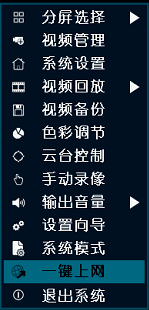
1. เชื่อมต่ออินเทอร์เน็ตด้วยปุ่มเดียว
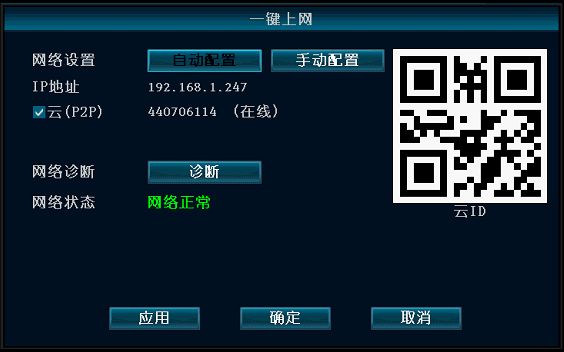
คลิกขวาบนหน้าจอหลัก → คลิก เชื่อมต่ออินเทอร์เน็ตด้วยปุ่มเดียว → เลือก ตั้งค่าอัตโนมัติ → นำไปใช้ หรือเลือก ตั้งค่าด้วยตนเอง กรอกที่อยู่ IP แล้วคลิก วินิจฉัย หากแสดงข้อความ "เครือข่ายปกติ" แสดงว่าอุปกรณ์เชื่อมต่อกับเครือข่ายภายนอกแล้ว หากแสดงข้อความ "เครือข่ายผิดปกติ" ให้ทำตามคำแนะนำเพื่อแก้ไขปัญหา (โปรดตรวจสอบให้แน่ใจว่าอุปกรณ์เชื่อมต่อกับเครือข่ายแล้ว)
2. เพิ่มกล้องเครือข่าย (IPC)
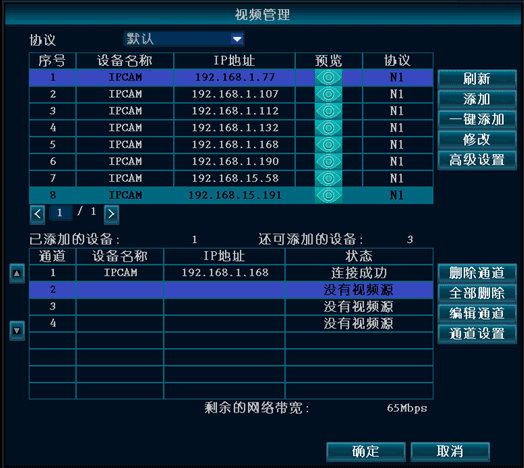
คลิกขวาบนพื้นที่ว่างของหน้าจอหลัก → คลิก การจัดการวิดีโอ → คลิกปุ่ม รีเฟรช เพื่อค้นหา IPC เลือก IPC ที่ค้นพบแล้วคลิก เพิ่ม เพื่อเพิ่มกล้องให้เสร็จสมบูรณ์ หรือใช้ เพิ่มด้วยปุ่มเดียว เพื่อเพิ่ม IPC (การเพิ่มด้วยปุ่มเดียวจะเพิ่ม IPC ที่ค้นพบทั้งหมดเข้าสู่รายการช่องสัญญาณโดยอัตโนมัติ) ลบช่องสัญญาณ จะลบรายการช่องสัญญาณที่เลือกออก แก้ไขช่องสัญญาณ ช่วยให้คุณเปลี่ยนพารามิเตอร์ของช่องสัญญาณได้ด้วยตนเอง (เช่น ชื่อผู้ใช้และรหัสผ่าน) คลิก ตกลง เพื่อเสร็จสิ้น
3. สลับรูปแบบการแสดงภาพ
บนหน้าจอหลัก ให้ ดับเบิลคลิก ที่หน้าจอเพื่อสลับระหว่างรูปแบบการแสดงภาพแบบต่าง ๆ
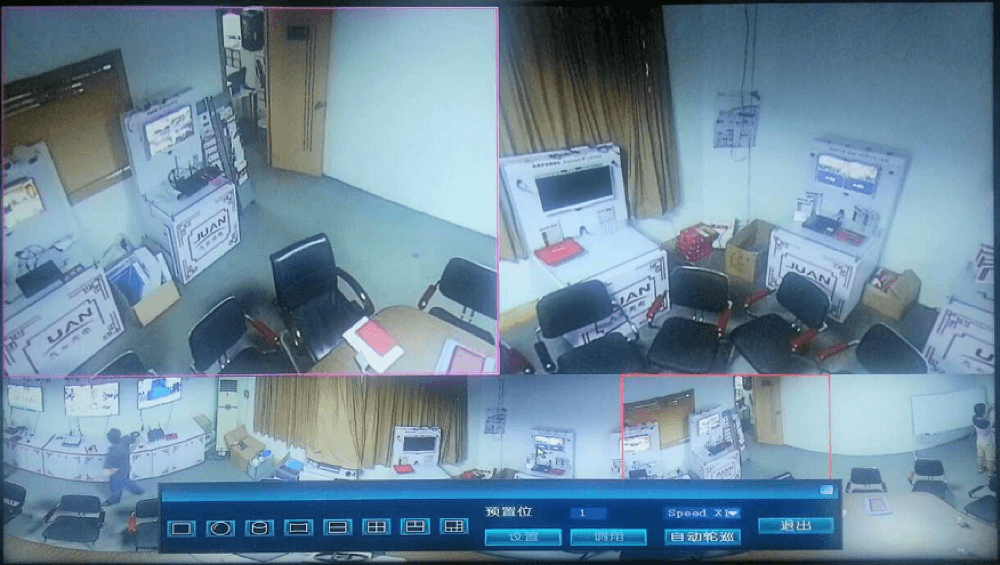
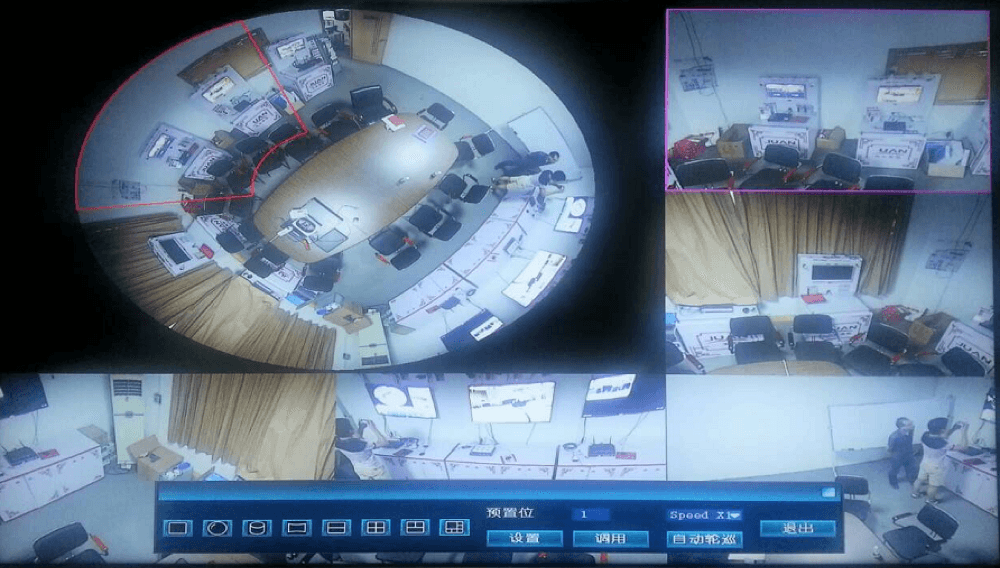
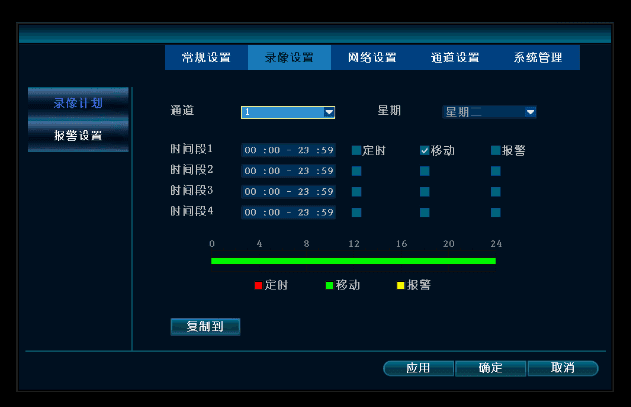
4. การตั้งค่าการบันทึกตามการเคลื่อนไหว
คลิกขวา → การตั้งค่าระบบ → การตั้งค่าการบันทึก → ตารางการบันทึก → ทำเครื่องหมายที่ การเคลื่อนไหว → เลือก ทั้งหมด → คลิก คัดลอกไปยัง → คลิก ตกลง
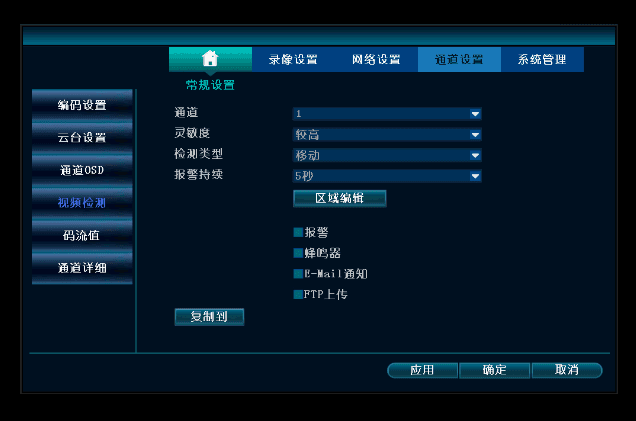
คลิกขวา → การตั้งค่าระบบ → การตั้งค่าช่องสัญญาณ → การตรวจจับวิดีโอ → เปลี่ยน ประเภทการตรวจจับ เป็น การเคลื่อนไหว → ทำเครื่องหมายที่ เปิดใช้งาน → คลิก ตกลง
5. การเล่นวิดีโอย้อนหลัง
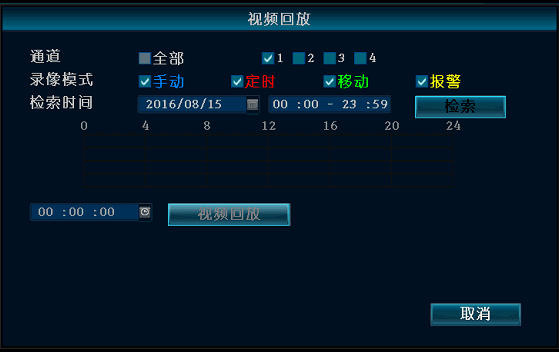
คลิกขวา → เล่นวิดีโอย้อนหลัง → เลือก ช่องสัญญาณ ที่ต้องการ → เลือก โหมดการบันทึก → กำหนด เวลาค้นหา → คลิก ค้นหา จากนั้นคลิกที่จุดบนแถบเวลาตามช่วงเวลาที่ต้องการดู → คลิก เล่นวิดีโอย้อนหลัง เพื่อรับชมการบันทึก
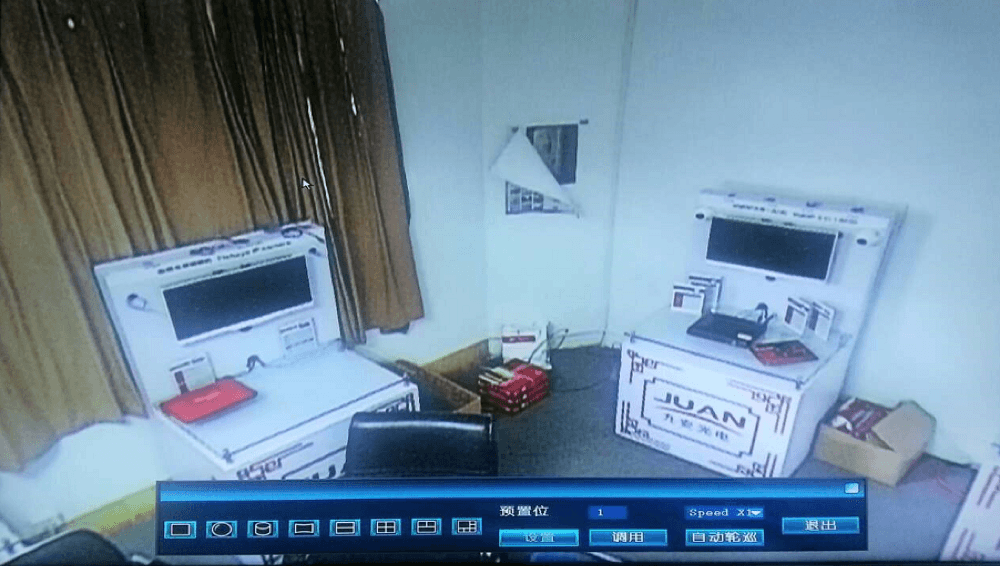
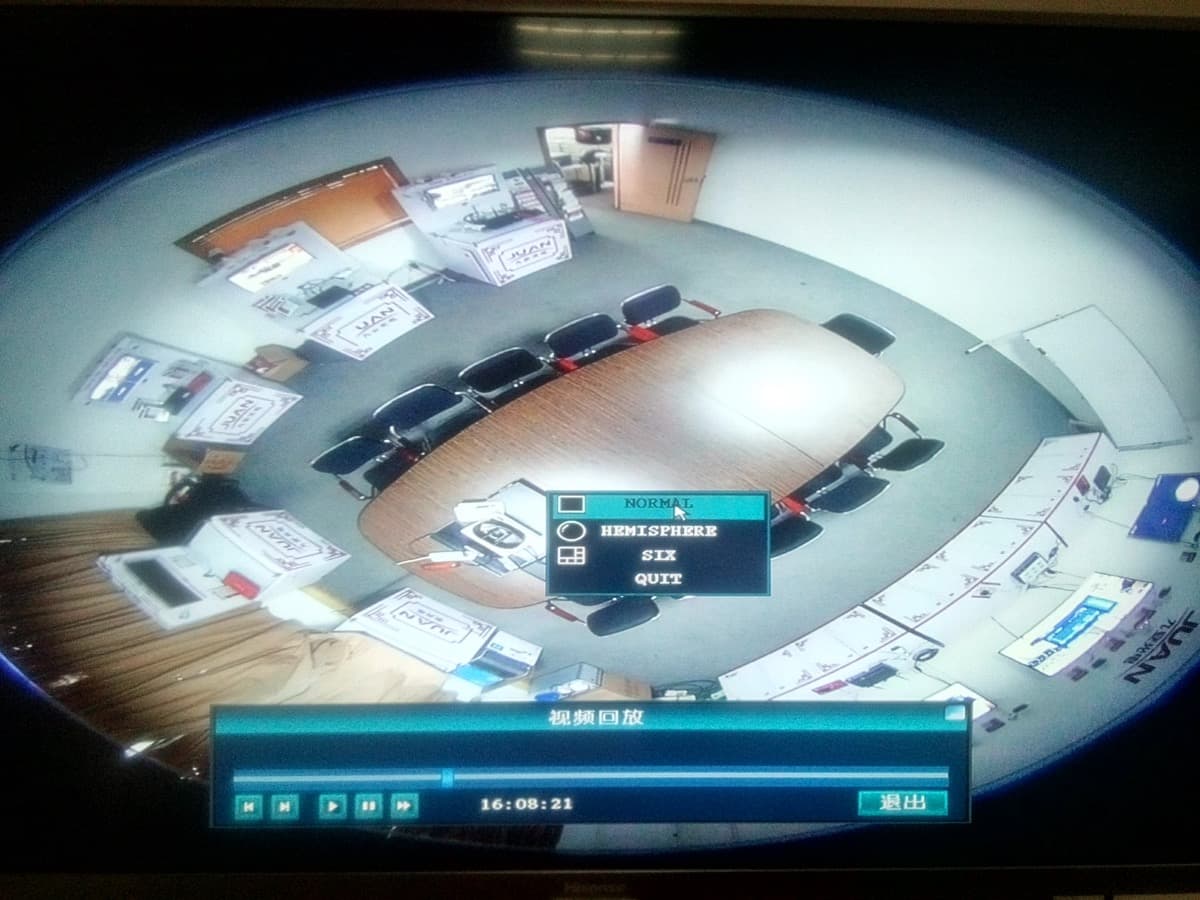
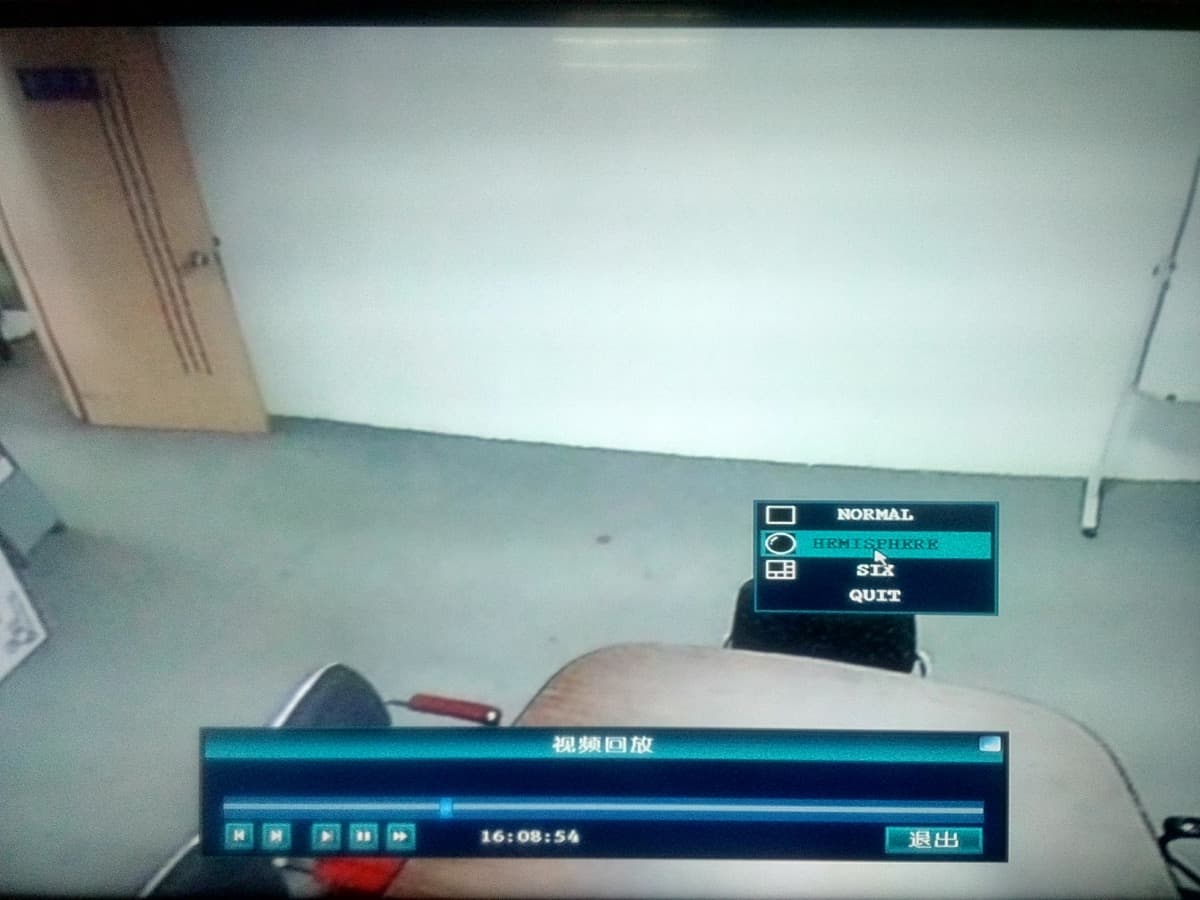
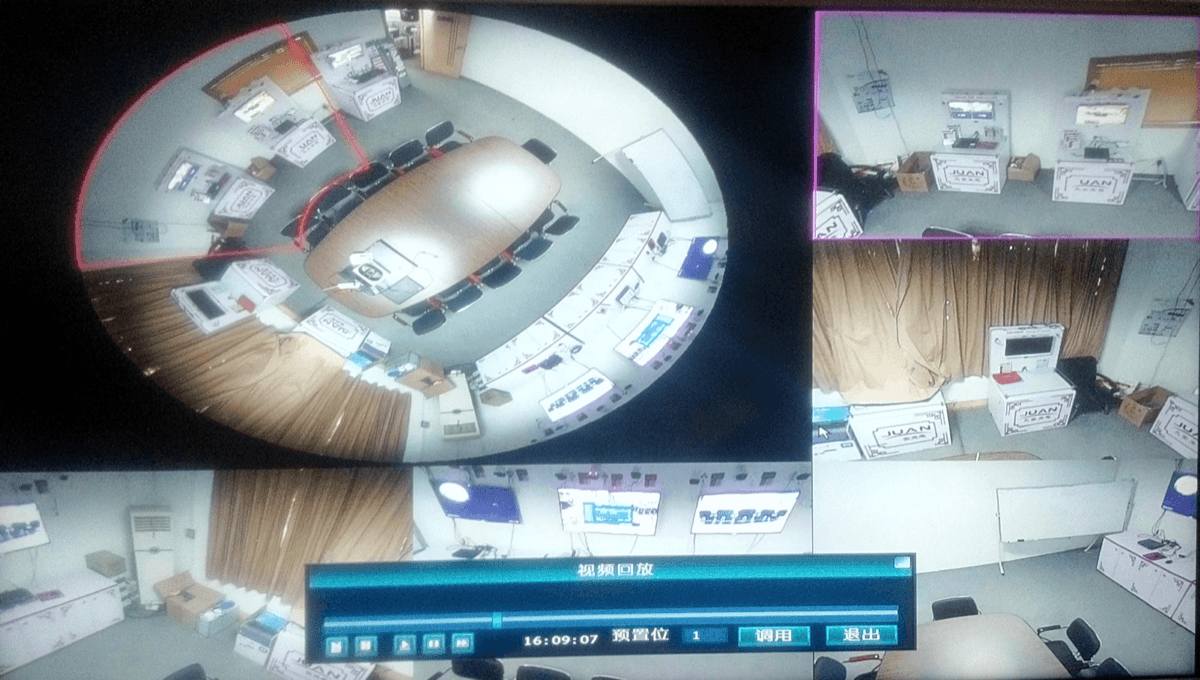
สำหรับกล้องแบบ fisheye / พาโนรามา คุณสามารถสลับโหมดการแสดงผลขณะเล่นย้อนหลังได้ (NORMAL, HEMISPHERE, SIX):
6. การสำรองข้อมูลวิดีโอ
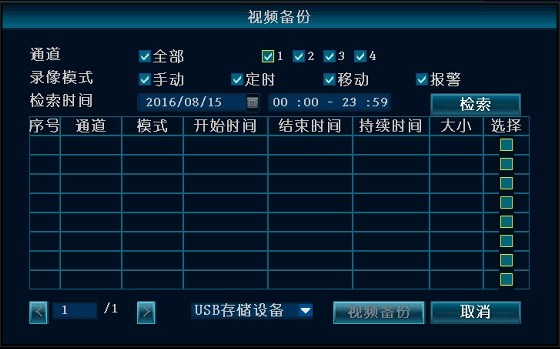
คลิกขวา → สำรองข้อมูลวิดีโอ → เลือก ช่องสัญญาณ ที่จะสำรองข้อมูล → เลือก โหมดการบันทึก → กำหนด เวลาค้นหา → คลิก ค้นหา → เลือกการบันทึกที่ต้องการในรายการ → คลิก สำรองข้อมูลวิดีโอ
หมายเหตุ
รองรับแฟลชไดรฟ์ USB ความจุสูงสุด 32 GB ไฟล์การบันทึกจะถูกจัดเก็บเป็นแพ็กเกจหนึ่งครั้งต่อชั่วโมง
7. เข้าสู่ระบบเครื่องบันทึกผ่าน LAN
(สำหรับคอมพิวเตอร์ที่อยู่บนเราเตอร์หรือสวิตช์เดียวกันกับเครื่องบันทึก)
เปิด เชื่อมต่ออินเทอร์เน็ตด้วยปุ่มเดียว แล้วจดบันทึก ที่อยู่ IP ปัจจุบันของอุปกรณ์
บนคอมพิวเตอร์ที่อยู่ใน LAN เดียวกัน ให้เปิด IE หรือเบราว์เซอร์ใด ๆ แล้วกรอก IP ภายในและพอร์ตของเครื่องบันทึกในแถบที่อยู่เพื่อเปิดหน้าเว็บในตัวของเครื่องบันทึก จากนั้นกรอกชื่อผู้ใช้และรหัสผ่านเพื่อเข้าสู่ระบบ
พอร์ตเริ่มต้นคือ 80 และไม่จำเป็นต้องกรอก หากมีการเปลี่ยนพอร์ตเว็บ ให้กรอกพอร์ตที่ตรงกัน — ตัวอย่างเช่น หากเปลี่ยนเป็น 1111 ให้กรอก http://192.168.1.247:1111
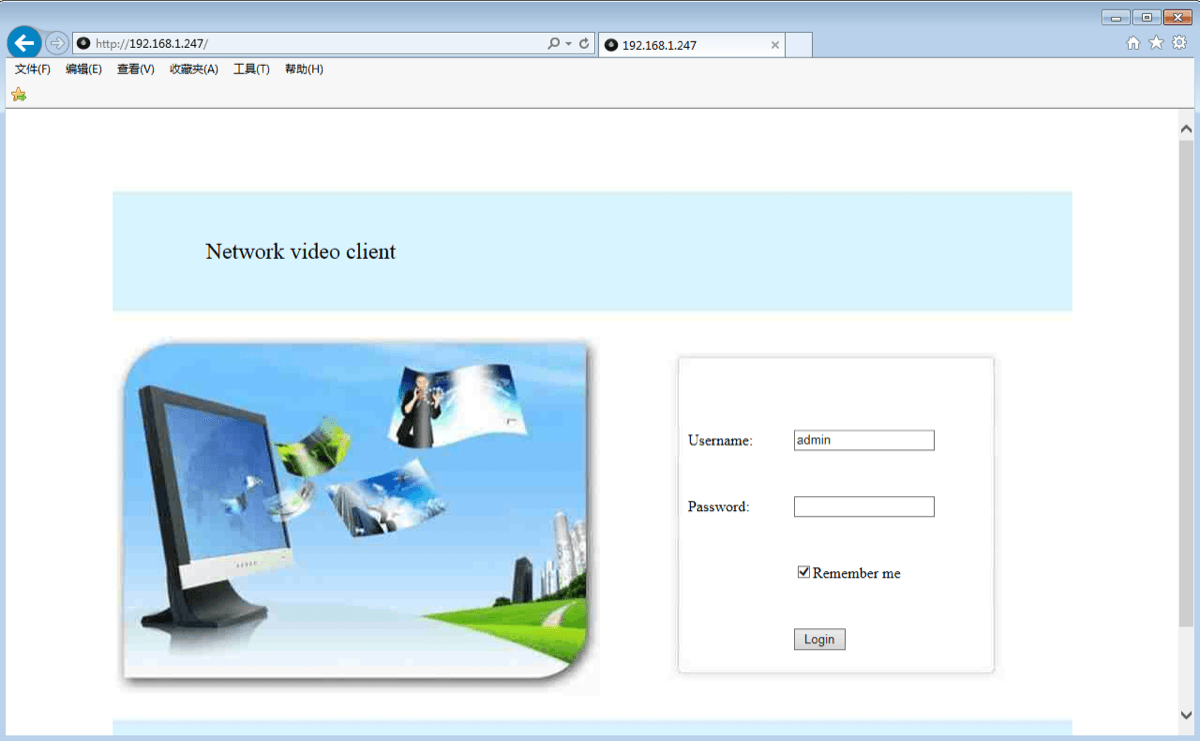
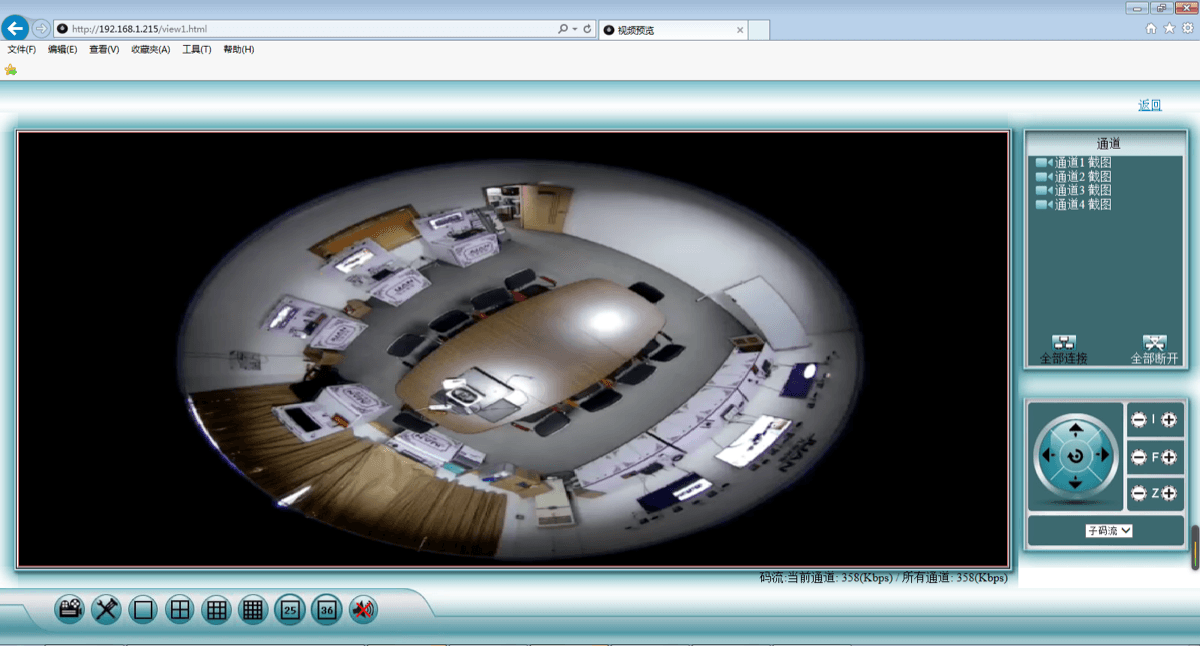
หลังจากเข้าสู่ระบบบนหน้าเว็บสำเร็จ คุณสามารถเฝ้าดูวิดีโอผ่าน LAN ได้
หมายเหตุ
โปรดตรวจสอบให้แน่ใจว่าเครื่องบันทึกและคอมพิวเตอร์อยู่ในวงเครือข่ายเดียวกัน
8. เข้าสู่ระบบเครื่องบันทึกผ่าน WAN (อินเทอร์เน็ต)
(สำหรับคอมพิวเตอร์อื่น ๆ ที่ไม่ได้อยู่บนเราเตอร์เดียวกันกับเครื่องบันทึก)
คลิกขวา → เชื่อมต่ออินเทอร์เน็ตด้วยปุ่มเดียว แล้วจดบันทึกหมายเลข ID ปัจจุบันของอุปกรณ์
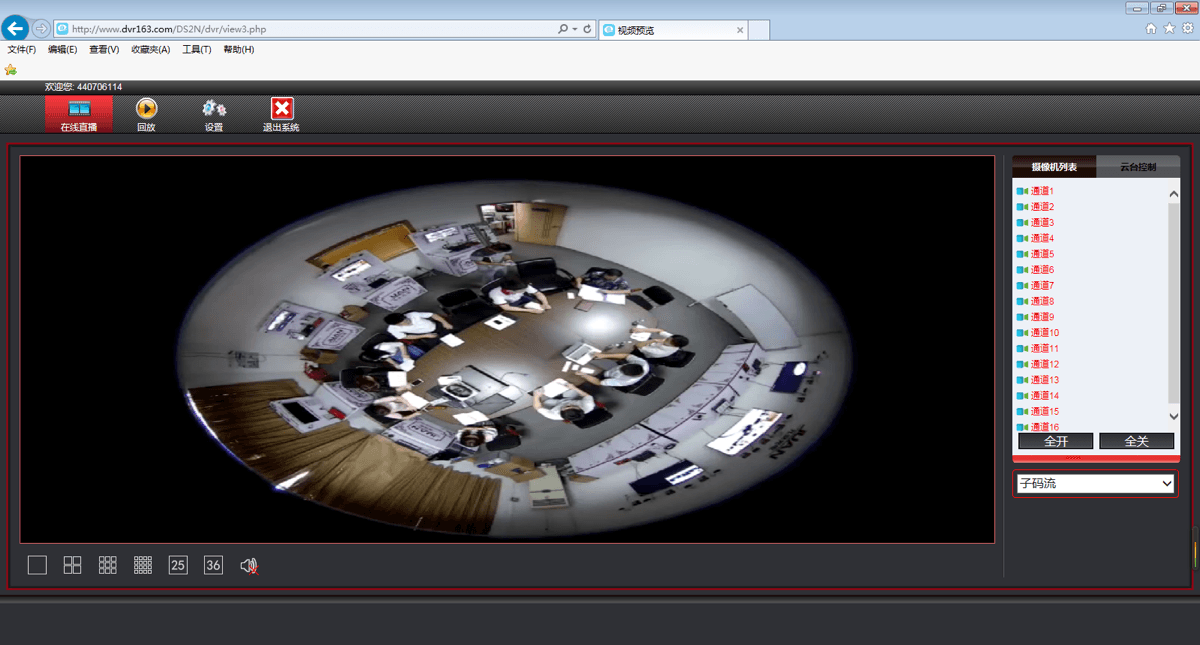
เปิดเบราว์เซอร์ IE กรอก www.dvr163.com ในแถบที่อยู่ จากนั้นกรอกหมายเลข ID ชื่อผู้ใช้ และรหัสผ่าน แล้วคลิก เข้าสู่ระบบ
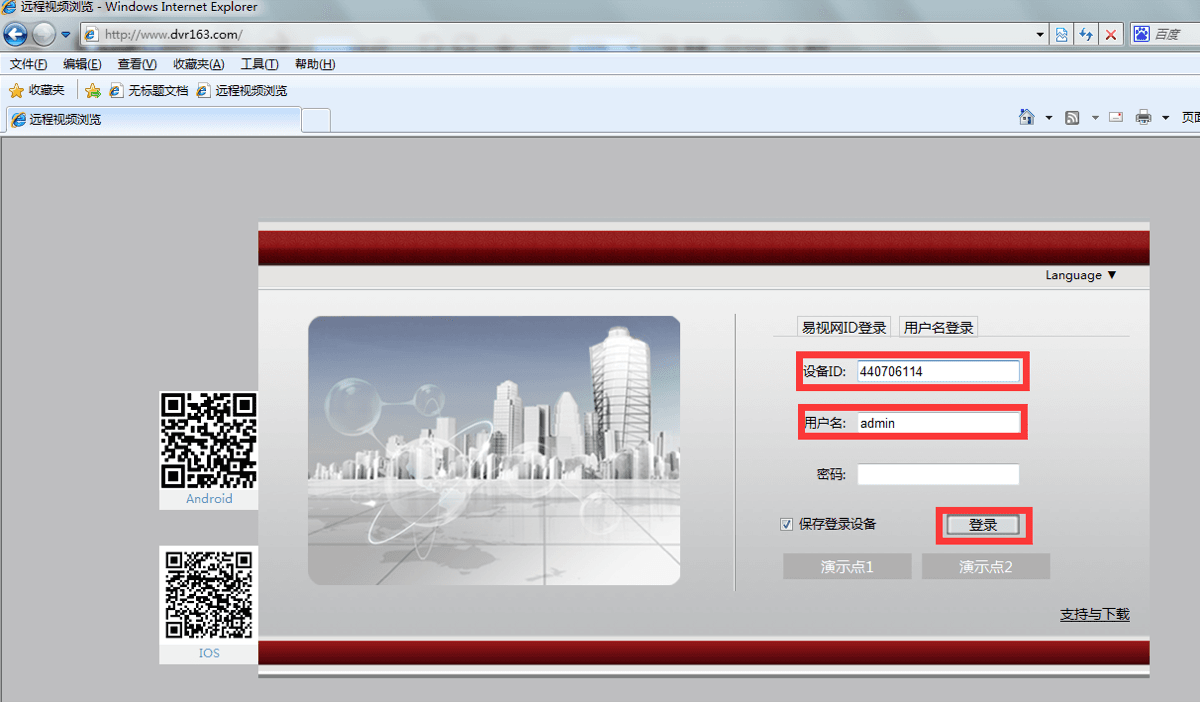
หลังจากเข้าสู่ระบบบนหน้าเว็บสำเร็จ คุณสามารถเฝ้าระวังจากระยะไกลผ่านอินเทอร์เน็ตได้
หมายเหตุ
ความลื่นไหลของวิดีโอจากระยะไกลขึ้นอยู่กับแบนด์วิดท์การอัปโหลดที่ฝั่งเครื่องบันทึก และแบนด์วิดท์การดาวน์โหลดที่ฝั่งผู้รับชมจากระยะไกล
9. สแกน QR Code เพื่อดาวน์โหลดแอปมือถือ
เปิด ตัวช่วยตั้งค่า เพื่อแสดง QR Code ผู้ใช้ Android สแกน QR Code ของ แอป Android เพื่อเปิดลิงก์ดาวน์โหลด ส่วนผู้ใช้ iPhone (iOS) สแกน QR Code ของ แอป iPhone เพื่อเปิดลิงก์ดาวน์โหลด จากนั้นดาวน์โหลดและติดตั้งแอป

10. ดาวน์โหลดแอปจากแอปสโตร์
ตลาดแอป Tencent — 应用宝 (Android)
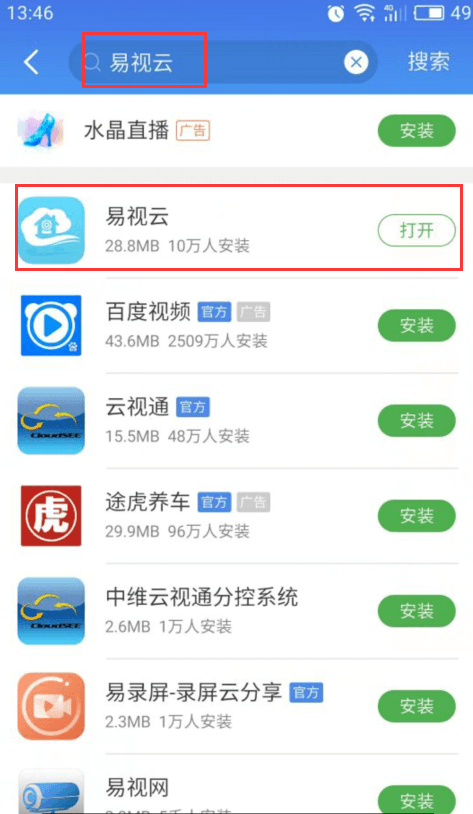
ผู้ใช้ Android เปิดตลาดแอป Tencent (应用宝) หรือแอปสโตร์อื่น
ค้นหา ESeeCloud (易视云) ในช่องค้นหา
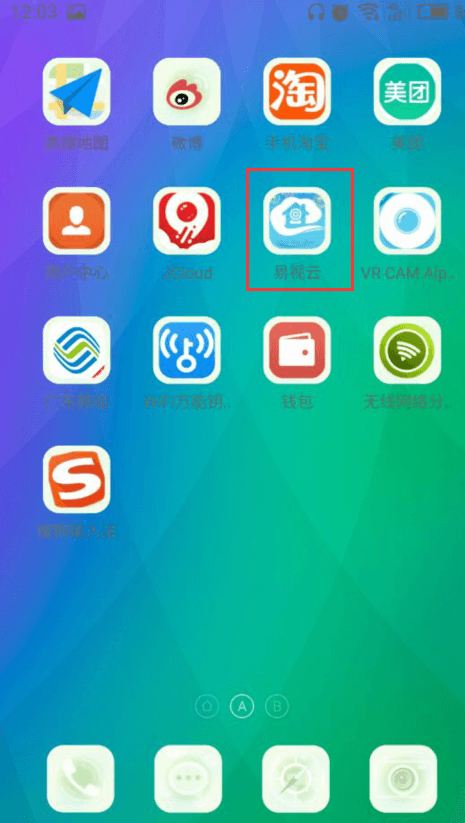
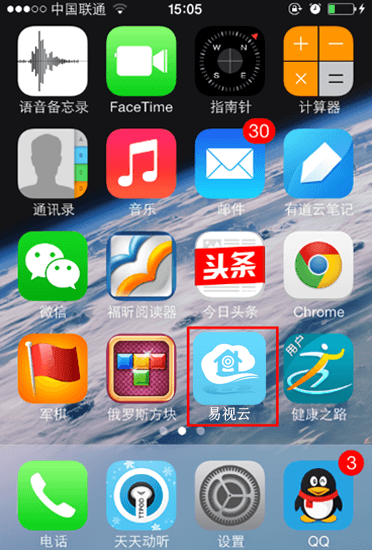
ดาวน์โหลดและติดตั้งแอป
App Store (iPhone)
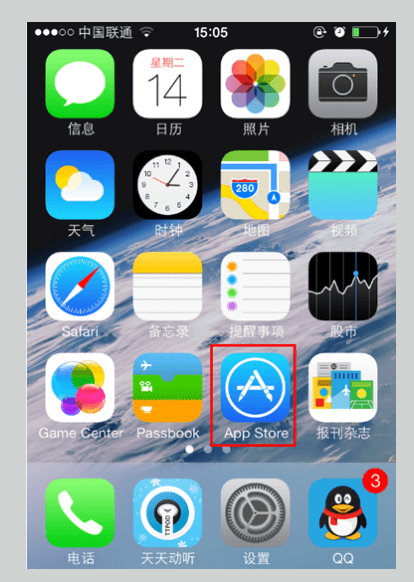
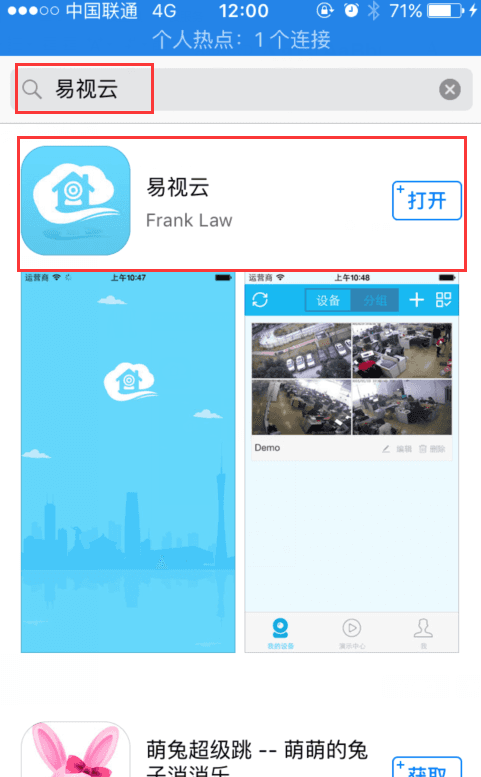
เปิด App Store ในตัวบน iPhone
ค้นหา ESeeCloud (易视云) ในช่องค้นหา
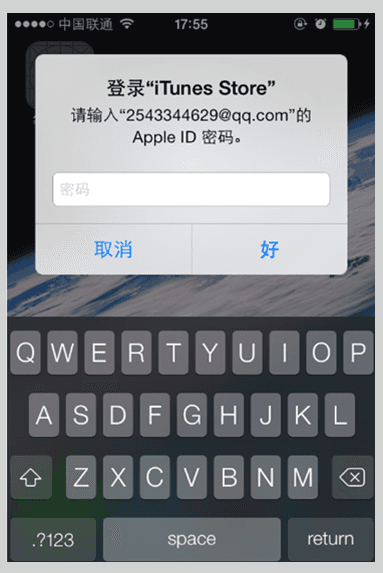
กรอก Apple ID ของคุณเพื่อยืนยัน
ดาวน์โหลดและติดตั้งแอป
11. เพิ่มอุปกรณ์ในแอป ESeeCloud
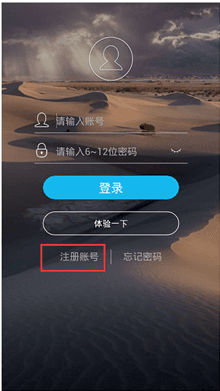
ลงทะเบียนบัญชีและเข้าสู่ระบบ
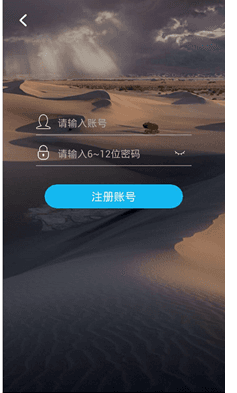
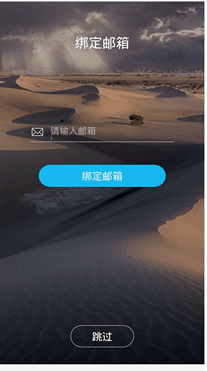
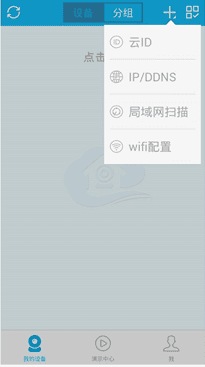
บนหน้าจอหลัก ให้แตะปุ่ม + เพื่อเพิ่มอุปกรณ์

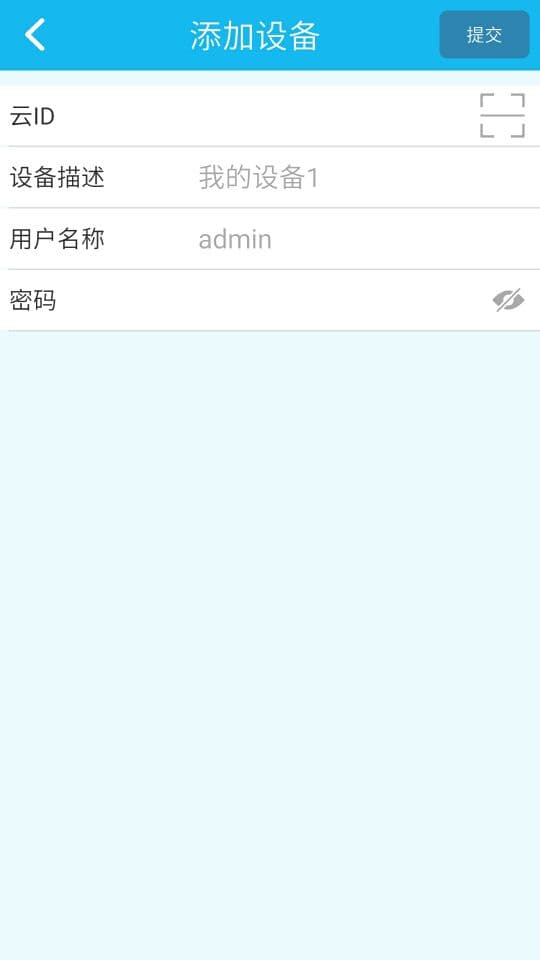
เลือก Cloud ID กรอก Cloud ID ของอุปกรณ์ คำอธิบาย ชื่อผู้ใช้ และรหัสผ่าน จากนั้นแตะ ส่ง
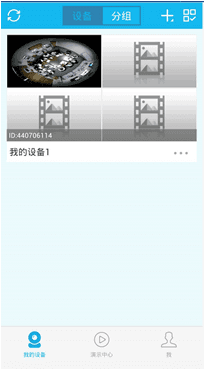
แตะที่อุปกรณ์เพื่อเริ่มดูภาพสด
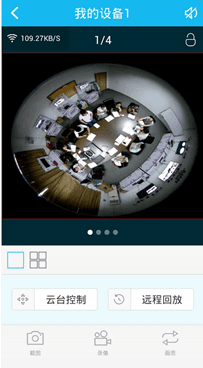
ใช้งานการเล่นย้อนหลังจากระยะไกล
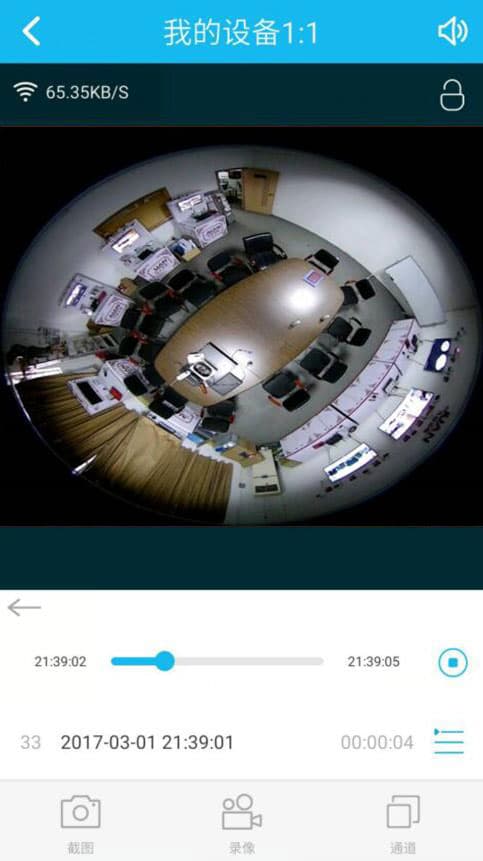
สำหรับคำแนะนำการใช้งานแอปมือถือ ESeeCloud โดยละเอียด โปรดดูที่ คู่มือการใช้งานแอป
ยังต้องการความช่วยเหลือใช่ไหม? เข้าไปที่ ศูนย์ช่วยเหลือ หรือสแกน QR Code ของแพลตฟอร์มบริการด้านเทคนิคด้านล่าง
คู่มือการใช้งานเครื่องบันทึก DVR รุ่น R51/R52 (ฉบับย่อ)
คู่มือการใช้งานเบื้องต้นสำหรับเครื่องบันทึก R51/R52 5-in-1 HD DVR — เชื่อมต่ออินเทอร์เน็ตปุ่มเดียว, โหมดช่องสัญญาณ, การเล่นภาพย้อนหลัง, การสำรองข้อมูล, การตั้งค่าการบันทึก, การเข้าสู่ระบบผ่าน LAN/WAN และแอปมือถือ ESeeCloud
คู่มือผู้ใช้ NVR — N93 / N92 / D91 / D98 (ฉบับย่อ)
คู่มือฉบับย่อสำหรับ NVR รุ่น N93/N92/D91/D98 — การเชื่อมต่อเครือข่ายอย่างรวดเร็ว การตั้งค่า IPC การตรวจจับความเคลื่อนไหว การเล่นย้อนหลังและสำรองข้อมูล การเข้าถึงผ่าน LAN/WAN และแอปบนมือถือ