 ศูนย์ช่วยเหลือ EseeCloud
คู่มือ IPC Router
คู่มือฉบับย่อสำหรับ IPC Router — เปลี่ยน NVR แบบมีสายให้กลายเป็นระบบไร้สายสำหรับกล้อง IP พร้อมการจับคู่รหัส, การเชื่อมต่อ ONVIF/N1, โหมดรีพีตเตอร์, คำถามที่พบบ่อย และการติดตั้ง
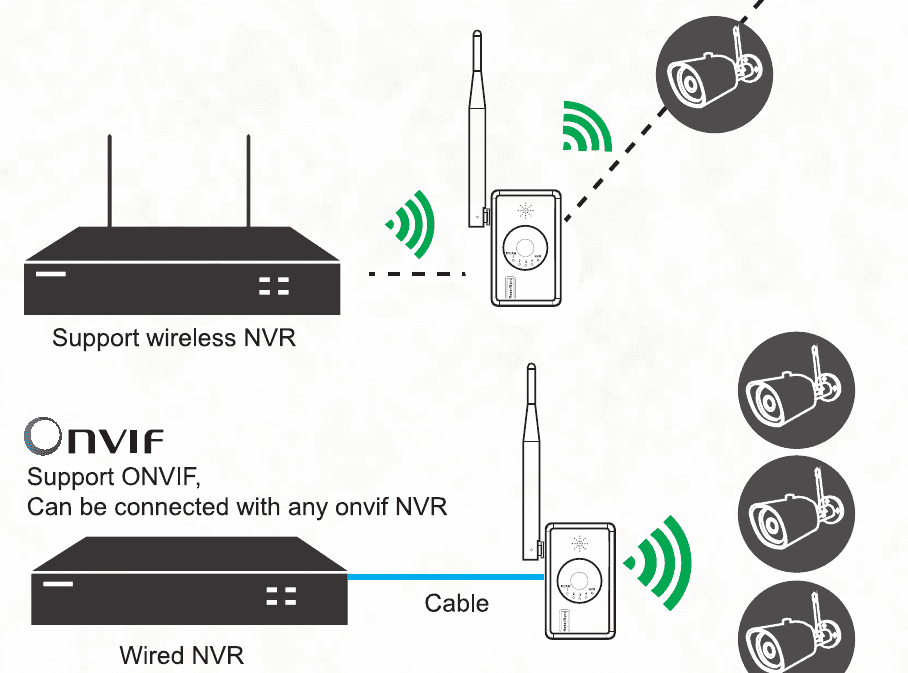
IPC Router ช่วยให้ระบบ NVR แบบมีสายทำงานได้เหมือน NVR ไร้สาย จึงสามารถเชื่อมต่อกับกล้อง IP แบบ Wi-Fi 2.4G ได้ คู่มือฉบับย่อนี้ครอบคลุมรูปลักษณ์ของผลิตภัณฑ์ ข้อมูลจำเพาะ การจับคู่รหัส การเชื่อมต่อ NVR การตั้งค่ารีพีตเตอร์ คำถามที่พบบ่อย และการติดตั้ง
คุณสมบัติหลัก:
- ทำให้ระบบ NVR แบบมีสายทำงานได้เหมือน NVR ไร้สาย รองรับกล้อง IP ไร้สาย
- รองรับฟังก์ชันรีพีตเตอร์ไร้สาย
- รองรับกล้อง IP แบบ Wi-Fi 2.4G
- จับคู่รหัสได้อย่างรวดเร็ว
- แสดงสถานะสัญญาณของแต่ละ IPC
- มีเสียงแจ้งเตือนระหว่างการจับคู่รหัส
รูปลักษณ์ของผลิตภัณฑ์
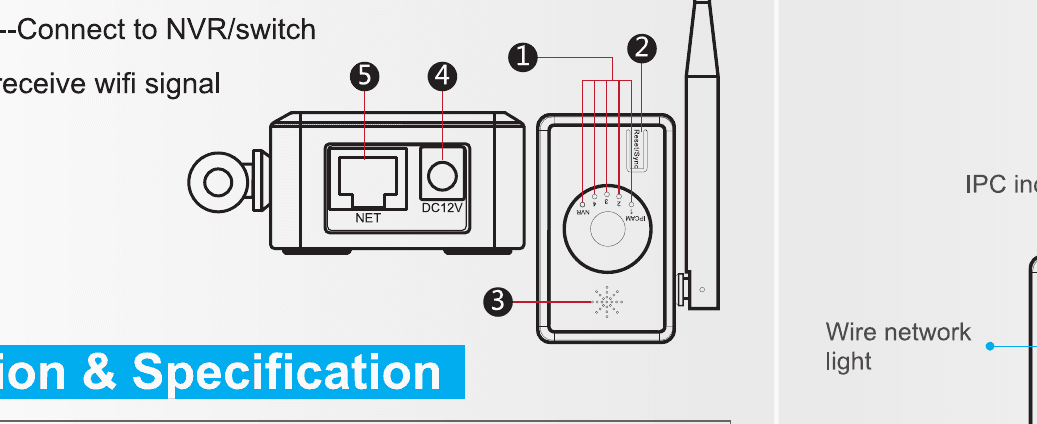
- ไฟแสดงสถานะ — แสดงสถานะสัญญาณของแต่ละ IPC
- ปุ่มจับคู่รหัส / รีเซ็ต — กดค้างไว้ 3 วินาทีเพื่อเริ่มการจับคู่รหัส
- ลำโพง — ส่งเสียงแจ้งเตือนขณะจับคู่รหัส
- แหล่งจ่ายไฟ — จ่ายไฟให้กับอุปกรณ์
- พอร์ตเครือข่าย — เชื่อมต่อกับ NVR / สวิตช์
- เสาอากาศ — รับสัญญาณ Wi-Fi
ขนาดและข้อมูลจำเพาะ
| รายการ | รายละเอียด |
|---|---|
| Wi-Fi | 802.11 b/g/n 2.4G |
| ความจุ | กล้อง IPC ไร้สาย 4 ตัว |
| ไฟแสดงสถานะ | ไฟ LED 5 ดวง — 4 ดวงแสดงสถานะสัญญาณ IPC, 1 ดวงแสดงสถานะการเชื่อมต่อ NVR |
| อินเทอร์เฟซเครือข่าย | RJ45 100 Mb/s 1 พอร์ต — จับคู่รหัสกับ IPC และส่งสัญญาณวิดีโอ |
| ปุ่มรีเซ็ต | ปุ่มรีเซ็ต 1 ปุ่ม — กดปุ่มเดียวเพื่อจับคู่รหัสและรีเซ็ต |
| แหล่งจ่ายไฟ | แหล่งจ่ายไฟ 12V 1 ชุด — จ่ายไฟให้กับเราเตอร์ |
| ขนาด | 74 × 31 × 86 mm |
คู่มือการใช้งาน
การจับคู่รหัสแบบมีสาย
ใช้สายแลนเชื่อมต่อเราเตอร์กับกล้อง สามารถใช้สวิตช์เพื่อจับคู่รหัสกล้องหลายตัวพร้อมกันได้ในครั้งเดียว กดปุ่มรีเซ็ตบนเราเตอร์ค้างไว้ 3 วินาทีเพื่อจับคู่รหัสตามเสียงแจ้งเตือน เมื่อเสียงแจ้งว่าจับคู่รหัสสำเร็จ แสดงว่ากล้องได้รับการจับคู่เรียบร้อยแล้ว
หากต้องการคืนค่าจากโรงงาน ให้กดปุ่มค้างไว้ 10 วินาที
ไฟแสดงสถานะของเราเตอร์
เราเตอร์นี้มีไฟ LED ทั้งหมด 5 ดวง ดวงขวาสุดคือไฟแสดงสถานะเครือข่ายแบบมีสาย เมื่อไฟติด แสดงว่าเราเตอร์เชื่อมต่อกับเครือข่ายแบบมีสายแล้ว ไฟ 4 ดวงทางด้านซ้ายแสดงจำนวนกล้องไร้สายที่เชื่อมต่ออยู่ — ไฟทั้ง 4 ดวงจะติดเมื่อเชื่อมต่อกล้อง 4 ตัวสำเร็จ
เชื่อมต่อ NVR ผ่าน ONVIF
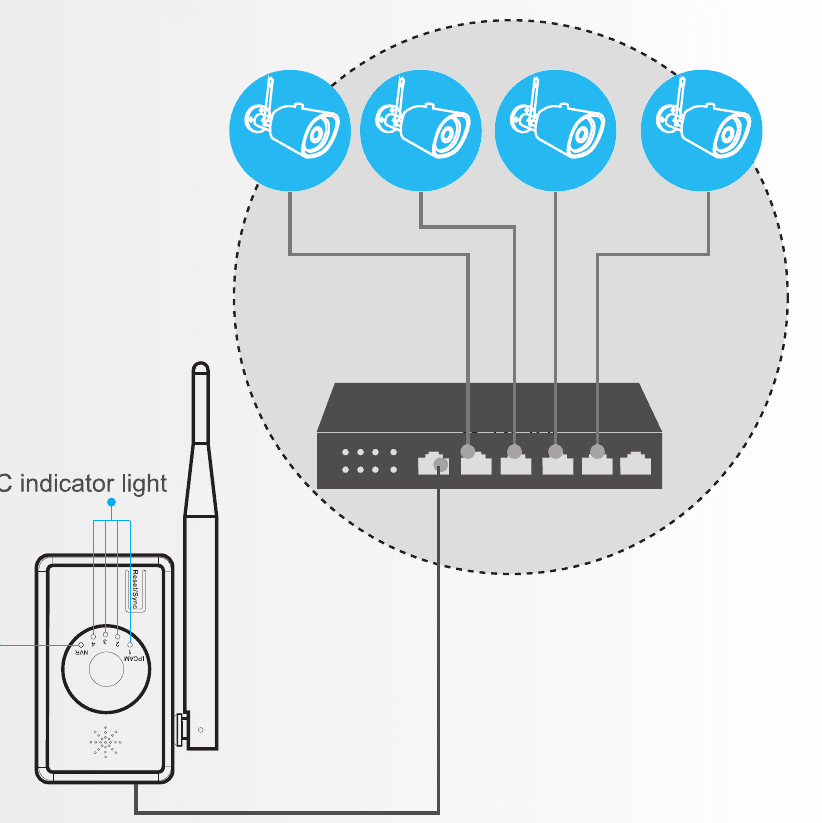
หลังจากกล้องไร้สายจับคู่รหัสกับ IPC Router สำเร็จแล้ว ให้ใช้สายแลนเชื่อมต่อ IPC Router กับ NVR/DVR จากนั้นค้นหาและเพิ่มกล้องไร้สายบน NVR/DVR กล้องเหล่านี้มีฟังก์ชันปรับ IP อัตโนมัติ จึงไม่ต้องกังวลเรื่องเครือข่ายต่าง subnet กัน
เชื่อมต่อ NVR ผ่าน N1
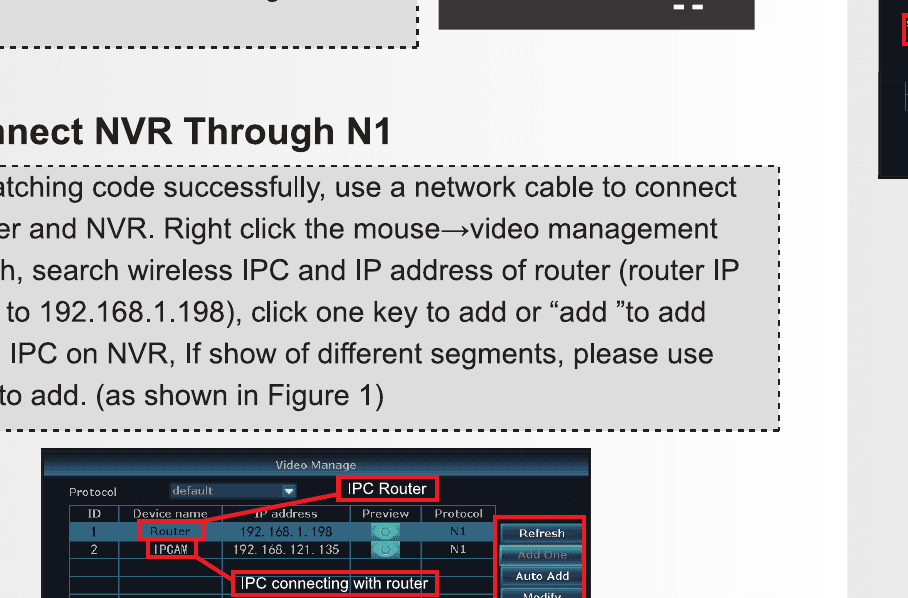
หลังจากจับคู่รหัสสำเร็จ ให้ใช้สายแลนเชื่อมต่อเราเตอร์กับ NVR คลิกขวาแล้วเลือก การจัดการวิดีโอ → รีเฟรช จากนั้นค้นหา IPC ไร้สายและที่อยู่ IP ของเราเตอร์ (IP เริ่มต้นของเราเตอร์คือ 192.168.1.198) คลิก เพิ่มด้วยปุ่มเดียว หรือ เพิ่ม เพื่อเพิ่ม IPC ไร้สายเข้าสู่ NVR หากมีเครือข่ายมากกว่าหนึ่ง subnet ให้ใช้ เพิ่มด้วยปุ่มเดียว (ดังแสดงในรูปที่ 1)
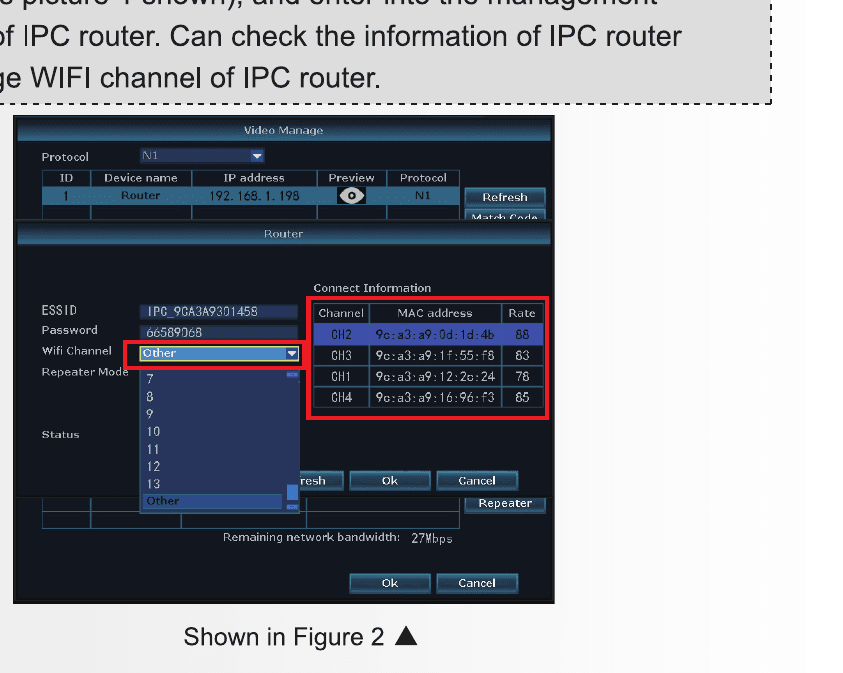
ในผลการค้นหาของการจัดการวิดีโอบนหน้า GUI ให้ดับเบิลคลิกที่ router (ดังแสดงในรูปที่ 2) เพื่อเข้าสู่หน้าจอการจัดการของ IPC Router ที่นี่คุณสามารถตรวจสอบข้อมูลของ IPC Router และเปลี่ยนช่องสัญญาณ Wi-Fi ได้
การตั้งค่ารีพีตเตอร์
IPC Router สามารถใช้เป็นรีพีตเตอร์ในระบบ NVR ไร้สายได้
- เชื่อมต่อ IPC Router เข้ากับ NVR ด้วยสายแลน
- ค้นหา IPC Router บนหน้าการจัดการวิดีโอ ดับเบิลคลิกที่ router แล้วคลิกปุ่มจับคู่รหัสเพื่อจบการจับคู่รหัส
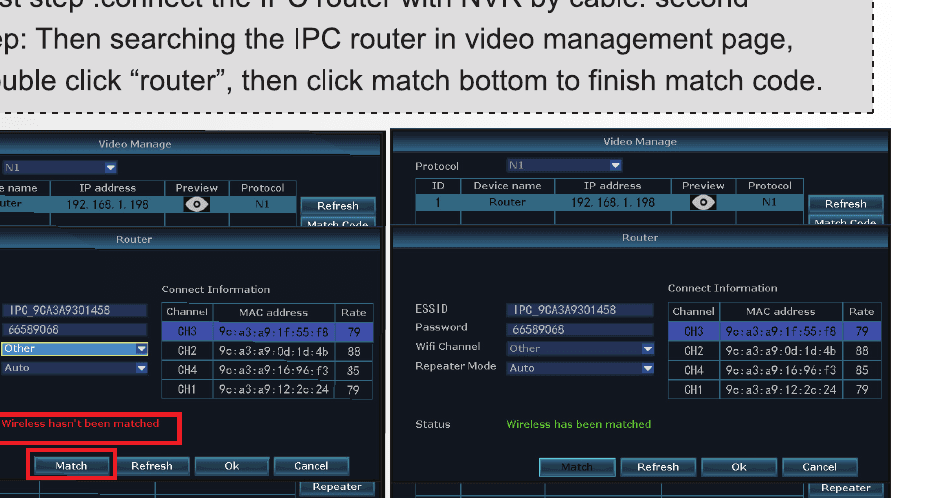
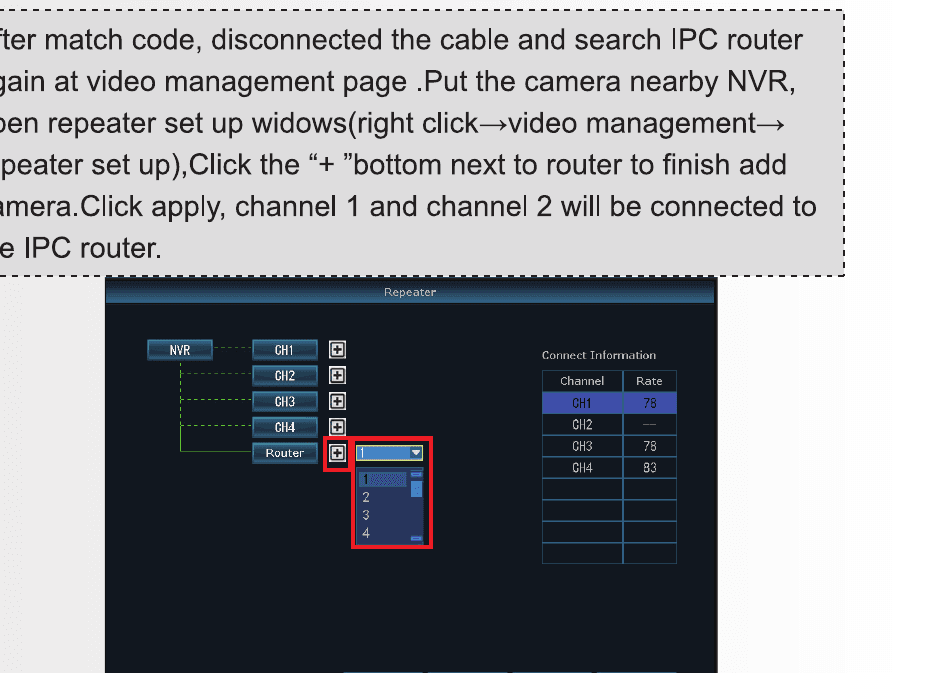
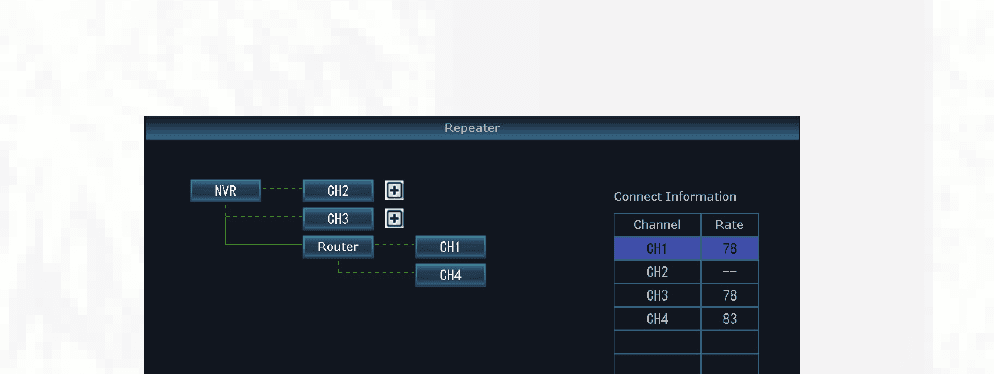
หลังจากจับคู่รหัสแล้ว ให้ถอดสายแลนออกและค้นหา IPC Router อีกครั้งบนหน้าการจัดการวิดีโอ วางกล้องไว้ใกล้กับ NVR แล้วเปิดหน้าต่างการตั้งค่ารีพีตเตอร์ (คลิกขวา → การจัดการวิดีโอ → การตั้งค่ารีพีตเตอร์) คลิกปุ่ม + ที่อยู่ข้าง router เพื่อเพิ่มกล้อง คลิก นำไปใช้ แล้วช่อง 1 และช่อง 2 จะเชื่อมต่อกับ IPC Router
คำถามที่พบบ่อย
ถาม: เมื่อติดตั้ง IPC Router หลายตัวในที่เดียวกัน และกล้องไร้สายอยู่ใกล้กับ IPC Router มาก (ห่างเพียงประมาณ 10 เมตร) แต่ภาพช้ามาก กล้องหลุดการเชื่อมต่อและมักเชื่อมต่อใหม่ไม่ได้ เกิดอะไรขึ้น?
ปัญหานี้เกิดจากการที่ IPC Router หลายตัวใช้ช่องสัญญาณ Wi-Fi เดียวกันจนรบกวนกันเอง มีช่องสัญญาณ Wi-Fi 4 ช่องที่ไม่รบกวนกัน ได้แก่ 1, 6, 11 และช่องอื่น ๆ หากมี IPC Router 4 ตัวในที่เดียวกัน ให้ตั้งช่องสัญญาณ Wi-Fi ของ IPC Router แต่ละตัวให้แตกต่างกัน เช่น 1, 6, 11 และช่องอื่น ๆ หลักการในการตั้งช่องสัญญาณ Wi-Fi คือ IPC Router ที่ใช้ช่องสัญญาณ Wi-Fi เดียวกันควรวางให้ห่างกันมากที่สุดเท่าที่จะทำได้ เพื่อไม่ให้รบกวนกัน ไม่แนะนำให้ใช้ IPC Router ในพื้นที่ที่มีความหนาแน่นสูง
การติดตั้ง
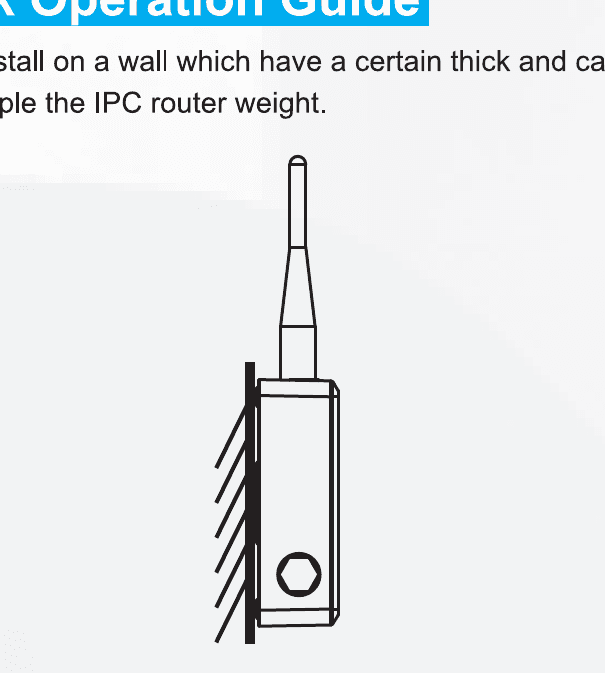
ติดตั้งเราเตอร์บนผนังที่หนาเพียงพอและสามารถรับน้ำหนักได้อย่างน้อย 3 เท่าของน้ำหนัก IPC Router
ห้ามเปิดตัวเครื่อง เนื่องจากอาจเกิดอันตรายจากไฟฟ้าช็อต
ผู้ที่ไม่ใช่ช่างผู้เชี่ยวชาญไม่ควรใช้งานอุปกรณ์ เนื่องจากอาจเกิดอันตรายจากไฟฟ้าช็อต
ห้ามใช้แหล่งจ่ายไฟที่สูงกว่า DC 12V เนื่องจากอาจเกิดอันตรายจากไฟไหม้และไฟฟ้าช็อต
สถานการณ์การใช้งาน
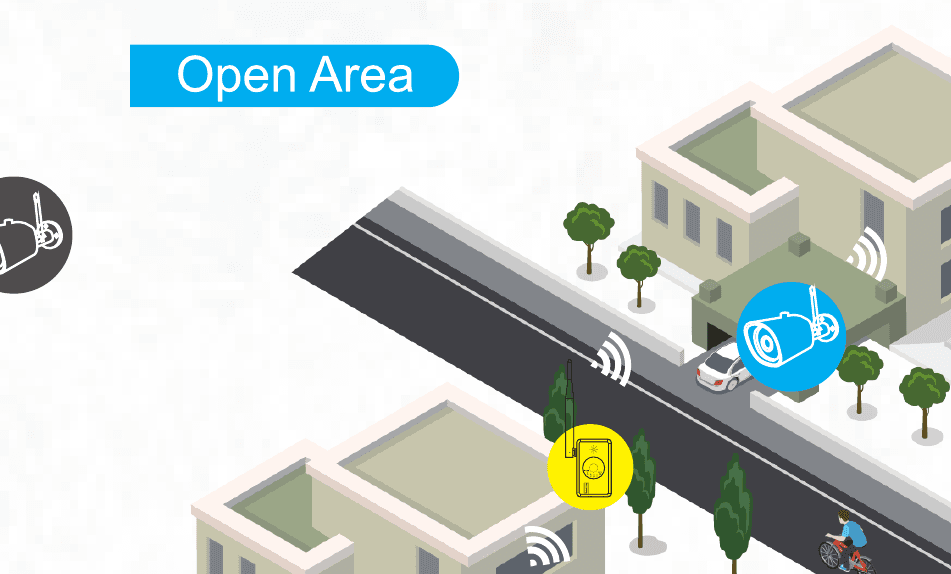
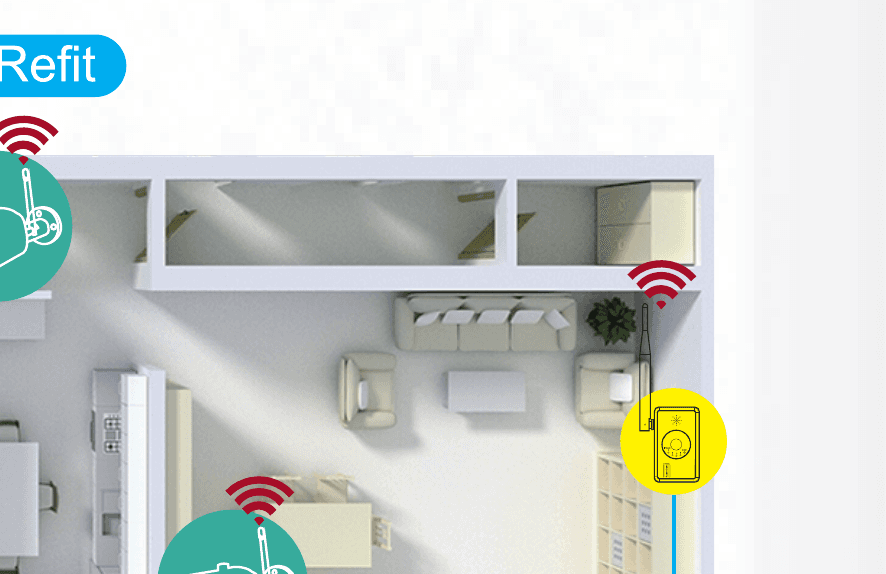
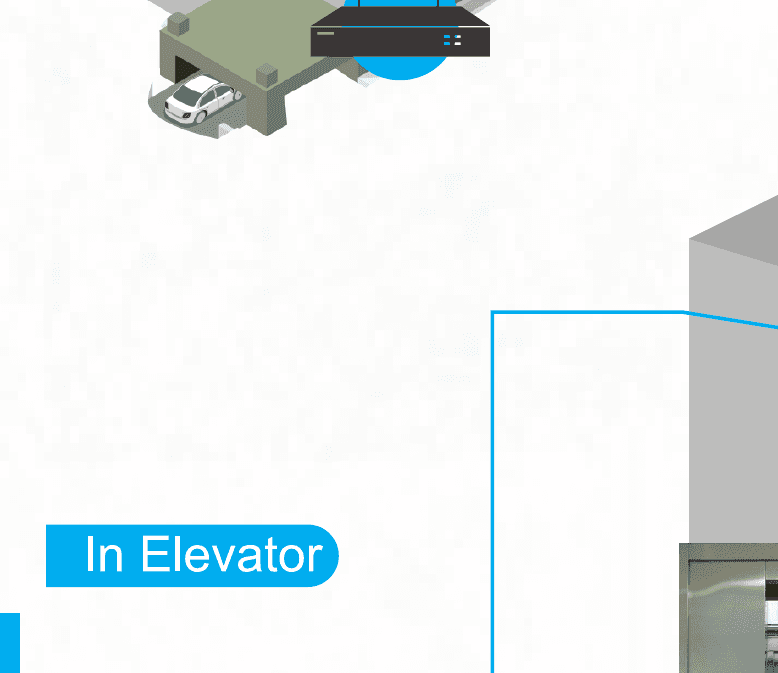
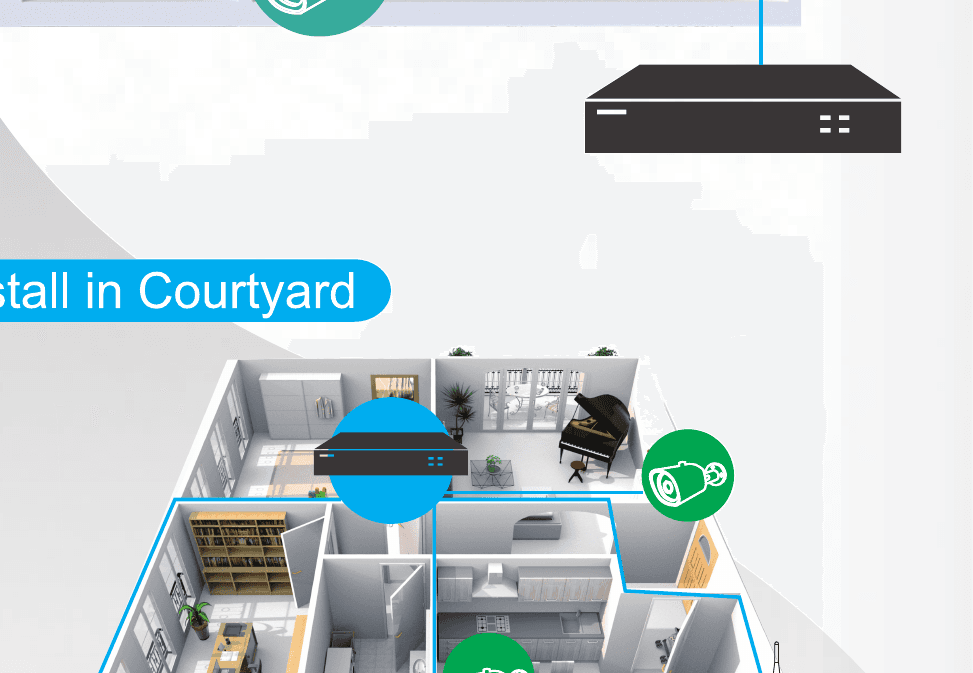
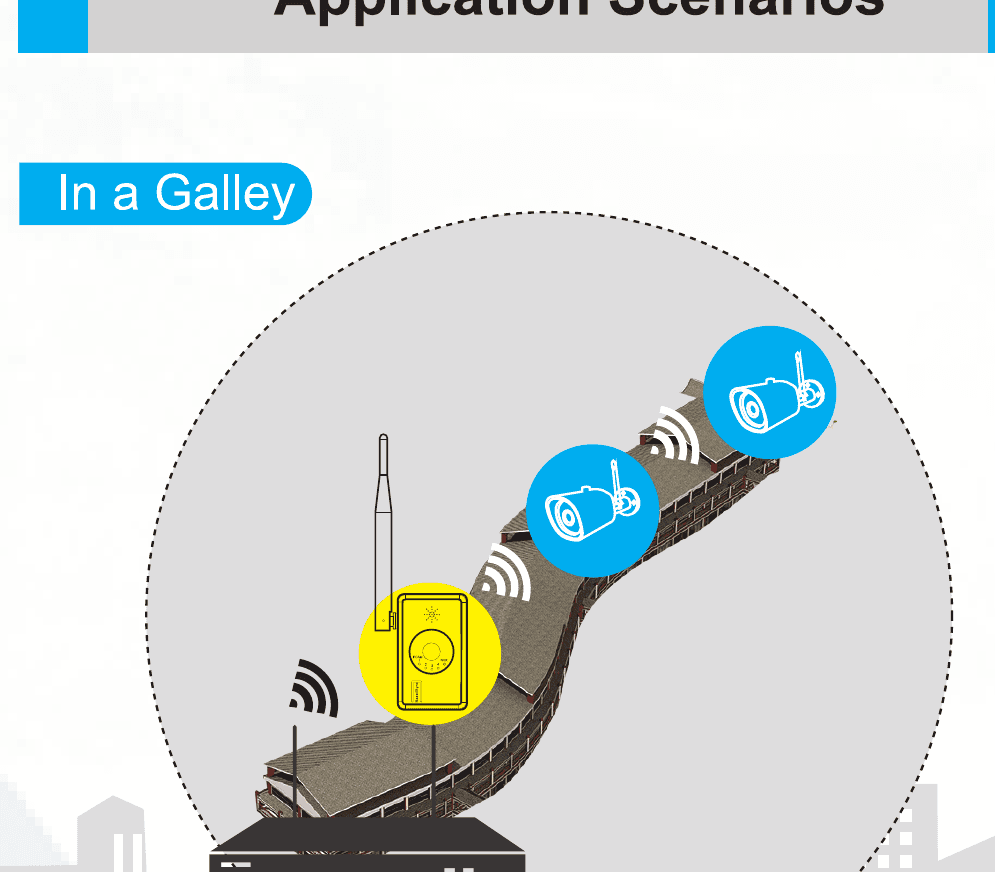
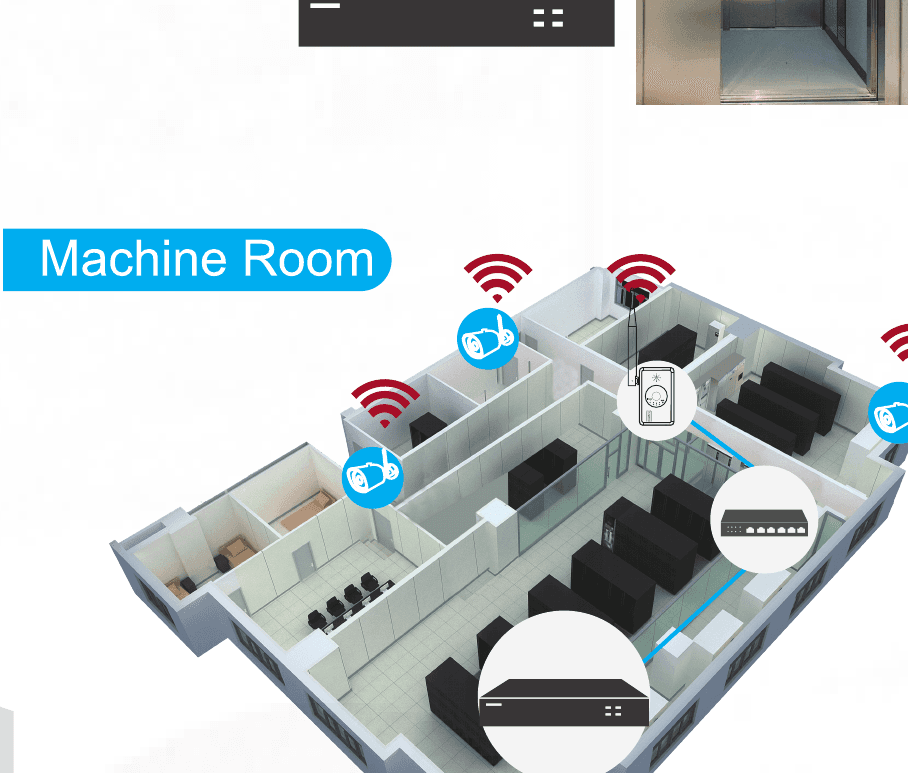
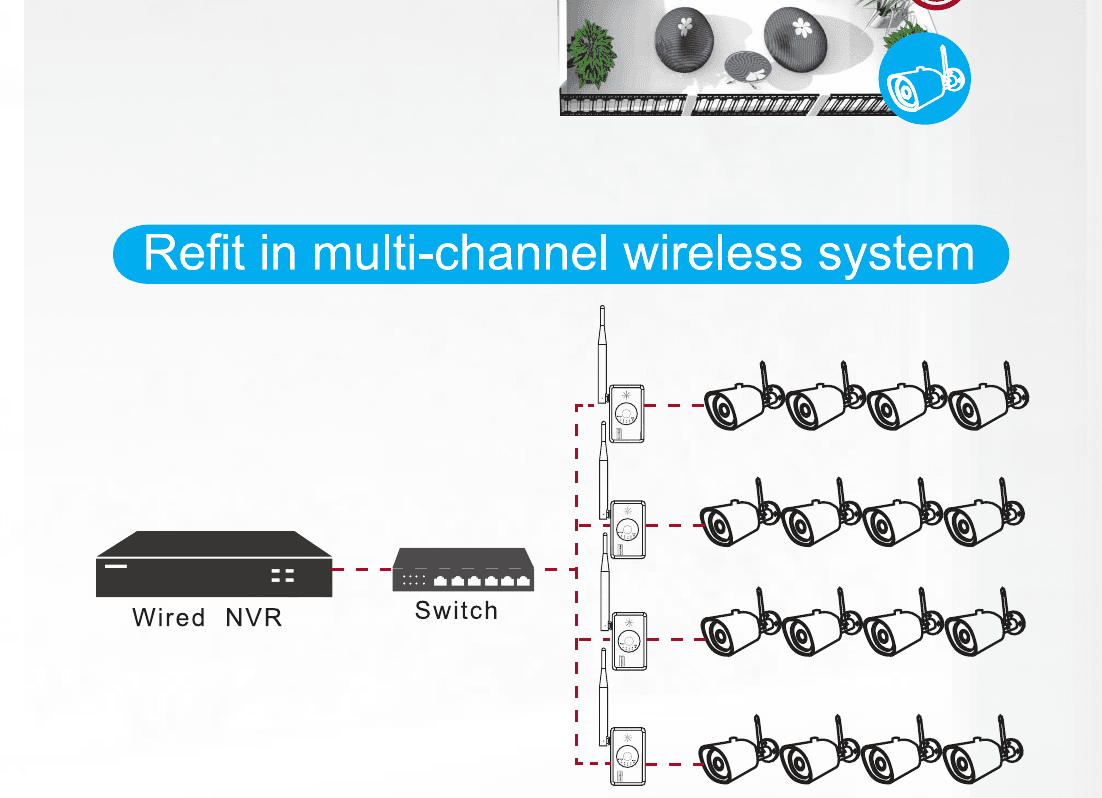
IPC Router แต่ละตัวสามารถเชื่อมต่อกล้องได้สูงสุด 4 ตัว
ต้องการความช่วยเหลือเพิ่มเติม? เยี่ยมชมศูนย์ช่วยเหลือ หรือดูคู่มือการใช้งานแอป ESeeCloud
คู่มือกล้องใส่ซิม 4G
คู่มือติดตั้งอย่างย่อสำหรับกล้องกระบอกใส่ซิม 4G — การติดตั้งและตั้งค่าอุปกรณ์ การเพิ่มอุปกรณ์ การจัดการซิม 4G และการเติมเน็ต พร้อมการแก้ไขปัญหา
คู่มือผู้ใช้เครื่องบันทึก DVR รุ่น R51/R52 (ฉบับละเอียด)
คู่มือผู้ใช้แบบละเอียดสำหรับเครื่องบันทึกวิดีโอดิจิทัลแบบไฮบริด HD 5-in-1 ซีรีส์ R51/R52 ครอบคลุมข้อมูลจำเพาะของผลิตภัณฑ์ การติดตั้งและการเชื่อมต่อ การใช้งานในเครื่อง การเข้าถึงผ่าน LAN และ EseeNet รวมถึงการใช้งานบนมือถือ