 ศูนย์ช่วยเหลือ EseeCloud
คู่มือการใช้งานเครื่องบันทึก DVR รุ่น R51/R52 (ฉบับย่อ)
คู่มือการใช้งานเบื้องต้นสำหรับเครื่องบันทึก R51/R52 5-in-1 HD DVR — เชื่อมต่ออินเทอร์เน็ตปุ่มเดียว, โหมดช่องสัญญาณ, การเล่นภาพย้อนหลัง, การสำรองข้อมูล, การตั้งค่าการบันทึก, การเข้าสู่ระบบผ่าน LAN/WAN และแอปมือถือ ESeeCloud
คู่มือนี้เป็นคู่มือการใช้งานฉบับย่อสำหรับ เครื่องบันทึก 5-in-1 HD DVR (รุ่น R51 / R52) ซึ่งรองรับกล้องอนาล็อกมาตรฐาน รวมถึงกล้องความละเอียดสูงระบบ AHD, TVI และ CVI ตลอดจนกล้อง IP
คำแนะนำ
สำหรับคู่มือการใช้งานผลิตภัณฑ์และซอฟต์แวร์เสริมอื่น ๆ (รวมถึงโปรแกรมสำหรับ PC) สามารถดาวน์โหลดได้จาก www.dvr163.com/help/download.php หากมีคำถามอื่น ๆ กรุณาเยี่ยมชมศูนย์ช่วยเหลือ
การใช้งานส่วนใหญ่จะเข้าถึงได้จากเมนูคลิกขวาบนหน้าจอหลักของเครื่อง DVR
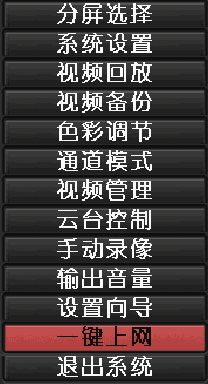
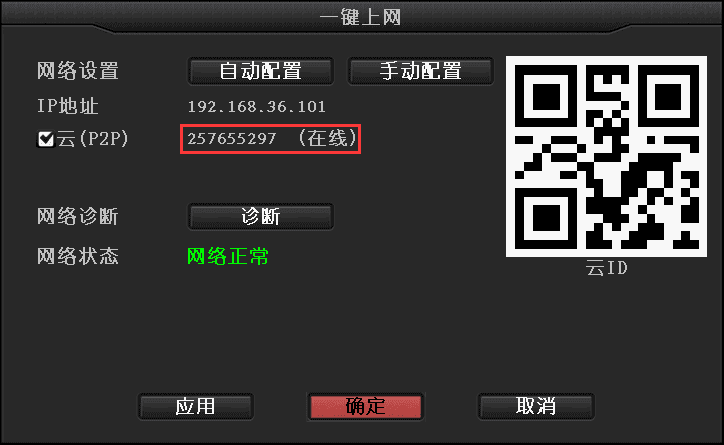
1. เชื่อมต่ออินเทอร์เน็ตปุ่มเดียว
คลิกขวา → คลิก เชื่อมต่ออินเทอร์เน็ตปุ่มเดียว → เลือก ตั้งค่าอัตโนมัติ → นำไปใช้ หรือเลือก ตั้งค่าด้วยตนเอง กรอกที่อยู่ IP แล้วคลิก วินิจฉัย หากแสดงข้อความ "เครือข่ายปกติ" แสดงว่าอุปกรณ์เชื่อมต่อกับเครือข่ายภายนอกแล้ว หากแสดงข้อความ "เครือข่ายผิดปกติ" ให้ทำตามคำแนะนำเพื่อแก้ไขปัญหา (โปรดตรวจสอบให้แน่ใจว่าอุปกรณ์เชื่อมต่อกับเครือข่ายเรียบร้อยแล้ว)
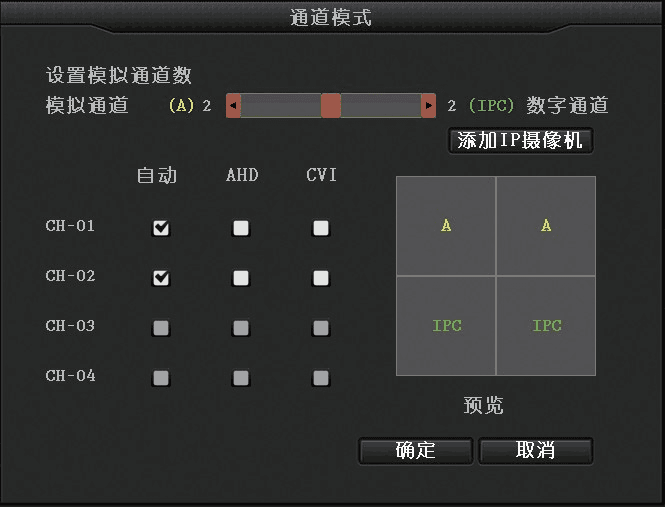
2. โหมดช่องสัญญาณ (DVR / ไฮบริด / NVR)
คลิกขวา → คลิก โหมดช่องสัญญาณ
เลือกโหมดช่องสัญญาณที่ต้องการ ค่าเริ่มต้นคือ โหมด DVR ลากแถบเลื่อนด้วยเมาส์เพื่อกำหนดจำนวนกล้องอนาล็อกและกล้องดิจิทัล (IPC) เมื่อเสร็จแล้วคลิก ตกลง
หมายเหตุ
โหมดช่องสัญญาณถูกตั้งค่าเป็น โหมด DVR จากโรงงานโดยค่าเริ่มต้น ตัวเลือก เพิ่มกล้อง ในโหมดช่องสัญญาณจะยังเปิดใช้งานไม่ได้จนกว่าคุณจะกำหนดจำนวนช่อง IPC และรีสตาร์ตเครื่องเพื่อให้มีผล
ช่องอนาล็อกตั้งค่าเป็นโหมด อัตโนมัติ โดยค่าเริ่มต้น ซึ่งจะรู้จักกล้องอนาล็อกมาตรฐาน รวมถึงกล้องความละเอียดสูงระบบ AHD และ TVI โดยอัตโนมัติ หากกล้อง AHD ที่เชื่อมต่ออยู่ไม่ถูกตรวจพบ ให้ตั้งค่าช่องนั้นเป็นโหมด AHD ด้วยตนเอง หากเชื่อมต่อกล้อง CVI ให้ตั้งค่าช่องนั้นเป็นโหมด CVI ด้วยตนเอง
3. การเล่นภาพย้อนหลัง
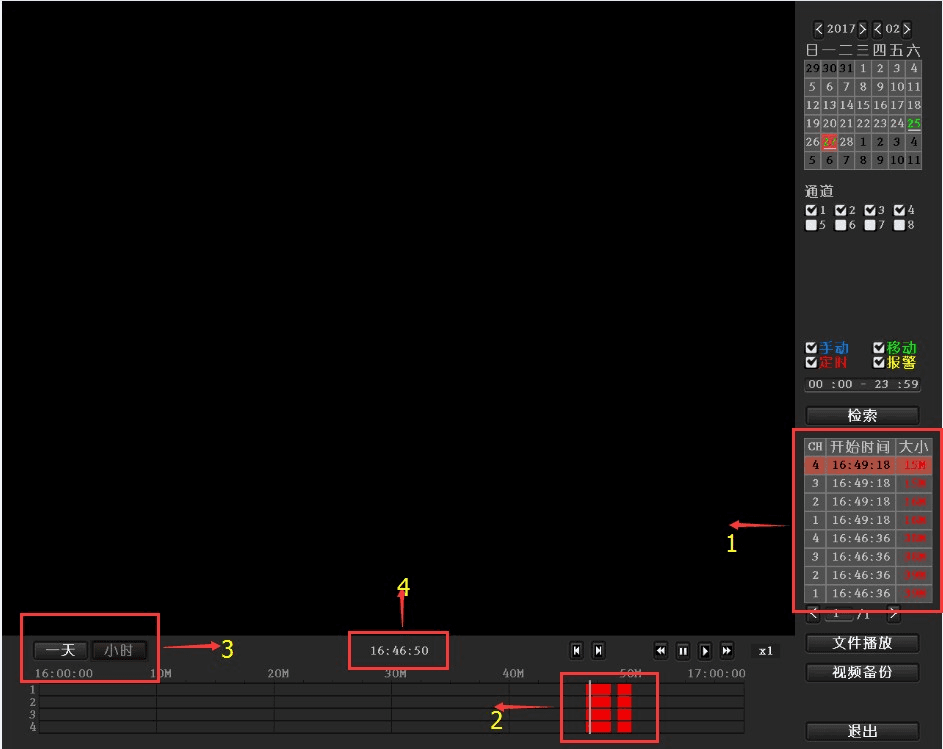
ที่หน้าจอหลัก คลิกขวา → คลิก เล่นภาพย้อนหลัง → เลือกวันที่ ช่องสัญญาณ และประเภทการบันทึก → คลิก ค้นหา เพื่อรับชมภาพย้อนหลัง
หมายเหตุ
- ปุ่มควบคุมการเล่น: เล่นถอยหลัง; ถอยกลับสองสามวินาที; เดินหน้าสองสามวินาที; เล่น; หยุดชั่วคราว; เล่นเร็ว 2 เท่า, 4 เท่า, 8 เท่า
- เล่นไฟล์: เลือกไฟล์บันทึกในรายการไฟล์ (หมายเลข "1" ในภาพ) เลือกช่วงการบันทึกหนึ่งช่วง แล้วคลิก เล่นไฟล์ เพื่อเล่นช่วงนั้น
- สำรองข้อมูลวิดีโอ: เลือกไฟล์บันทึกในรายการไฟล์ (หมายเลข "1") เชื่อมต่อแฟลชไดรฟ์ USB แล้วคลิก สำรองข้อมูลวิดีโอ เพื่อสำรองไฟล์บันทึกนั้น
- แถบความคืบหน้า: คลิกที่วันที่และเวลาบริเวณมุมล่างซ้ายเพื่อดูแถบความคืบหน้าของการบันทึก (หมายเลข "2" ในภาพ)
- บนแถบความคืบหน้าที่มีการบันทึก ให้คลิกซ้ายเพื่อเริ่มเล่นจากเวลาที่คลิก
4. การสำรองข้อมูลวิดีโอ
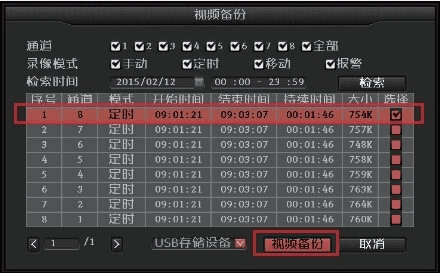
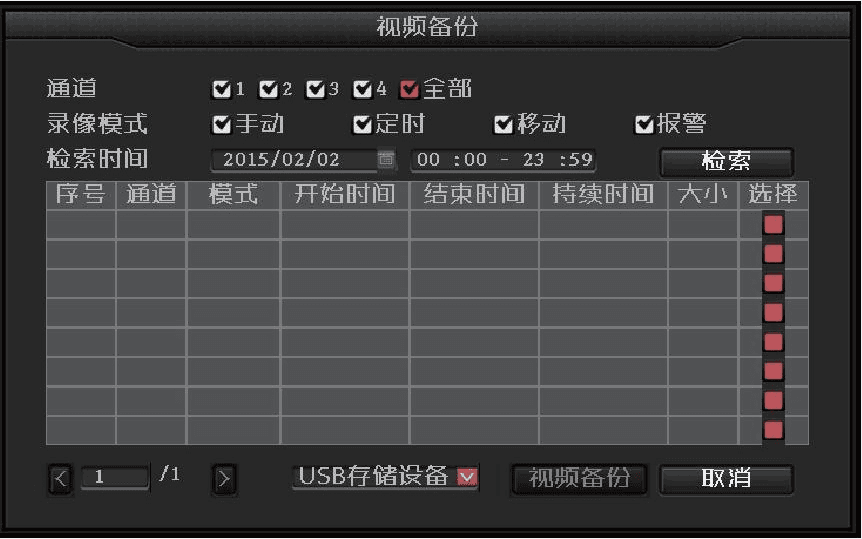
ที่หน้าจอหลัก คลิกขวา → คลิก สำรองข้อมูลวิดีโอ → เลือก ช่องสัญญาณ ที่จะสำรอง → เลือก โหมดการบันทึก → ตั้งค่า ช่วงเวลาค้นหา → คลิก ค้นหา → เลือกการบันทึกที่ต้องการในรายการ → คลิก สำรองข้อมูลวิดีโอ
หมายเหตุ
รองรับแฟลชไดรฟ์ USB ความจุสูงสุด 32 GB
5. การตั้งค่าการบันทึก
ที่หน้าจอหลัก คลิกขวา → ตั้งค่าระบบ → ตั้งค่าการบันทึก → ตารางการบันทึก → ทำเครื่องหมายที่ ตามกำหนดเวลา → เลือก ทั้งหมด → คลิก คัดลอกไปยัง → คลิก ตกลง
หมายเหตุ
ก่อนตั้งค่าการบันทึก โปรดตรวจสอบให้แน่ใจว่าเครื่องเชื่อมต่อกับฮาร์ดดิสก์แล้ว และฮาร์ดดิสก์ผ่านการฟอร์แมตเรียบร้อยแล้ว
6. เข้าสู่ระบบเครื่องบันทึกผ่าน LAN
(สำหรับคอมพิวเตอร์ที่อยู่บนเราเตอร์หรือสวิตช์ตัวเดียวกันกับเครื่องบันทึก)
ที่หน้าจอหลัก คลิกขวา → เชื่อมต่ออินเทอร์เน็ตปุ่มเดียว → ดูและจดบันทึก ที่อยู่ IP ของเครือข่ายปัจจุบัน
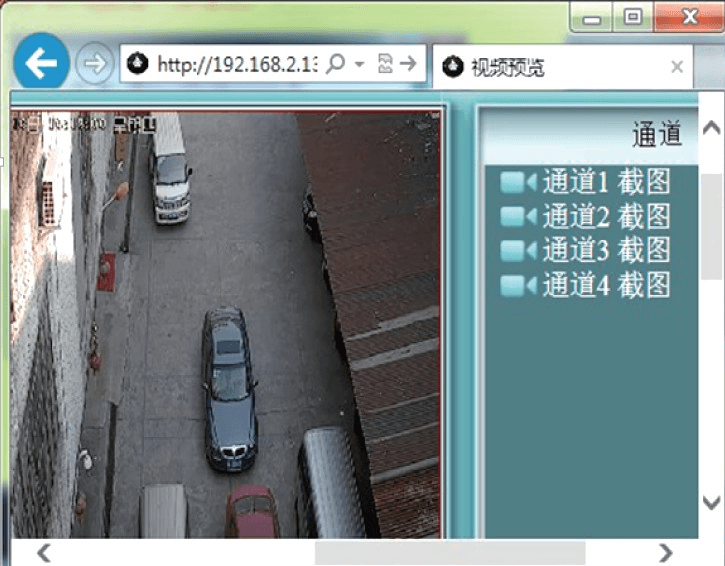
ที่คอมพิวเตอร์ในเครือข่าย LAN เดียวกัน เปิด IE หรือเบราว์เซอร์ใด ๆ แล้วกรอก IP ภายในและพอร์ตของเครื่องบันทึกในแถบที่อยู่ (ไม่จำเป็นต้องกรอกพอร์ตเมื่อเป็น 80) เพื่อเปิดหน้าเว็บในตัวของเครื่องบันทึก จากนั้นกรอกชื่อผู้ใช้และรหัสผ่านเพื่อเข้าสู่ระบบ
หลังจากเข้าสู่ระบบบนหน้าเว็บสำเร็จ คุณจะสามารถดูภาพผ่าน LAN ได้
หมายเหตุ
โปรดตรวจสอบให้แน่ใจว่าเครื่องบันทึกและคอมพิวเตอร์อยู่ในซับเน็ต IP เดียวกัน
7. เข้าสู่ระบบเครื่องบันทึกผ่าน WAN (อินเทอร์เน็ต)
(สำหรับคอมพิวเตอร์ที่ไม่ได้อยู่บนเราเตอร์ตัวเดียวกันกับเครื่องบันทึก)
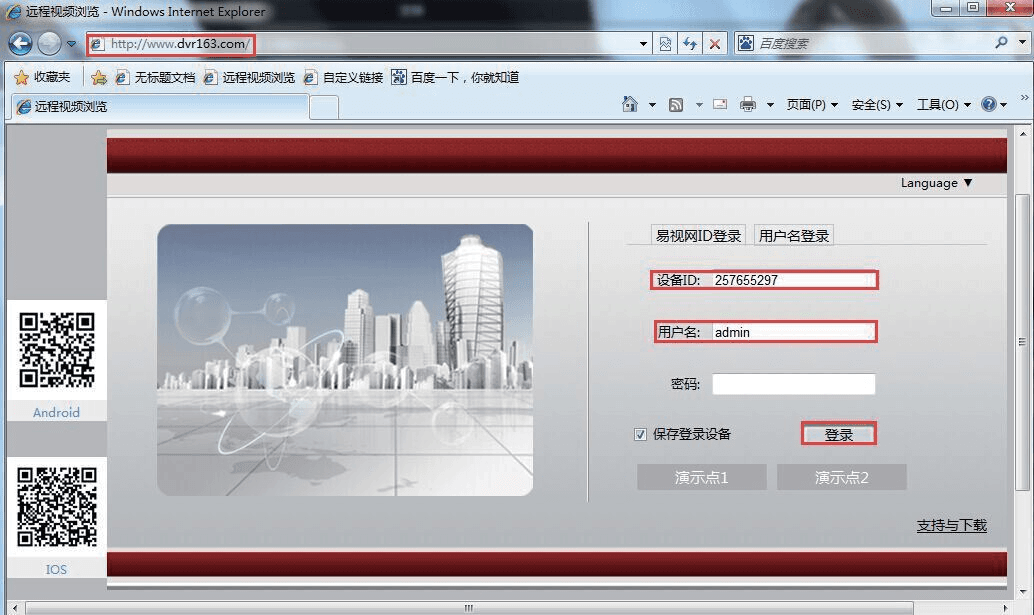
ที่หน้าจอหลัก คลิกขวา → เชื่อมต่ออินเทอร์เน็ตปุ่มเดียว → ดูและจดบันทึกหมายเลข Cloud ID
เปิดเบราว์เซอร์ IE กรอก www.dvr163.com ในแถบที่อยู่ จากนั้นกรอกหมายเลข ID ชื่อผู้ใช้ และรหัสผ่าน แล้วคลิก เข้าสู่ระบบ
หลังจากเข้าสู่ระบบบนหน้าเว็บสำเร็จ คุณจะสามารถดูภาพระยะไกลผ่านอินเทอร์เน็ตได้
หมายเหตุ
ความลื่นไหลของภาพระยะไกลขึ้นอยู่กับแบนด์วิดท์อัปโหลดที่ฝั่งเครื่องบันทึกและแบนด์วิดท์ดาวน์โหลดที่ฝั่งผู้รับชมระยะไกล แต่ละช่องสัญญาณใช้แบนด์วิดท์อย่างน้อย 30 KB/s
8. สแกน QR Code เพื่อดาวน์โหลดแอปมือถือ
เปิด ตัวช่วยตั้งค่า เพื่อแสดง QR Code ผู้ใช้ Android ให้สแกน QR Code ของ โปรแกรมสำหรับ Android เพื่อเปิดลิงก์ดาวน์โหลด ผู้ใช้ iPhone (iOS) ให้สแกน QR Code ของ โปรแกรมสำหรับ iPhone เพื่อเปิดลิงก์ดาวน์โหลด จากนั้นดาวน์โหลดและติดตั้งซอฟต์แวร์

9. ดาวน์โหลดแอปจาก App Store
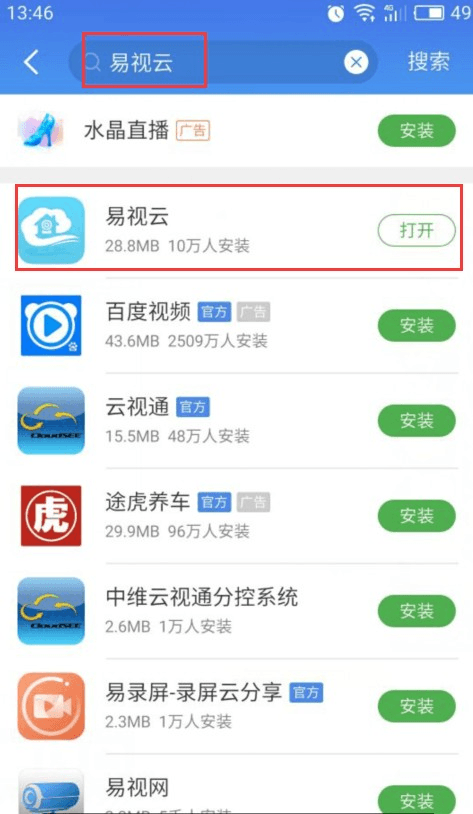
Tencent App Market — 应用宝 (Android)
ผู้ใช้ Android เปิด Tencent App Market (应用宝) หรือร้านค้าแอปอื่น ๆ
ค้นหา ESeeCloud (易视云) ในช่องค้นหา
ดาวน์โหลดและติดตั้งซอฟต์แวร์
App Store (iPhone)
เปิด App Store ที่มีในตัว iPhone
ค้นหา ESeeCloud (易视云) ในช่องค้นหา
กรอก Apple ID ของคุณเพื่อยืนยัน
ดาวน์โหลดและติดตั้งซอฟต์แวร์
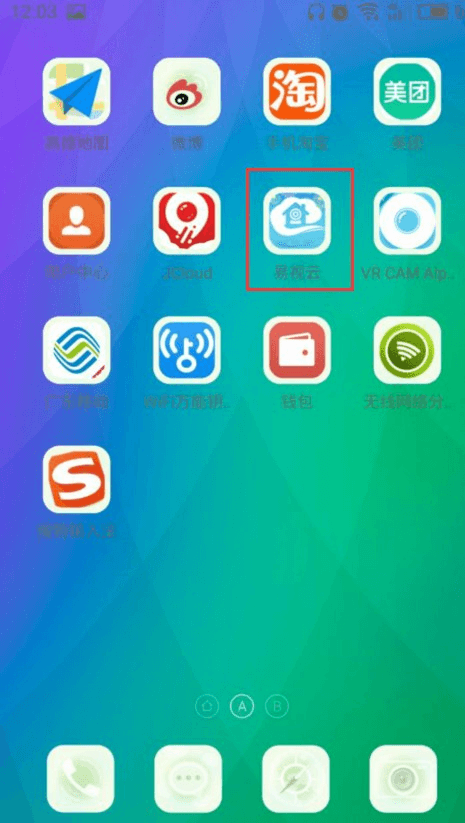
10. เพิ่มอุปกรณ์ในแอป ESeeCloud
ลงทะเบียนบัญชีผู้ใช้
เปิดหน้าอุปกรณ์
เพิ่มอุปกรณ์
หลังจากเพิ่มอุปกรณ์แล้ว แตะที่ช่องสัญญาณที่ต้องการเพื่อเริ่มดูภาพสด
ใช้งานการเล่นภาพย้อนหลังระยะไกล
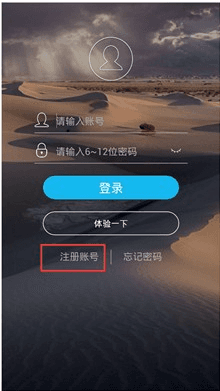

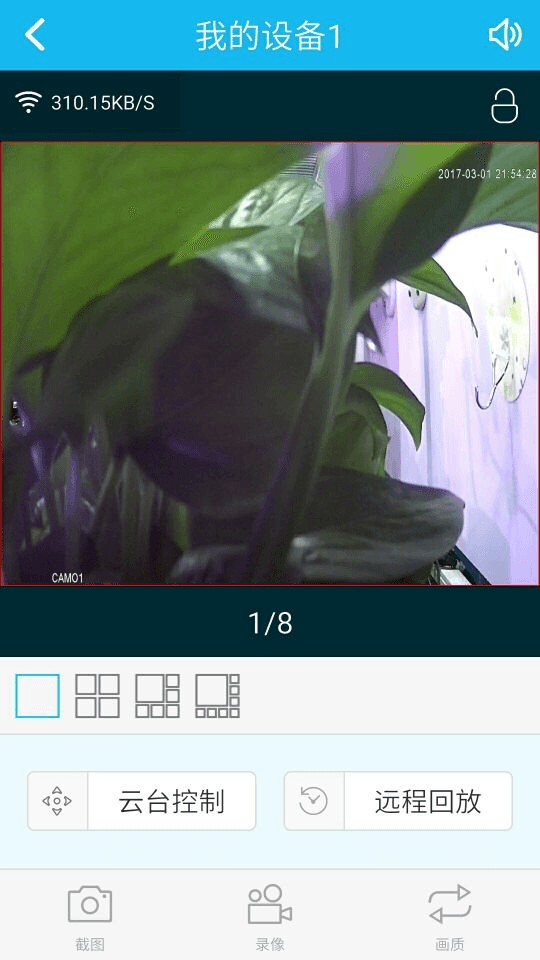
สำหรับคำแนะนำการใช้งานแอปมือถือ ESeeCloud อย่างละเอียด โปรดดูที่คู่มือการใช้งานแอป
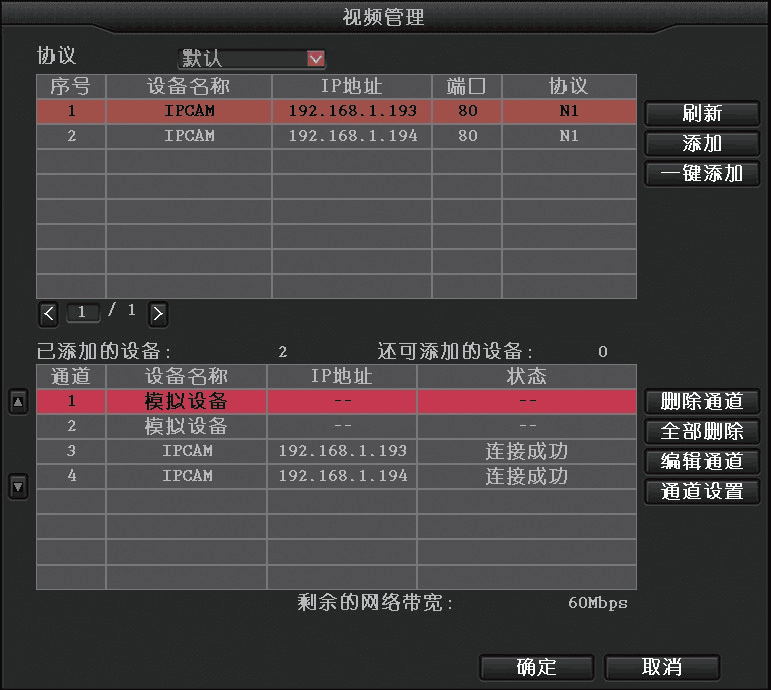
11. การจัดการวิดีโอ (เพิ่มกล้อง IP)
คลิกขวา → คลิก การจัดการวิดีโอ
คลิกปุ่ม รีเฟรช เพื่อแสดงกล้อง IPC ที่สามารถเพิ่มได้
เลือกกล้อง IPC ที่ต้องการ จากนั้นดับเบิลคลิกหรือคลิก เพิ่ม เพื่อเพิ่มช่อง IPC ให้เสร็จสมบูรณ์
ยังต้องการความช่วยเหลือใช่หรือไม่? เยี่ยมชมศูนย์ช่วยเหลือ หรือสแกน QR Code ของแพลตฟอร์มบริการทางเทคนิคด้านล่าง
คู่มือผู้ใช้เครื่องบันทึก DVR รุ่น R51/R52 (ฉบับละเอียด)
คู่มือผู้ใช้แบบละเอียดสำหรับเครื่องบันทึกวิดีโอดิจิทัลแบบไฮบริด HD 5-in-1 ซีรีส์ R51/R52 ครอบคลุมข้อมูลจำเพาะของผลิตภัณฑ์ การติดตั้งและการเชื่อมต่อ การใช้งานในเครื่อง การเข้าถึงผ่าน LAN และ EseeNet รวมถึงการใช้งานบนมือถือ
คู่มือผู้ใช้ NVR (N98) ฉบับย่อ
คู่มือการใช้งาน NVR รุ่น N98 ฉบับย่อ — เชื่อมต่ออินเทอร์เน็ตด้วยปุ่มเดียว เพิ่มกล้อง IP โหมดดูภาพและเล่นย้อนหลังแบบ fisheye การบันทึกตามการเคลื่อนไหว การสำรองข้อมูล การเข้าสู่ระบบผ่านเว็บแบบ LAN/WAN และแอปมือถือ ESeeCloud