 ศูนย์ช่วยเหลือ EseeCloud
กล้องหลอดไฟไร้สาย
คู่มือฉบับย่อสำหรับกล้องหลอดไฟไร้สาย Hiseeu (A037) — รูปลักษณ์ การติดตั้ง การตั้งค่าแอป ฟังก์ชันของกล้อง และคำถามที่พบบ่อย
คู่มือฉบับย่อ (A037-V1.1) สำหรับ กล้องหลอดไฟไร้สาย ของ Hiseeu
โปรดอ่านคู่มือฉบับย่อนี้อย่างละเอียดก่อนใช้งานผลิตภัณฑ์ และเก็บรักษาไว้อย่างดี
คำอธิบายรูปลักษณ์
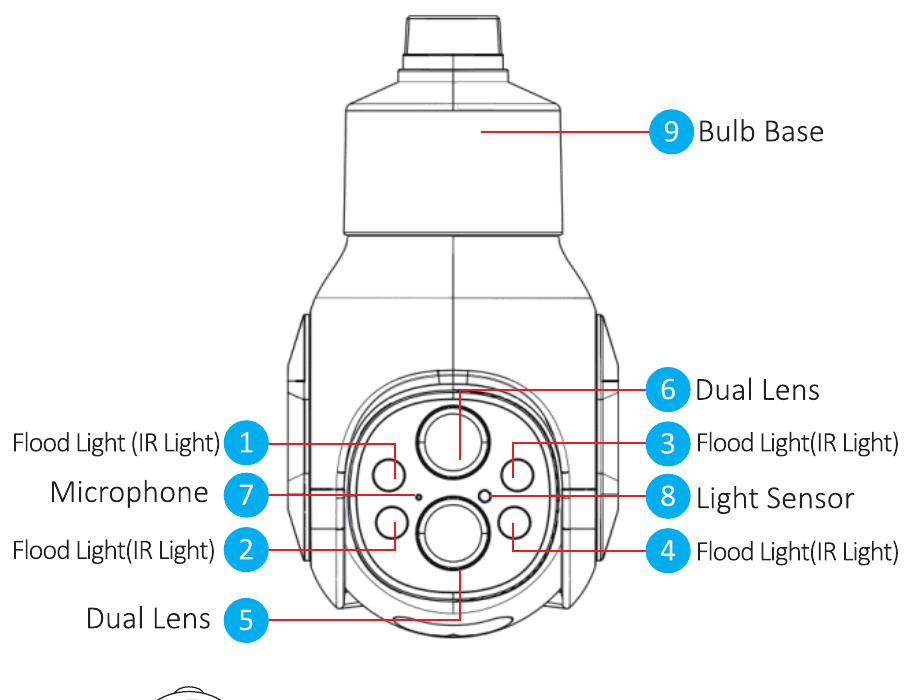
- ไฟส่องสว่าง (ไฟอินฟราเรด)
- ไฟส่องสว่าง (ไฟอินฟราเรด)
- ไฟส่องสว่าง (ไฟอินฟราเรด)
- ไฟส่องสว่าง (ไฟอินฟราเรด)
- เลนส์คู่
- เลนส์คู่
- ไมโครโฟน
- เซ็นเซอร์วัดแสง
- ขั้วหลอดไฟ
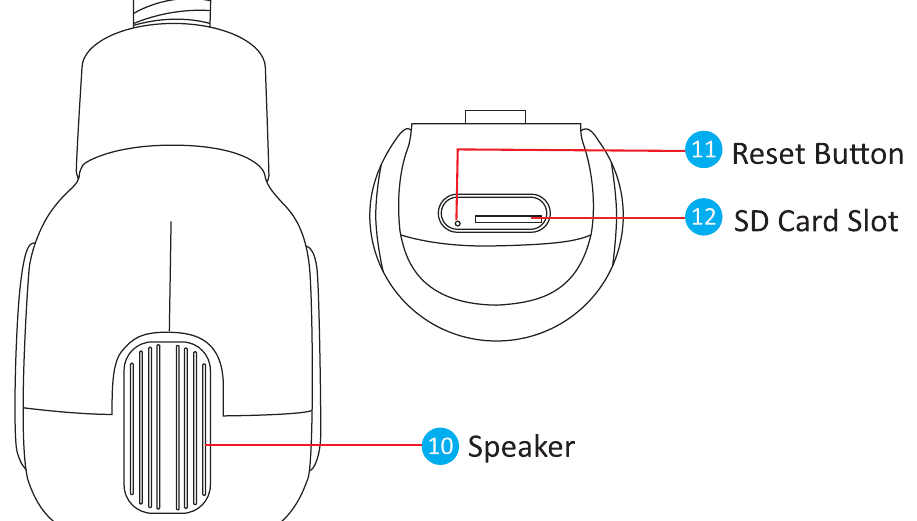
- ลำโพง
- ปุ่มรีเซ็ต
- ช่องเสียบการ์ด SD
คำอธิบาย
เซ็นเซอร์วัดแสง — เก็บค่าความสว่างของแสงโดยรอบ และเปิดไฟอินฟราเรดเมื่อความสว่างปัจจุบันต่ำกว่า 3 ลักซ์
ปุ่มรีเซ็ต — เมื่ออยู่ในสถานะทำงาน ให้กดปุ่มรีเซ็ตค้างไว้ 8–10 วินาทีเพื่อคืนค่าโรงงาน กล้องจะมีเสียงแจ้งเตือน
ช่องเสียบการ์ด SD — การ์ด TF สำหรับจัดเก็บวิดีโอและเล่นวิดีโอย้อนหลัง
รายละเอียดอุปกรณ์
| รายการ | ข้อมูลจำเพาะ |
|---|---|
| ขั้วหลอดไฟ | ขั้วเกลียว E26/E27 |
| ความละเอียด | 4MP (2MP + 2MP) |
| ซูม | ซูมออปติคอล 10X |
| เซ็นเซอร์ | เซ็นเซอร์ CMOS ขนาด 1/2.9" |
| ประเภทการเชื่อมต่อ | ไร้สายหรือ Bluetooth |
| มาตรฐานไร้สาย | 2.4G, 802.11b/g/n |
| ชัตเตอร์ | อัตโนมัติ |
| โหมดสลับกลางวัน/กลางคืน | ตัวกรองอินฟราเรด IR-CUT |
| PTZ | แนวนอน 355° + แนวตั้ง 90° |
| ที่จัดเก็บข้อมูล | สูงสุด 128GB |
| การเข้ารหัสวิดีโอ | H.265 (รองรับอัตราข้อมูลแบบคู่) |
| การลดสัญญาณรบกวน | รองรับ 3D DNR |
| การพลิกภาพ | พลิกภาพแนวตั้ง |
การติดตั้ง
- ตรวจสอบให้แน่ใจว่าอุปกรณ์ในแพ็กเกจอยู่ในสภาพดีและมีชิ้นส่วนประกอบครบถ้วน หากขาดอุปกรณ์เสริม โปรดติดต่อเรา
- ขณะติดตั้ง โปรดตรวจสอบให้แน่ใจว่าระยะห่างระหว่างกล้องกับเราเตอร์อยู่ในบริเวณที่มีสัญญาณ Wi-Fi ดี
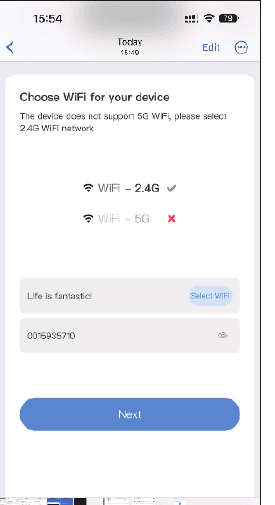
- กล้องนี้รองรับเฉพาะ Wi-Fi 2.4G เท่านั้น ไม่รองรับ Wi-Fi 5G
วิธีการติดตั้ง
ติดตั้งและใช้งานง่าย — ใช้เป็นหลอดไฟ (ขันเข้ากับขั้วหลอดไฟ) หรือเสียบเข้ากับเต้ารับ
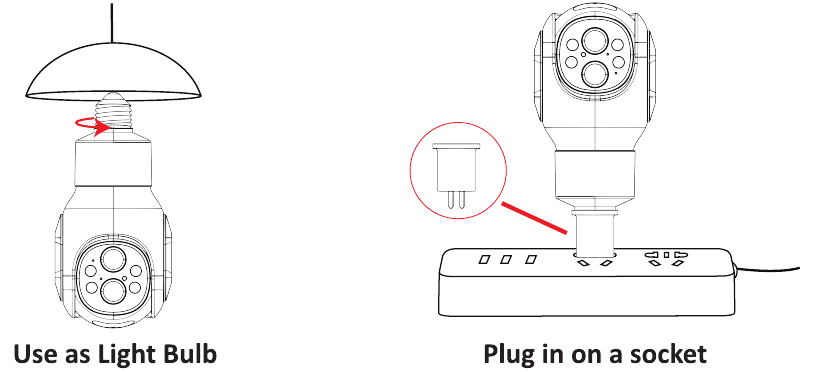
วิธีเปิดกล้อง
เปิดกล้อง — ติดตั้งกล้องเข้ากับขั้วหลอดไฟหรือเต้ารับ กล้องจะเปิดทำงานโดยอัตโนมัติ
เชื่อมต่อกับอุปกรณ์
- สำหรับการใช้งานครั้งแรกสุด กล้องจะค้นหาอุปกรณ์โดยอัตโนมัติเมื่อคุณเสียบเข้ากับขั้วหลอดไฟหรือเต้ารับ
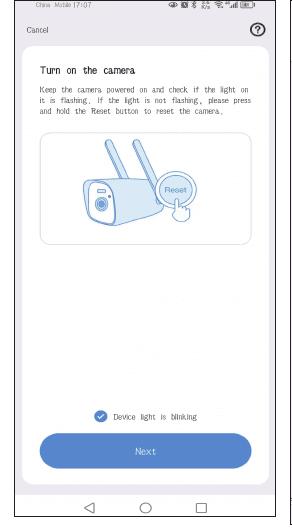
- มิฉะนั้น คุณต้องกดปุ่มรีเซ็ตบนกล้องค้างไว้ 8–10 วินาที จากนั้นกล้องจะค้นหาและเชื่อมต่อกับอุปกรณ์ที่คุณต้องการ
เพิ่มอุปกรณ์
ตั้งค่าแอป
ค้นหาแอป EseeCloud ฟรีใน App Store หรือ Google Play แอป EseeCloud มีการอัปเดตเป็นครั้งคราว หากเมนูแตกต่างจากเมนูในคู่มือผู้ใช้ฉบับนี้ โปรดติดต่อเราเพื่อรับคู่มือผู้ใช้ฉบับล่าสุด
สำหรับ iOS ต้องใช้ iOS เวอร์ชัน 8.0 ขึ้นไป สำหรับ Android ต้องใช้ Android 4.4 ขึ้นไป
สำหรับคำแนะนำโดยละเอียดในการลงทะเบียนและเข้าสู่ระบบ โปรดดูที่ คู่มือผู้ใช้แอป EseeCloud
ลงทะเบียนบัญชีแอป
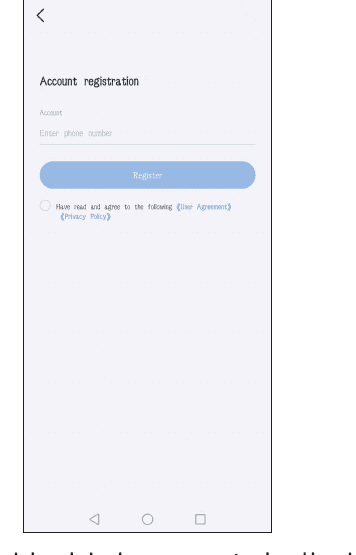
- เข้าสู่หน้าหลักของ EseeCloud แล้วสลับไปที่ Account
- คลิก Register เพื่อลงทะเบียนด้วยหมายเลขโทรศัพท์ / อีเมล จากนั้นคลิก Confirm
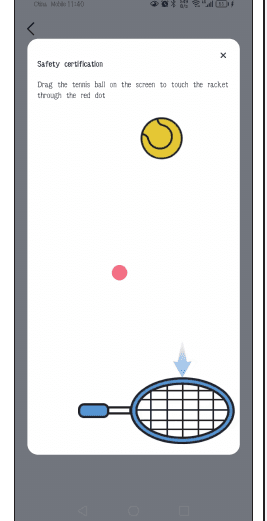
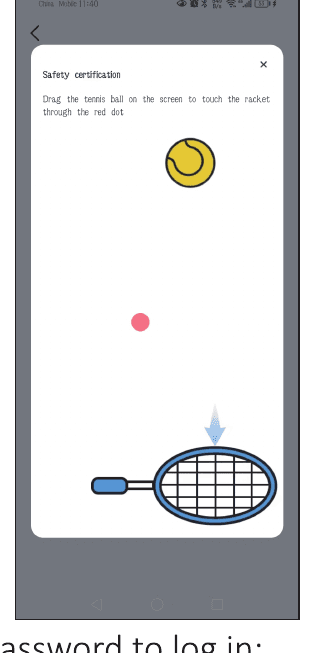
- กดค้างที่ลูกเทนนิสด้วยตนเอง ลากไปยังจุดสีแดง จากนั้นลากไปยังไม้เทนนิส
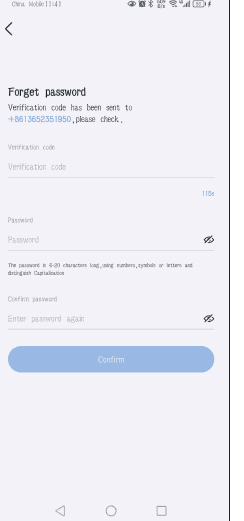
- คุณจะได้รับรหัสยืนยัน ป้อนรหัสยืนยันและตั้งรหัสผ่านของคุณ จากนั้นคลิก Confirm เพื่อเสร็จสิ้น
-
เข้าสู่ระบบ
5.1 เมื่ออยู่ในหน้าหลัก ให้ป้อนหมายเลขโทรศัพท์ของคุณและรับรหัสยืนยัน
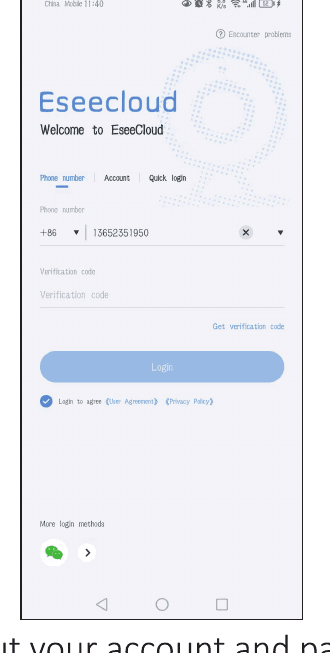
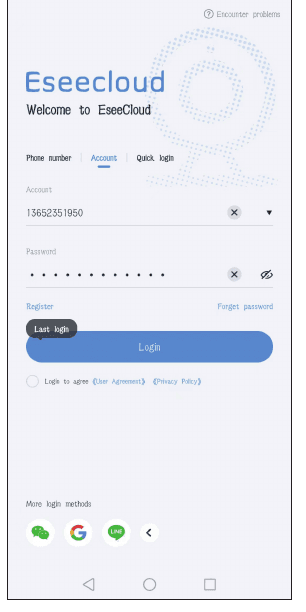
5.2 ป้อนบัญชีและรหัสผ่านของคุณเพื่อเข้าสู่ระบบ
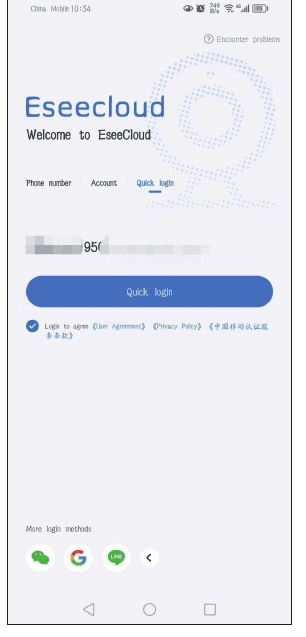
5.3 เข้าสู่ระบบอย่างรวดเร็ว: หลังจากเข้าสู่ระบบครั้งแรก แอปจะจดจำหมายเลขโทรศัพท์ของคุณโดยอัตโนมัติ ครั้งต่อไปคุณสามารถเลือก Quick login ได้
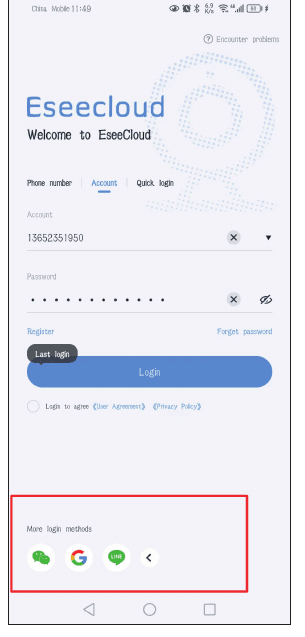
5.4 วิธีเข้าสู่ระบบเพิ่มเติม: คุณสามารถเข้าสู่ระบบผ่านบัญชี WeChat, Google หรือ Line ได้
เชื่อมต่อกล้องกับ EseeCloud
สแกนคิวอาร์โค้ดบนกล้องเพื่อเชื่อมต่อ
- ติดตั้งกล้องเข้ากับขั้วหลอดไฟ กล้องจะเปิดทำงานและหมุนโดยอัตโนมัติในการใช้งานครั้งแรกสุด หากคุณเคยจับคู่กล้องกับอุปกรณ์มาก่อน คุณต้องกดปุ่มรีเซ็ตบนกล้องค้างไว้ 8–10 วินาที จากนั้นจึงเชื่อมต่อกับอุปกรณ์อื่น
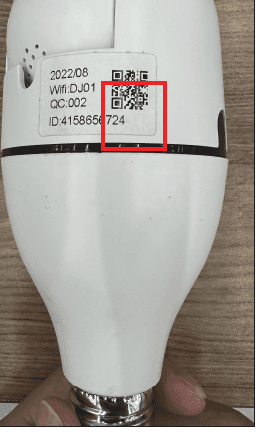
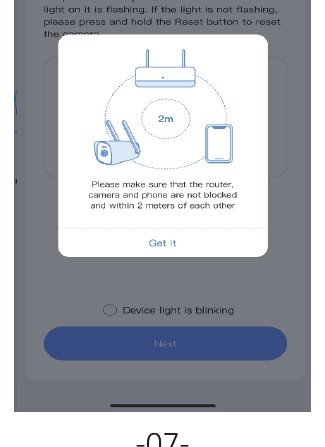
- คลิก Get it > เลือก Device light is blinking > Next
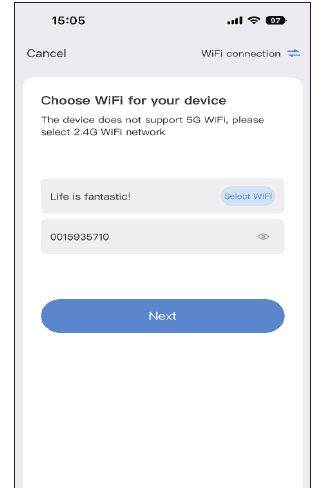
- เลือก Wi-Fi ในบ้านของคุณและป้อนรหัสผ่าน Wi-Fi
ชื่อและรหัสผ่าน Wi-Fi ไม่ควรมีอักขระพิเศษใดๆ และรหัสผ่าน Wi-Fi ไม่ควรเกิน 12 ตัวอักษร
- จะมีคิวอาร์โค้ดบนโทรศัพท์มือถือของคุณ หันคิวอาร์โค้ดบนโทรศัพท์มือถือเข้าหาเลนส์กล้องที่ระยะ 15–25 ซม. เมื่อคุณได้ยินเสียงแจ้งเตือน ให้คลิกปุ่มสีน้ำเงินด้านล่าง รอให้อุปกรณ์เชื่อมต่อสำเร็จ จากนั้นแก้ไขชื่ออุปกรณ์
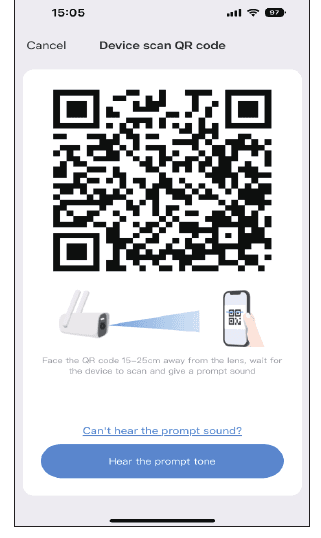
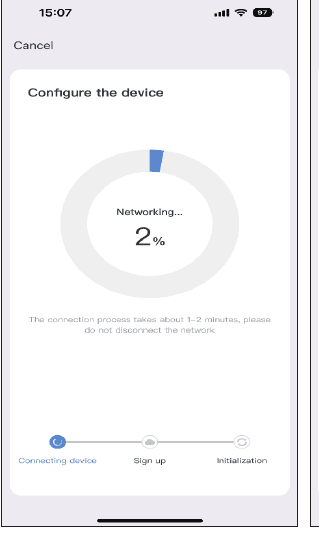
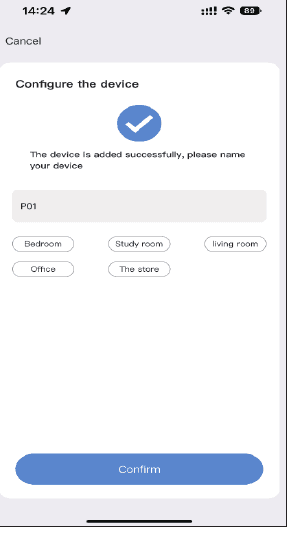
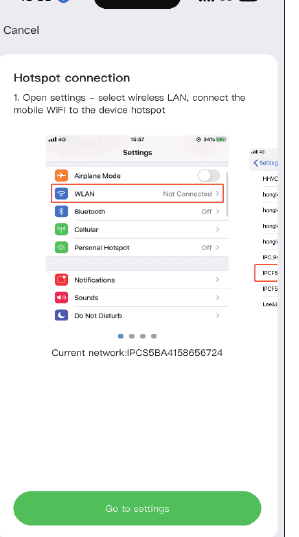
เชื่อมต่อฮอตสปอตของกล้องเพื่อเพิ่ม
- ติดตั้งกล้องเข้ากับขั้วหลอดไฟ กล้องจะเปิดทำงานและหมุนโดยอัตโนมัติในการใช้งานครั้งแรกสุด หากคุณเคยจับคู่กล้องกับอุปกรณ์มาก่อน คุณต้องกดปุ่มรีเซ็ตบนกล้องเพื่อเปิดเครื่อง
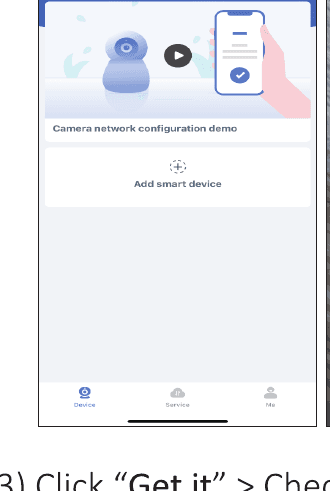
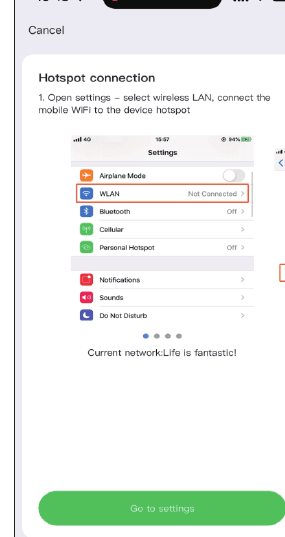
- เข้าสู่แอป EseeCloud แล้วคลิก Add Smart Device > Other Ways to add > Connecting camera hotspots to add > เลือก Wi-Fi ในบ้านของคุณและป้อนรหัสผ่าน Wi-Fi > Next
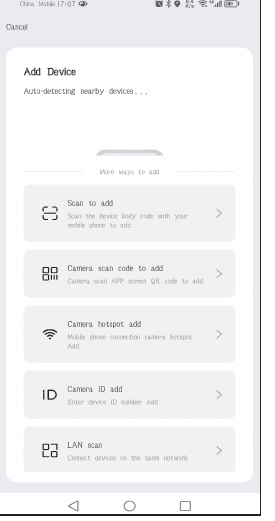
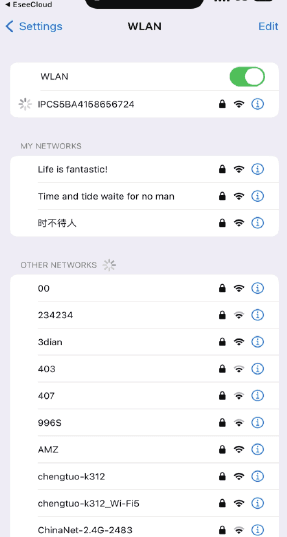
- Go to settings > จากนั้นเข้าสู่หน้า WLAN ของโทรศัพท์และค้นหา Wi-Fi ที่ขึ้นต้นด้วย "IPC" ป้อนรหัสผ่าน รหัสผ่านคือ "11111111" (เลข 1 จำนวน 8 ตัว) > จากนั้นกลับไปที่ EseeCloud > Go to settings > รอให้กล้องเชื่อมต่อกับ Wi-Fi ในบ้านของคุณ > ตั้งชื่อกล้องของคุณ
เพิ่มกล้องเข้ากับชุด NVR ไร้สาย
สำหรับ NVR รุ่น K8208 และ K8210 (UI เดิม)
- ติดตั้งกล้องเข้ากับขั้วหลอดไฟ กล้องจะเปิดทำงานและหมุนโดยอัตโนมัติในการใช้งานครั้งแรกสุด หากคุณเคยจับคู่กล้องกับอุปกรณ์มาก่อน คุณต้องกดปุ่มรีเซ็ตบนกล้องเพื่อเปิดเครื่อง
- นำไปวางใกล้ NVR และค้นหากล้องในการตั้งค่า NVR: คลิกขวาที่เมาส์แล้วไปที่ Video manage → Match Code และรอให้กล้องที่แสดงถูกเพิ่มเข้ามา
- หรือคลิกขวาที่เมาส์: Wireless add → รอรหัสจับคู่กล้อง หลังจากจับคู่สำเร็จ ให้ไปที่ video manage เพื่อตรวจสอบว่ากล้องเชื่อมต่อสำเร็จหรือไม่
NVR และกล้อง Wi-Fi ต้องเชื่อมต่อกับ Wi-Fi เดียวกัน
สำหรับ NVR รุ่น K8508 และ K8510 (UI ใหม่)
-
ติดตั้งกล้องเข้ากับขั้วหลอดไฟ กล้องจะเปิดทำงานและหมุนโดยอัตโนมัติในการใช้งานครั้งแรกสุด หากคุณเคยจับคู่กล้องกับอุปกรณ์มาก่อน คุณต้องกดปุ่มรีเซ็ตบนกล้องเพื่อเปิดเครื่อง
-
นำไปวางใกล้ NVR และจับคู่กับ NVR ก่อนเป็นอันดับแรก ก่อนที่คุณจะติดตั้งกล้องไว้ภายนอก
2.1 ทำให้เสาอากาศของกล้องและเสาอากาศ Wi-Fi ของ NVR ขนานกัน
2.2 คลิกขวาที่เมาส์: เข้าสู่ Camera คลิกไอคอน + เพื่อเพิ่มกล้อง
2.3 ทำต่อไปยังขั้นตอนถัดไปเพื่อเข้าสู่ "Power the camera" จากนั้นทำต่อไปยังขั้นตอนถัดไปและรอให้กล้องถูกค้นหา เมื่อกล้องแสดงบนหน้าจอ ให้ทำต่อจนเสร็จสิ้น กล้องจะถูกเพิ่มเข้ากับ NVR โดยอัตโนมัติ
เยี่ยมชมร้านค้าแฟล็กชิปของเราบน Amazon และค้นหาหน้า "Wireless System" ชุด NVR เหล่านี้ทั้งหมดสามารถใช้งานร่วมกับกล้องหลอดไฟได้
ดูบนซอฟต์แวร์ EseeCloud บนพีซี
ลงทะเบียนบัญชี EseeCloud
- คุณต้องลงทะเบียนบัญชี EseeCloud บนโทรศัพท์มือถือและเพิ่มอุปกรณ์ก่อน เพื่อให้คุณสามารถดูจากระยะไกลบนพีซีได้ ลิงก์ดาวน์โหลดซอฟต์แวร์ EseeCloud คือ
https://www.hiseeu.com/pages/eseecloud-camera-system-appหากคุณต้องการซอฟต์แวร์ EseeCloud สำหรับคอมพิวเตอร์ โปรดส่งอีเมลถึงเราที่ [email protected] (สำหรับสหรัฐอเมริกา) - ป้อนบัญชีและรหัสผ่านของแอป EseeCloud บนมือถือของคุณ แล้วคลิก Login อย่าคัดลอกบัญชีหรือรหัสผ่านจากที่อื่น ให้ป้อนด้วยตนเอง
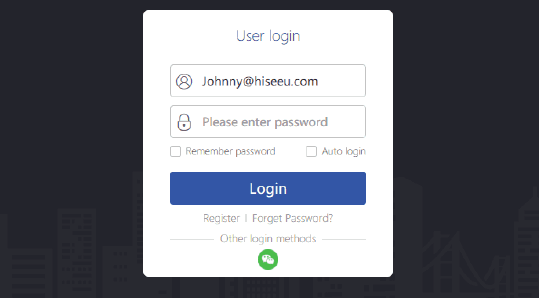
ซิงโครไนซ์บัญชีไปยังพีซี
หลังจากเข้าสู่ระบบด้วยบัญชีและรหัสผ่าน อุปกรณ์จะซิงโครไนซ์ไปยังคอมพิวเตอร์โดยอัตโนมัติ คุณสามารถคลิกปุ่มเล่นในรายการอุปกรณ์ทางด้านขวาเพื่อดูภาพสดของกล้องได้
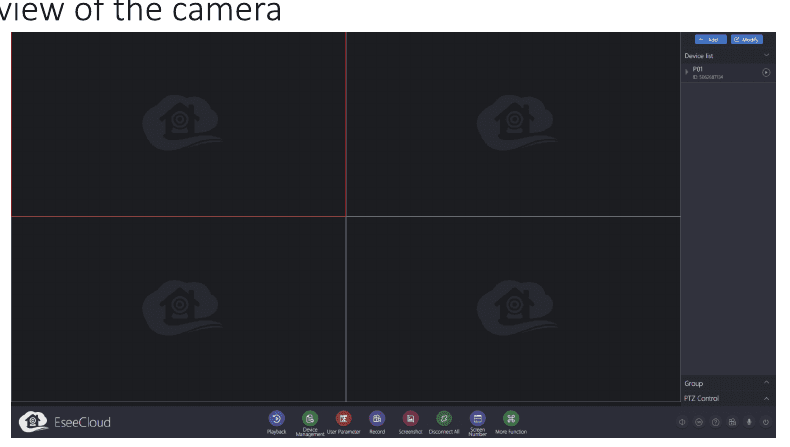
ฟังก์ชันของกล้อง
แนะนำฟังก์ชันของปุ่ม
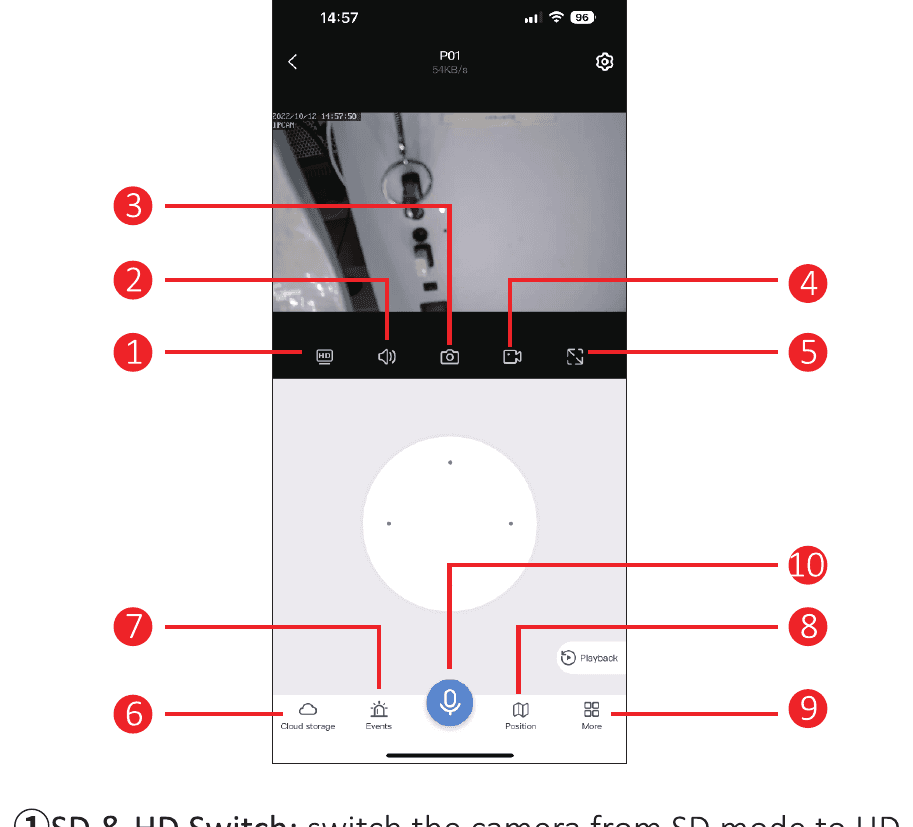
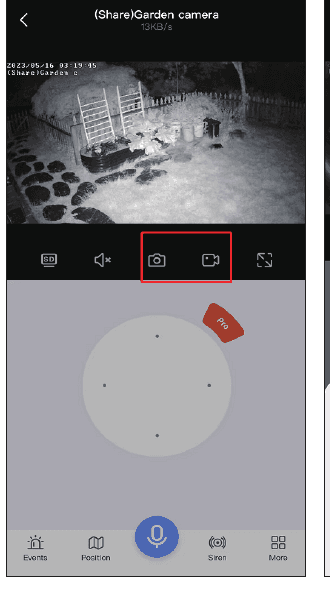
- SD & HD Switch — สลับกล้องจากโหมด SD เป็นโหมด HD เนื่องจากบริการไม่รองรับการอยู่ในโหมด HD ตลอดเวลา ทุกครั้งที่ดูภาพตัวอย่างกล้อง คุณต้องเปลี่ยนด้วยตนเอง
- Volume — เปิด/ปิดเสียงของกล้อง หากไม่มีเสียง โปรดตรวจสอบให้แน่ใจว่าได้เปิดเสียงโทรศัพท์แล้ว
- Photo capture — ถ่ายภาพจากสตรีมสด คลิก Photo album เพื่อตรวจสอบภาพถ่าย
- Manual record — บันทึกด้วยตนเองบนโทรศัพท์มือถือ คลิก Photo album เพื่อตรวจสอบการบันทึก
- Horizontal screen — หมุนภาพให้เป็นแนวนอน
- Cloud storage — คลิกเพื่อซื้อบริการคลาวด์ หากคุณใส่การ์ด SD ไม่จำเป็นต้องซื้อพื้นที่จัดเก็บบนคลาวด์ ซึ่งไม่ฟรี
- Alarm message — ตรวจสอบข้อมูลการตรวจจับการเคลื่อนไหว
- Preset position — คุณสามารถตั้งค่าตำแหน่งหลายตำแหน่งที่คุณดูบ่อยได้ เพียงคลิกปุ่มเรียกตำแหน่งแทนการเลื่อนตำแหน่งเลนส์กล้องด้วยตนเอง
- More:
- Open Detect alarm icon — เมื่อกล้องตรวจจับวัตถุที่กำลังเคลื่อนไหว จะส่งข้อความแจ้งเตือนทันที
- Mobile tracking — เมื่อวัตถุเคลื่อนที่ภายในระยะของเลนส์กล้อง กล้องจะติดตามวัตถุและบันทึกไว้
- Cruise — เมื่อเปิดฟังก์ชันนี้ กล้องจะเริ่มหมุนอัตโนมัติ 360° เป็นเวลาประมาณ 4 ชั่วโมง จากนั้นจะหยุด
- PTZ calibration — เมื่อตำแหน่งกล้องเบี่ยงเบนหรือแพน-ทิลต์ไม่สามารถหมุนซ้าย-ขวาหรือขึ้น-ลงได้ เพียงคลิก PTZ calibration แล้วกล้องจะปรับเทียบโดยอัตโนมัติ
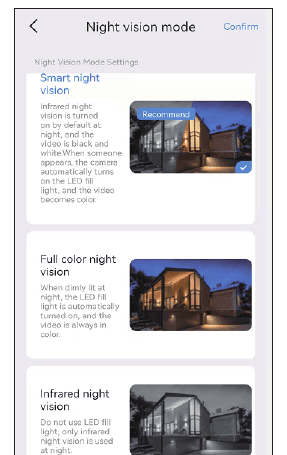
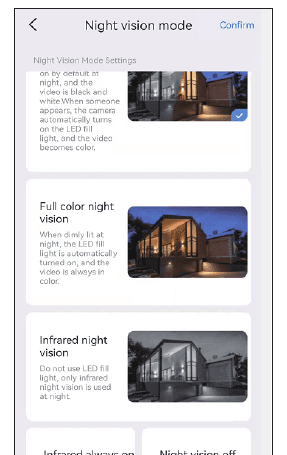
- Night vision model — การมองเห็นในเวลากลางคืนมีสามโหมดให้เลือก การคลิกปุ่มจะสลับโหมดทีละโหมด
- Smart night vision — เมื่อกล้องตรวจจับคนหรือวัตถุ จะเปิดไฟส่องสว่างและภาพจะสลับเป็นภาพสีเต็มรูปแบบ โดยปกติในเวลากลางคืนจะเป็นภาพขาวดำ
- Full color night vision — เมื่อตรวจพบว่าสภาพแวดล้อมโดยรอบเริ่มมืดลง ไฟส่องสว่างจะเปิดโดยอัตโนมัติและแสดงภาพสี
- Infrared night vision — กล้องจะสลับเป็นภาพขาวดำโดยอัตโนมัติในเวลากลางคืน ในเวลากลางวันจะสลับกลับเป็นโหมดกลางวัน
- Alarm — เมื่อคุณพบว่ามีคนบุกรุก โปรดคลิกปุ่มแจ้งเตือน แล้วกล้องจะส่งเสียงเตือนเป็นเวลา 14 วินาทีเพื่อขับไล่ผู้บุกรุก
- Siren — เปิดไอคอนนี้ กล้องจะส่งเสียงแจ้งเตือนเมื่อเกิดการตรวจจับการเคลื่อนไหว
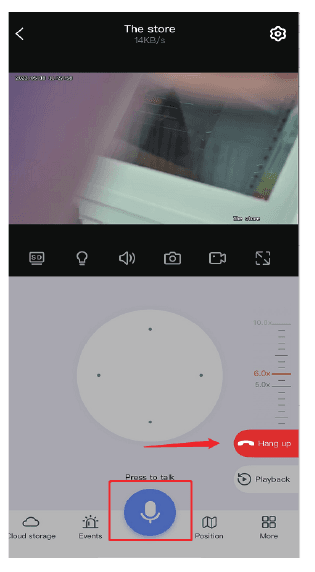
- Microphone Function — พูดคุยกับใครบางคนผ่านกล้อง คลิกไอคอนไมโครโฟนด้านล่างเพื่อให้คุณสามารถพูดคุยกับผู้อื่นได้ จากนั้นคลิกปุ่ม "Hang up" เพื่อจบการสนทนา
เสียง
เมื่อคุณดูกล้อง โปรดเปิดปุ่มเสียง ไม่เช่นนั้นคุณจะไม่ได้ยินเสียงใดๆ จากการบันทึกของกล้อง โปรดทราบว่าคุณต้องเปิดเสียงโทรศัพท์ให้ดังขึ้นด้วย
การจับภาพหน้าจอและการบันทึก
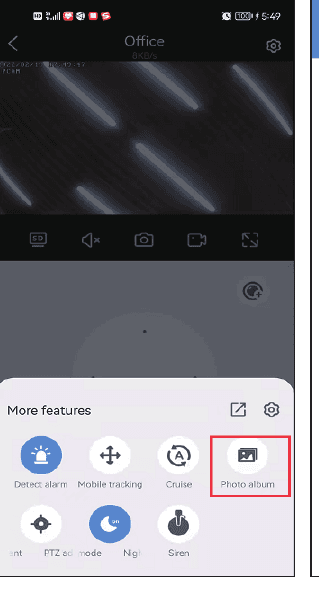
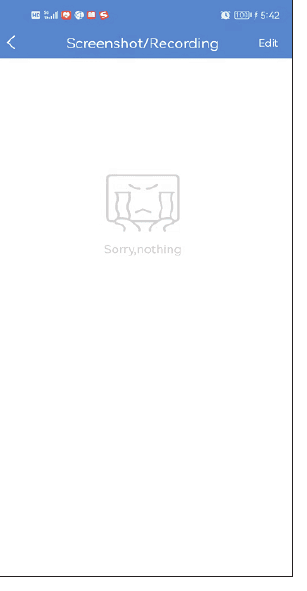
คุณสามารถจับภาพหน้าจอหรือบันทึกภาพสำคัญและบันทึกไว้บนโทรศัพท์มือถือเพื่อใช้เป็นหลักฐานในอนาคตได้ หลังจากบันทึกสำเร็จ โปรดคลิก More → เลือก Photo album คุณสามารถตรวจสอบวิดีโอได้ในหน้านี้
การควบคุม PTZ
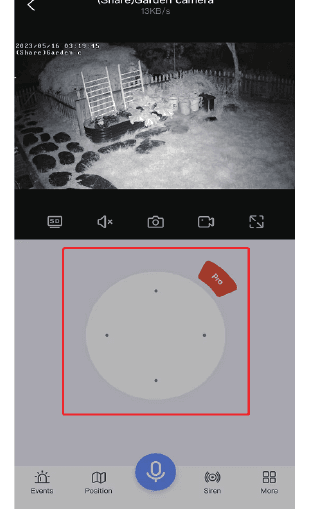
ลากปุ่มทิศทางเพื่อเลื่อนเลนส์กล้องขึ้น-ลง และซ้าย-ขวา
ฟังก์ชันไมโครโฟน
เมื่อคุณต้องการพูดคุยกับใครบางคนผ่านกล้อง ให้คลิกไอคอนไมโครโฟนด้านล่างเพื่อให้คุณสามารถพูดคุยกับผู้อื่นได้ จากนั้นคลิกปุ่ม "Hang up" เพื่อจบการสนทนา
ซูมและโฟกัส
คลิกปุ่มสีแดง "Pro" บน PTZ เพื่อดูตัวเลือกซูมเข้าและซูมออก
- Zoom in and out — ฟังก์ชันนี้ใช้ได้เฉพาะกับกล้องที่ใช้ซูมออปติคอลเท่านั้น หากคุณซื้อกล้องซูมดิจิทัล การคลิกเพื่อซูมเข้าและซูมออกจะไม่ตอบสนอง
- Focus — เมื่อคุณซูมเข้า/ออก หากกล้องไม่โฟกัส ให้คลิกตัวเลือกนี้เพื่อโฟกัสด้วยตนเอง อย่างไรก็ตาม หากภาพปกติ อย่าคลิก เพราะจะทำให้ความคมชัดของภาพกล้องเสียหาย
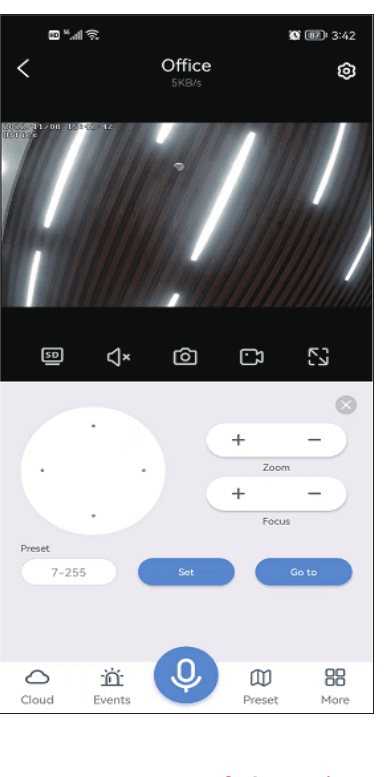
หากคุณต้องการซูมภาพของกล้องซูมดิจิทัล โปรดปัดหน้าจอโดยตรงเพื่อขยายภาพ
การแจ้งเตือนการตรวจจับการเคลื่อนไหว
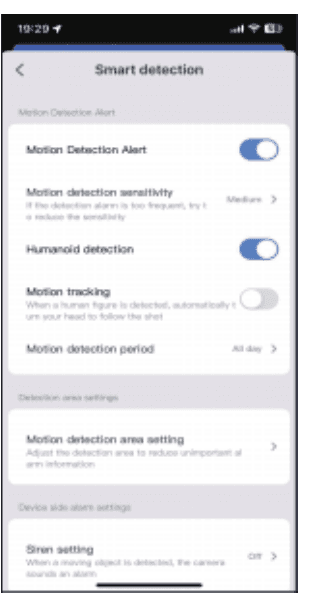
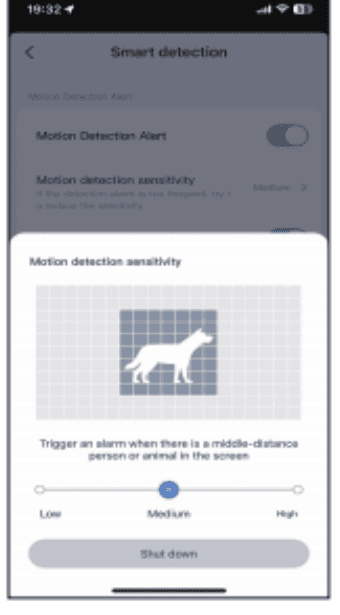
ความไวของการตรวจจับการเคลื่อนไหว — หากคุณได้รับข้อความแจ้งเตือนที่ผิดพลาดมากเกินไป โปรดตั้งค่าความไวของการตรวจจับการเคลื่อนไหวเป็นต่ำ
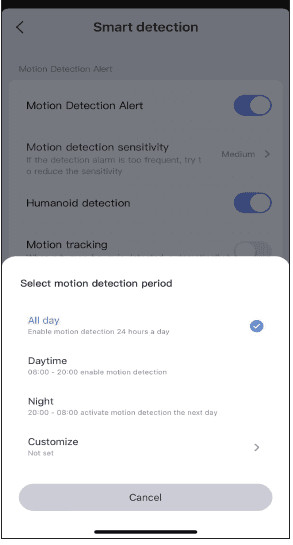
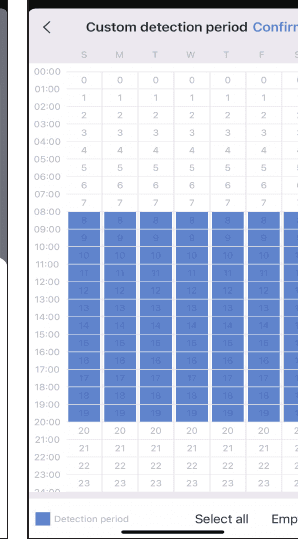
ช่วงเวลาการตรวจจับอัจฉริยะ — มีสี่ตัวเลือกในการเลือกช่วงเวลาการตรวจจับ: ตลอดทั้งวัน, โหมดกลางวัน (เวลาตรวจจับตั้งแต่ 8 น. ถึง 20 น.), โหมดกลางคืน (เวลาตรวจจับตั้งแต่ 20 น. ถึง 8 น.) หรือคุณยังสามารถกำหนดเวลาตรวจจับเองได้
การตั้งค่าพื้นที่ตรวจจับการเคลื่อนไหว — หากคุณต้องการตรวจจับตำแหน่งที่เฉพาะเจาะจง คุณสามารถตั้งค่าการตรวจจับการเคลื่อนไหวเป็นโหมดพื้นที่ (Area) หรือโหมดเส้นกั้น (Cordon) ได้ เมื่อมีคนเข้าสู่พื้นที่ตรวจจับ จะมีการแจ้งเตือนเกิดขึ้น และช่วยลดการแจ้งเตือนผิดพลาดได้
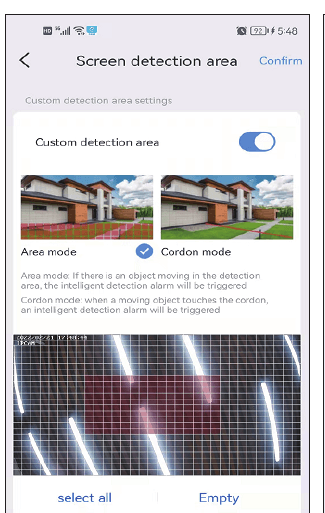
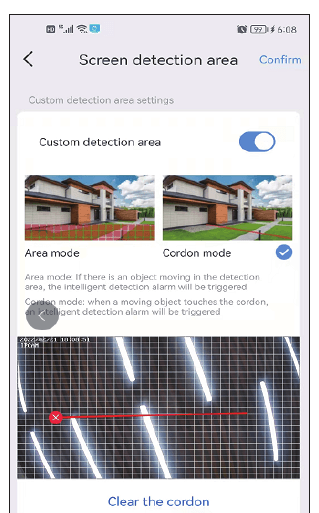
หากพื้นที่ตรวจจับที่คุณตั้งค่าไว้กว้างเกินไป กล้องจะใช้ค่าเริ่มต้นเป็นการตรวจจับแบบเต็มหน้าจอ
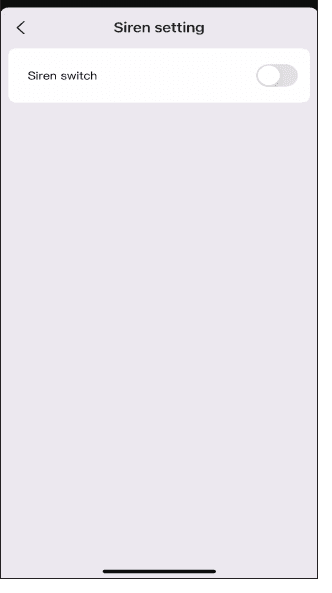
การตั้งค่าไซเรน
คุณสามารถปิดหรือเปิดไซเรนได้ เมื่อมีคนเข้าสู่พื้นที่แจ้งเตือน กล้องจะส่งเสียงแจ้งเตือน
การตั้งค่าการบันทึก
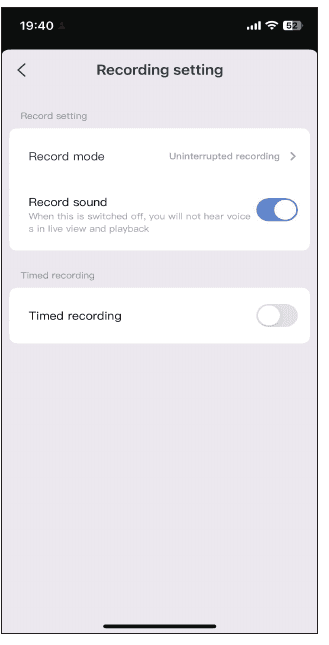
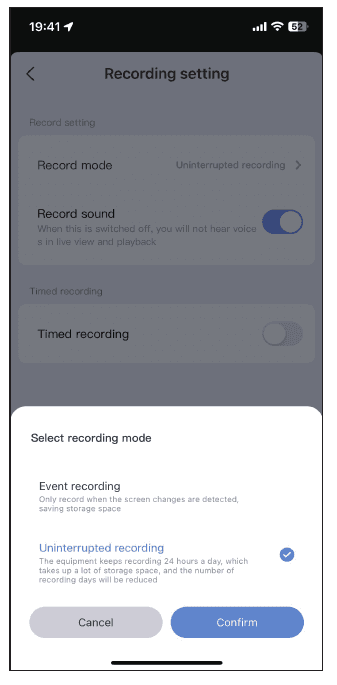
โหมดการบันทึก — มีสองโหมดการบันทึกให้เลือก: การบันทึกตามเหตุการณ์ (event recording) และการบันทึกตลอดเวลา (Keep recording) การบันทึกตามเหตุการณ์หมายความว่าเมื่อตรวจพบการเปลี่ยนแปลงของภาพ จะเริ่มบันทึก และจะเข้าสู่โหมดพักในเวลาอื่นๆ การบันทึกตลอดเวลาหมายความว่ากล้องจะบันทึกตลอดเวลา
สวิตช์บันทึกเสียง — หากคุณไม่เปิดตัวเลือกนี้ คุณจะไม่ได้ยินเสียงเมื่อเล่นย้อนหลังหรือดูภาพสด
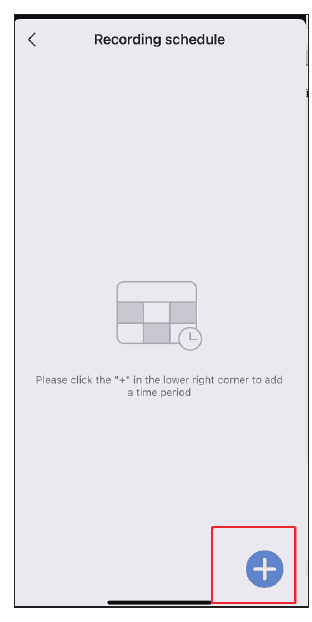
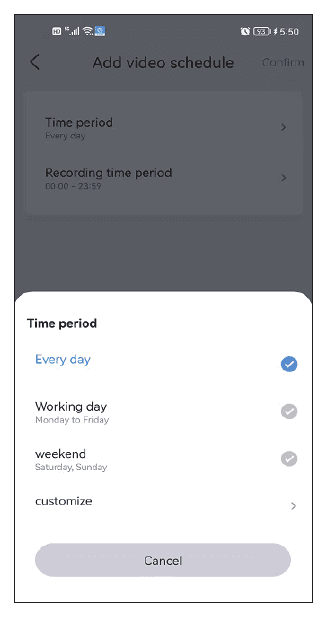
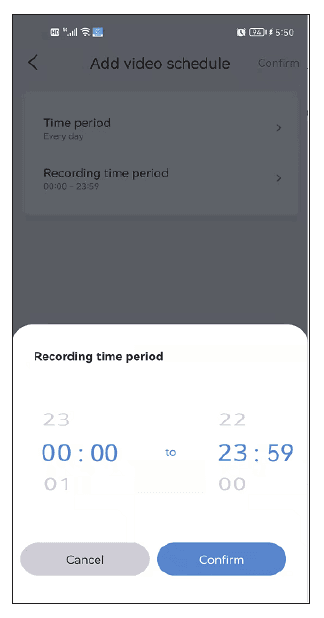
การบันทึกตามเวลา — สำหรับการบันทึกตามเวลา คุณสามารถเลือกวันที่และช่วงเวลาที่แตกต่างกันได้ และยังสามารถสร้างแผนเวลาได้หลายแบบ ตัวอย่างเช่น คุณสามารถเลือกบันทึกเฉพาะวันธรรมดาหรือเฉพาะวันหยุดสุดสัปดาห์ได้ คุณยังสามารถกำหนดตารางเวลาบันทึกเองได้
การตั้งค่าภาพ
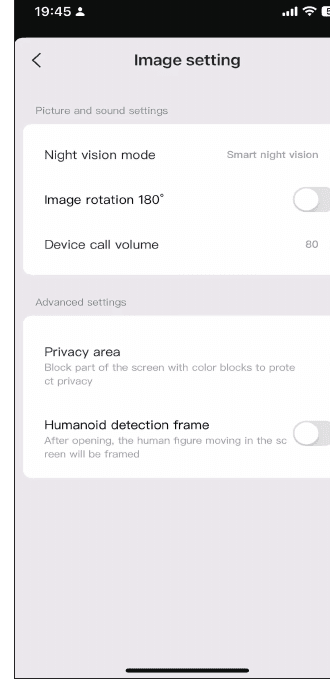
หากไม่สามารถตั้งค่าโหมดแสงสำเร็จในตัวเลือก More คุณยังสามารถตั้งค่าได้ในการตั้งค่าภาพ นอกเหนือจากสามโหมดเหล่านี้ คุณยังสามารถเลือกเปิดไฟอินฟราเรดตลอดเวลาได้ และภาพจะยังคงเป็นขาวดำไม่ว่าจะกลางวันหรือกลางคืน ปิดการมองเห็นในเวลากลางคืน แล้วจะคงการมองเห็นในเวลากลางคืนแบบสีเต็มรูปแบบไว้เสมอ
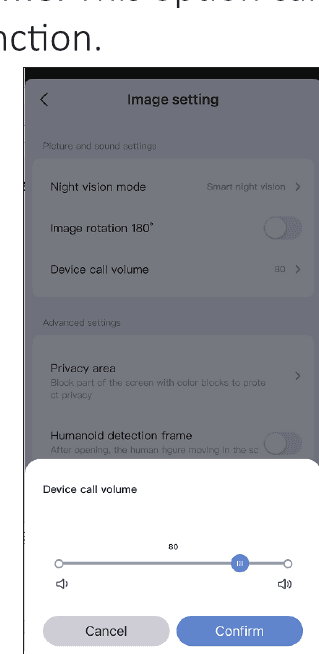
a. ระดับเสียงการโทรของอุปกรณ์ — ตัวเลือกนี้สามารถตั้งค่าระดับเสียงของฟังก์ชันสนทนาสองทางได้
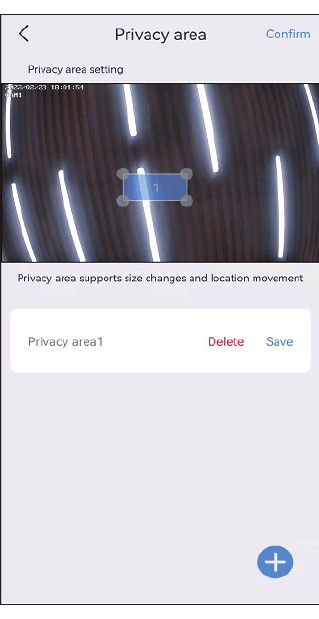
b. การตั้งค่าโซนความเป็นส่วนตัว — ตั้งค่าพื้นที่ความเป็นส่วนตัว แล้วพื้นที่ภาพที่คุณตั้งค่าไว้จะถูกปิดบังด้วยกล่องสี
c. กรอบตรวจจับรูปร่างมนุษย์ — เมื่อกล้องตรวจจับคน จะจับภาพการกระทำของบุคคลน่าสงสัยและตีกรอบไว้ และส่งการแจ้งเตือนอย่างรวดเร็ว
การตั้งค่าที่จัดเก็บข้อมูล
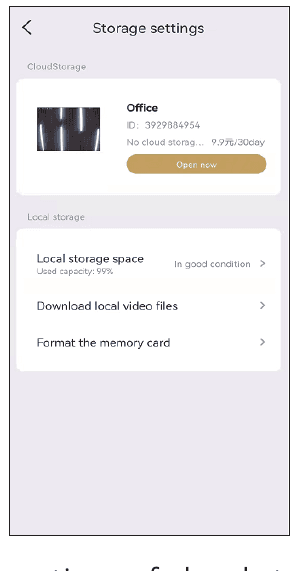
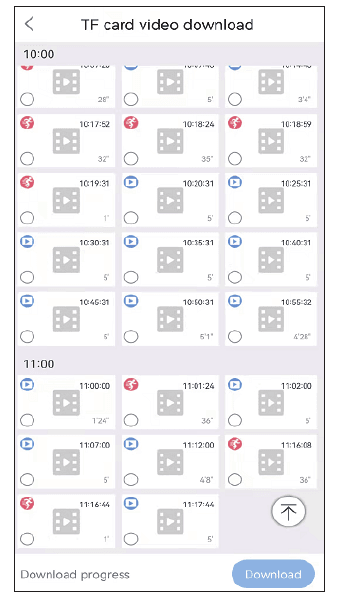
คุณสามารถดูเวลาการใช้งานของพื้นที่จัดเก็บบนคลาวด์ สถานะของการ์ด SD และความจุพื้นที่จัดเก็บได้ในหน้าการตั้งค่าที่จัดเก็บข้อมูล หากคุณใส่การ์ด SD แล้วแต่ไม่บันทึก โปรดตรวจสอบว่าสถานะของการ์ด SD ปกติหรือไม่ หรือความจุของการ์ด SD เต็มหรือไม่ หากเต็ม โปรดคลิก format เพื่อลบบันทึกทั้งหมด และคุณยังสามารถดาวน์โหลดวิดีโอได้ในหน้านี้
คำถามที่พบบ่อย
บริการลูกค้า
หากคุณมีคำถามใดๆ คุณสามารถติดต่อบริการหลังการขายของเราได้:
- อีเมล: [email protected]
- WhatsApp ID: +8613392810296
- เว็บไซต์: www.hiseeu.com
- โทรศัพท์: +1 917 338 1084 (เวลาที่ให้บริการตามเวลาแปซิฟิก: 17:00–12:00 น.)
แอป EseeCloud มีบริการสนับสนุนออนไลน์แบบตัวต่อตัว หากมีคำถามใดๆ โปรดติดต่อเราโดยตรงผ่านแอปเพื่อแก้ไขปัญหาของคุณ คุณยังสามารถเรียกดู ศูนย์ช่วยเหลือ ของเราได้
ผลิตภัณฑ์ Hiseeu ผ่านมาตรฐานการทดสอบอย่างเข้มงวดก่อนออกจากโรงงานของเรา ได้รับการรับรองด้วยใบรับรอง CE, FCC และ UL
กล้องวงจรปิด 4G LTE Cellular
คู่มือการใช้งานกล้องวงจรปิด Hiseeu 4G LTE Cellular (C016) — คุณสมบัติสำคัญ อุปกรณ์ในกล่อง การแนะนำกล้อง การตั้งค่าแอป EseeCloud ฟังก์ชันของกล้อง การสมัครแพ็กเกจ 4G และคำถามที่พบบ่อย
OOSSXX
คู่มือการใช้งานและคู่มือเริ่มต้นใช้งานอย่างรวดเร็วสำหรับระบบกล้องวงจรปิด ชุดกล้อง และกล้องพลังงานแสงอาทิตย์ของ OOSSXX