 EseeCloud Hjälpcenter
Inspelning och uppspelning
Hur du konfigurerar inspelningslägen, beräknar lagringsutrymme, säkerhetskopierar och spelar upp material samt felsöker saknade inspelningar och hårddiskproblem på en DVR.
Vanliga frågor om DVR-inspelning, lagring, säkerhetskopiering och uppspelning.
Hur ställer man in inspelningsläge?
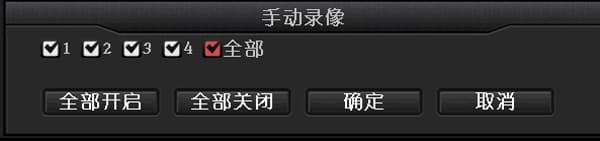
- Manuell inspelning: Högerklicka med musen → Manuell inspelning → Aktivera alla → Avsluta, eller tryck helt enkelt på REC-knappen på frontpanelen för att aktivera manuell inspelning på alla kanaler. När manuell inspelning är korrekt inställd visas en liten röd punkt i gränssnittet.
-
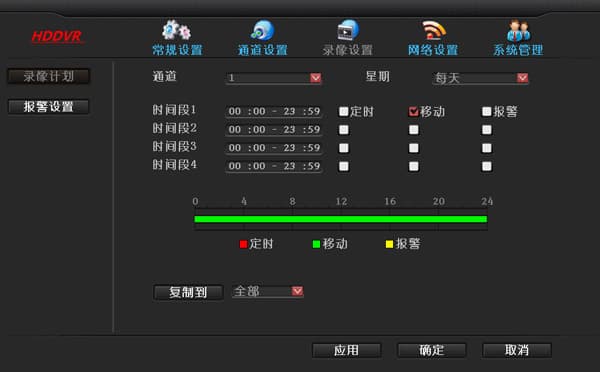
Schemalagd inspelning: Högerklicka med musen → Systeminställningar → Inspelningsinställningar → ange Vecka till varje dag → kryssa i alternativet Schemalagd inspelning → ange Kanal till Alla → Kopiera till alla → OK. När schemalagd inspelning är korrekt inställd visas en klockikon i gränssnittet.
-
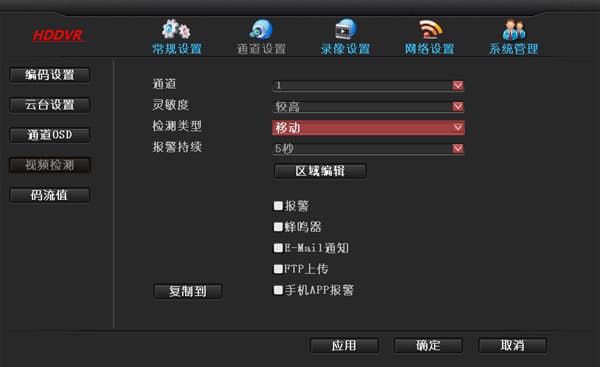
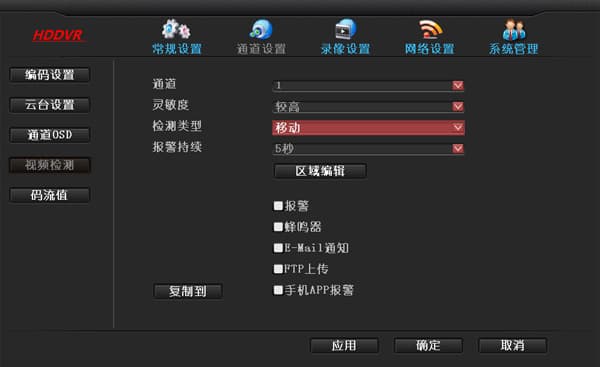
Rörelsedetektion-inspelning: Högerklicka med musen → Systeminställningar → Inspelningsinställningar → ange Vecka till varje dag → kryssa i alternativet Rörelse → ange Kanal till Alla → Kopiera till alla → OK och avsluta. Du måste också gå till Systeminställningar → Kanalinställningar → Videodetektering och konfigurera rörelsedetektion-området, kanalen och känsligheten. När rörelsedetektion-inspelning är korrekt inställd visas en personikon i gränssnittet.
Hur ställer man in rörelsedetektion-inspelning?
- Högerklicka med musen → Systeminställningar → Inspelningsinställningar → Inspelningsschema, välj "Rörelse" → OK.
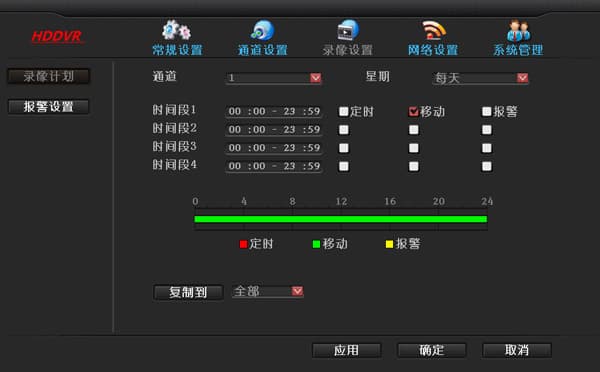
- Högerklicka med musen → Systeminställningar → Kanalinställningar → Videodetektering → Detekteringstyp → Rörelse → OK.
Kan inte hitta inspelningar vid uppspelning eller säkerhetskopiering?
- Kontrollera först inspelningsinställningarna: se till att starttiden, inspelningsläget och kanalen är korrekt inställda.
- Gå till diskhanteringen och kontrollera diskstatusen: om diskens alternativ för automatisk överskrivning är ikryssat, om disken läses och om diskens totala kapacitet, använda utrymme och annan information är normal. Problemet beror vanligtvis på hårddisken (diskens datakabel och diskens strömkabel).
- Gå till Systeminformation → Logginformation. Kontrollera om det finns ett register över att inspelningen startade eller stoppade för motsvarande tidsperiod.
- Bekräfta hur länge hårddisken maximalt kan lagra inspelningar. Om den till exempel kan lagra maximalt 15 dagars inspelningar hittar du definitivt inte inspelningar från mer än 15 dagar sedan.
Vad är den maximala hårddiskskapaciteten som DVR-en stödjer?
Stödjer maximalt 6T.
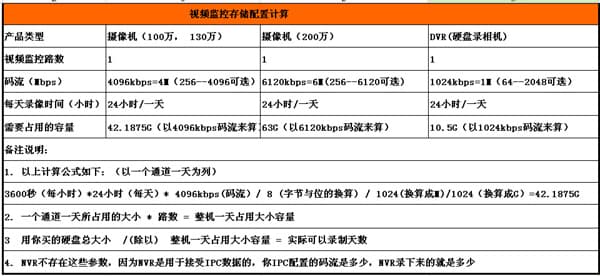
Hur beräknar man det lagringsutrymme som inspelningar använder (baserat på en 4096 kbps-ström)?
-
Beräkningsformeln är följande (med en kanal under en dag som exempel):
3600 sekunder (per timme) × 24 timmar (per dag) × 4096 kbps (ström) / 8 (konvertering mellan byte och bitar) / 1024 (konvertering till M) / 1024 (konvertering till G) = 42,1875 G
-
Utrymme som används av en kanal under en dag × antal kanaler = utrymme som används av hela enheten under en dag.
-
Total kapacitet på den hårddisk du köpte / (dividerat med) utrymme som används av hela enheten under en dag = det faktiska antalet dagar som kan spelas in.
-
DVR-en har inte dessa parametrar eftersom DVR-en används för att ta emot data från kamerorna. Vilken ström din kamera är konfigurerad med är exakt vad DVR-en spelar in.
DVR-en visar saknade inspelningar vid sökning efter uppspelning
- Som standard är 24-timmars schemalagd inspelning aktiverad. Kontrollera om vissa dagar inte är inställda på heldag-inspelning.
- Kontrollera DVR-ens tid; DVR-ens tid kan ha ändrats, vilket gör att inspelningar inte kan hittas.
- Gå till Systeminställningar → Systemhantering → Logginformation och kontrollera om det finns relaterade felloggar.
- Kontrollera om diskinformationen i Systeminställningar → Systemhantering → Diskinformation är normal.
- Om disken rapporterar ett fel, åtgärda felet eller koppla ur diskens SATA-datakabel och anslut igen och försök på nytt. Om det inte finns någon diskinformation, koppla ur diskens SATA-datakabel och anslut igen för att se om den känns igen normalt. Om återinkoppling av SATA-datakabeln inte hjälper, kontrollera om hårddisken är skadad.
- Uppdatera firmware för att se om problemet orsakas av firmware-versionen. Gå till Systeminställningar → Systemhantering → Återställ standardkonfiguration och testa om förlusten fortfarande uppstår.
- Det kan vara ett hårdvaruproblem och behöva skickas tillbaka till fabriken för reparation.
- Du kan kontakta teknisk support för uppföljningshantering.
DVR-en kan inte känna igen hårddisken
- DVR-ens hårddisk stödjer inte hot-swap. Med DVR-en avslagen, anslut hårddisken och sätt sedan på och starta DVR-en.
- Kontrollera om hårddisken är normalt strömförsörjd och om SATA-datakabeln är korrekt ansluten. Du kan byta datakabel för att kontrollera om hårddisken är normalt strömförsörjd.
- Det kan vara ett kompatibilitetsproblem mellan hårddisken och enheten. Prova en annan hårddisk eller kontakta teknisk support för att bekräfta vilka hårddiskmodeller som stöds.
- Kontrollera om strömadaptern är standardleveransen; problemet kan orsakas av otillräcklig effekt på strömadaptern.
- Hårddisken kan vara skadad och oanvändbar. Anslut den till en dator eller en annan DVR/inspelare för att testa om hårddisken är skadad.
- Återställ DVR-en till dess standardkonfiguration och bekräfta att DVR-ens firmware har uppdaterats till den senaste versionen.
- Om den fortfarande inte kan kännas igen efter att ha bekräftat stegen ovan kan du kontakta teknisk support eller eftermarknadstjänst.
Om hårddisken tas bort från DVR-en och sätts in i en annan enhet (till exempel en NVR eller DVR), kan den användas normalt?
- Ja. Det är bäst att använda den på en enhet av samma modell.
Kan hårddisken tas bort och anslutas till en dator för uppspelning?
- Nej. Du måste använda programvaran "hårddisk till datordatakopia" för att säkerhetskopiera den och sedan spela upp den med en vanlig mediaspelare.
EseeNet visar "request data failed" under uppspelning?
- Eftersom vår fjärråtkomst nu använder P2P, kunde vissa tidigare äldre versioner bara göra förhandsgranskning, medan uppspelning och fjärrparametrar tillfälligt inte stöddes än. Om du vill aktivera uppspelning, ställ helt enkelt in portvidarebefordran eller uppgradera till en version med genomträngningsförmåga från 1.8.3 och framåt.
Hur säkerhetskopierar och spelar man upp DVR-ens inspelningsfiler på en dator i LAN?
- På en dator i LAN, ange DVR-ens IP-adress i en webbläsare och logga in.
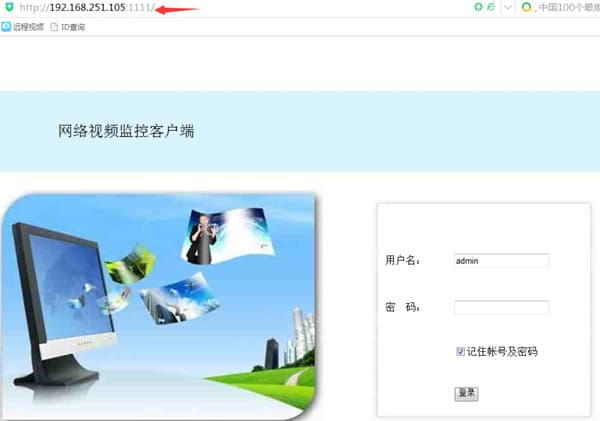

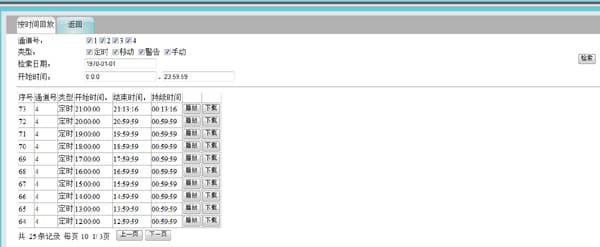
- Välj kanal och datum och klicka på "Sök". Klicka på Spela upp för att spela upp inspelningsfilen. För att ladda ned och säkerhetskopiera till datorn kan du välja att säkerhetskopiera direkt i .flv-format och spela upp det med Storm Player.
Hur säkerhetskopierar och spelar man upp inspelningar på DVR-en?
USB-minnet måste vara i FAT32-format.
- Anslut en USB-lagringsenhet (USB-minne) till DVR-ens USB-port, välj ett datum för att söka efter inspelningsfiler, välj sedan kanalens inspelningsfil och säkerhetskopiera den till lagringsenheten. Spela upp de säkerhetskopierade inspelningsfilerna med "Storm Player" eller "VLC Player".
- Gå in i uppspelningsgränssnittet för inspelning, välj en tidsperiod, sök efter inspelningar, välj en kanal och klicka på uppspelning.
- Om USB-minnet inte kan säkerhetskopiera inspelningar, använd CMS-datorklienten för säkerhetskopiering eller säkerhetskopiera via LAN-webbgränssnittet.
- Om ovanstående metoder inte fungerar, kontakta teknisk support.
Säkerhetskopiering med USB-minne på DVR-en är för långsam och datamängden är liten — finns det en bättre säkerhetskopieringsmetod?
- Du kan använda programvaran "hårddisk till datordatakopia". Hämta den från webbplatsen http://www.dvr163.com → Teknik & support eller hämta den från teknisk support.
- Öppna gränssnittet för programvaran "hårddisk till datordatakopia". Välj rätt tid och rätt säkerhetskopieringsdisk. Det rekommenderas att säkerhetskopieringssökvägen är på engelska (kinesiska tecken kan göra att säkerhetskopieringen misslyckas). Klicka på Säkerhetskopiera.
- Efter en lyckad säkerhetskopiering kan du öppna filerna direkt med "Storm Player" eller "VLC Player".
Kan CMS spela upp inspelningar från en enhet i ett externt nätverk?
- Gå först till Inställningar → Lägg till enhet och lägg till den externa nätverkssidan med en EseeNet-anslutning. I uppspelning väljer du sedan den tillagda enheten, väljer Fjärrfil, datum och kanal och söker efter uppspelning.
Kan inspelningar gjorda med CMS visas online?
- Nej. Inspelningar gjorda med CMS lagras på datorns hårddisk. CMS har inte funktionen att ladda upp inspelningar till nätverket för fjärrförhandsgranskning och uppspelning på det sätt som en DVR gör.
Under CMS-sökning och uppspelning hittas inspelningar men vissa inspelningsklipp kan inte spelas upp?
- I detta fall kan de lagrade inspelningarna vara korrupta eller ha raderats. Du kan kontrollera hårddisken där inspelningarna lagras och titta i REC-mappen för inspelningarna från motsvarande tidsperiod.