 EseeCloud Hjälpcenter
Allmänt
Vanliga DVR-frågor om tidssynkronisering, startfel, kanalnamn, nätverksstatus, fabriksåterställning och hårddiskar.
Vanliga frågor om allmän DVR-konfiguration, felsökning och hårddiskfrågor.
Hur ställer jag in DVR-tidssynkronisering?
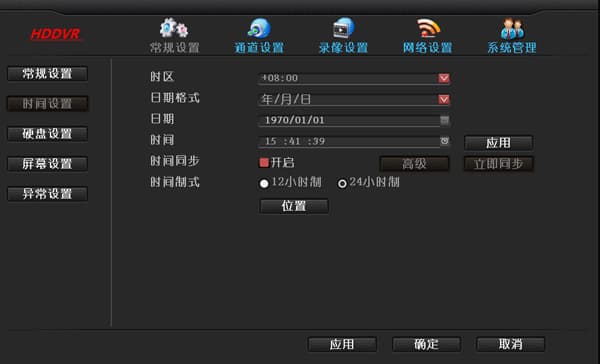
- Gå till Systeminställningar → Allmänna inställningar → Tidsinställningar. Kryssa i alternativet för att aktivera tidssynkronisering och klicka sedan på "Synka nu" för att automatiskt synkronisera tiden, vilket också synkroniserar IPC-tiden. Klicka slutligen på "Verkställ" eller "OK" för att spara.
DVR-en sparar inte tiden
-
Moderkortsbatteriet har dålig kontakt eller är urladdat. Sätt i batteriet igen eller byt ut det.
-
Klockchipet är defekt. Skicka tillbaka enheten till fabriken för reparation.
Efter att ha angett ID:t för fjärrövervakning visas en annan bild
-
Lämna ID:t till teknisk support.
-
Kontakta teknisk support för en fjärrlösning och låt ID:t utfärdas på nytt.
DVR-en startar inte
-
Det finns ingen reaktion alls när strömmen ansluts. Prova att byta strömadapter. Om strömkällan bekräftas fungera kan problemet vara med inspelningsenhetens moderkort.
-
När strömmen ansluts låter summern ett långt kontinuerligt ljud. Detta indikerar att programmet är skadat. Enheten behöver skickas tillbaka till fabriken för att programmet ska flashas om.
-
När strömmen ansluts fortsätter summern att pipa ("pip" "pip" "pip"). Om detta orsakas av en misslyckad uppgradering kan du försöka placera uppgradering-firmware på ett USB-minne, döpa om det till en hjälpfil och använda det för att reparera enheten.
-
Efter uppstart stannar enheten vid logotypskärmen utan ytterligare reaktion. Prova att ta bort hårddisken och utföra en fabriksåterställning. Om detta inte fungerar är det ett hårdvaruproblem eller partiell korruption av flash-programmet. Enheten behöver skickas tillbaka till fabriken för reparation.
Kan DVR-kanalnamnet ändras?
- För en IPC ansluten via det privata N1-protokollet: efter att ha lagt till IPC-ens IP till kanalen, gå till DVR Systeminställningar → Kanalinställningar → Kanal-OSD, ändra det och klicka på "OK".
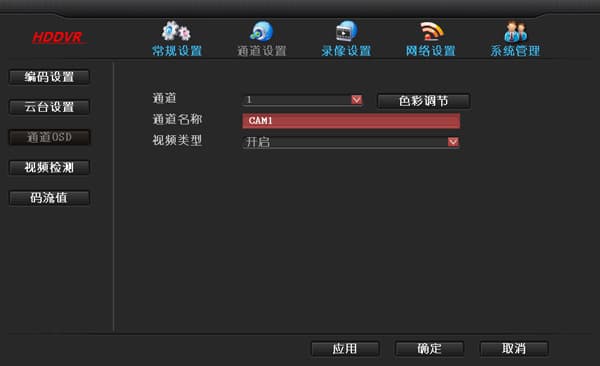
- För en IPC ansluten via ONVIF-protokollet: att ändra namnet på inspelningsenheten stöds, men det visas bara lokalt. Det är för närvarande inte möjligt att direkt ändra kanalnamnet för en tredjepartskamera.
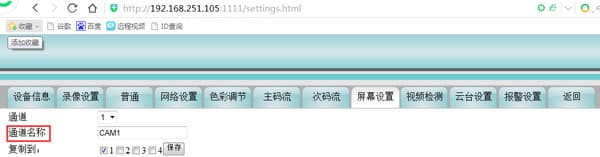
- Du kan också ändra det från webbsidan: logga in på webbsidan, gå till Inställningar → Skärminställningar → Kanalnamn, ändra det och klicka på "OK".

Inspelningsenhetens nätverksportlampan är av — är nätverkskortet trasigt?
-
Nätverkskabeln sitter löst. Sätt i den igen.
-
I inspelningsenhetens huvudmeny klickar du på Systeminställningar → Nätverksinställningar för att kontrollera inspelningsenhetens IP-adress (till exempel inspelningsenhet-IP: 192.168.251.105).
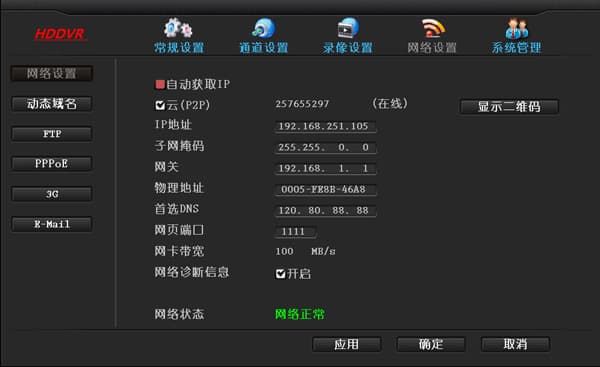
- Ställ in datorns nätverkskort-IP till samma subnät som inspelningsenheten.
(Om två adresser befinner sig i samma subnät avgörs av nätmasken. Med nätmask 255.255.255.0 är till exempel IP-adress 192.168.1.20 och IP-adress 192.168.1.30 i samma subnät.)
-
På datorn klickar du på Start → Kör, ange kommandot cmd och pinga inspelningsenhetens IP (ping 192.168.251.105). Om nätverket är nåbart kan du dra slutsatsen att nätverkskortet är fint och bara lampan är trasig.
Om nätverket inte är nåbart, kontakta teknisk support.
-
Strömförsörjningsproblem. En komponent i strömförsörjningen är defekt och kan inte leverera tillräckligt med ström. Byt helt enkelt ut strömadaptern.
Hur återställer jag DVR-en till fabriksinställningarna?
- Högerklicka på huvudgränssnittet → Systeminställningar → Systemhantering → Återställ fabriksinställningar.
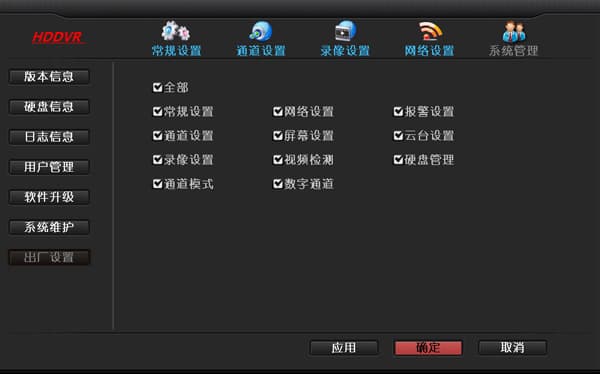
- För en DVR med knappar: stäng av den och sätt på den sedan. Efter att du hör "pip"-ljudet, håll omedelbart ned "ESC"-knappen på frontpanelen. Efter ungefär en minut piper den igen; släpp då knappen. Detta återställer fabriksinställningarna, varefter enheten startar upp.
Oavsiktlig drift eller onormala inställningar hindrar DVR-en från att starta normalt (till exempel stannar den vid startlogotypen eller visar en svart skärm)?
-
För en DVR med knappar: stäng av den och sätt på den sedan. Efter att du hör "pip"-ljudet, håll omedelbart ned "ESC"-knappen på frontpanelen. Efter ungefär en minut piper den igen; släpp då knappen. Detta återställer fabriksinställningarna, varefter enheten startar upp.
-
Om enheten fortfarande inte startar efter att ha utfört stegen ovan, kontakta teknisk support för en fjärrkontroll. Om det inte hjälper, skicka tillbaka enheten till fabriken för reparation.
Hårddiskens hårdvara
Vad är skillnaden mellan en övervakningshårddisk och en vanlig hårddisk?
Hårddiskens strömhantering och livslängd:
-
En vanlig hårddisk snurrar upp till full hastighet när den sätts på, och den momentana strömmen kan nå 2 A eller till och med högre — vissa når 2,8 A–3 A. En övervakningshårddisk accelererar däremot långsamt vid uppstart, vilket håller startsströmmen under 2 A.
Dessutom kräver ett övervakningssystem generellt inte hög överföringshastighet från hårddisken, men det utför frekventa läsningar och skrivningar av liten volym. Därför behöver läs-/skrivhuvudmekanismen en strukturell optimering anpassad till övervakningssystems läs-/skrivegenskaper för att förlänga huvudets livslängd.
Den teoretiska medelfelstiden för en övervakningshårddisk är mycket längre än för en vanlig hårddisk, med högre stabilitet och tillförlitlighet.
Skillnad i kontinuerlig driftstid
-
En vanlig PC-hårddisk är utformad kring en 8×5-basis. "8×5" innebär att en vanlig PC-hårddisk arbetar 8 timmar om dagen, 5 dagar i veckan. En DVR-dedikerad hårddisk (övervakningshårddisk) är utformad och utvecklad för den företagsklassade 24×7-miljön.
"24×7" innebär att arbeta 24 timmar om dagen, 7 dagar i veckan (dvs. kontinuerlig, oavbruten drift). En vanlig PC-hårddisk är inte lämpad för långvarig kontinuerlig läsning och skrivning. Att tvinga en vanlig PC-hårddisk att läsa och skriva kontinuerligt under lång tid skadar enheten och orsakar problem som onormala ljud, läs-/skrivfel och driftstopp, vilket slutligen leder till att enheten havererar. En digital videoinspelning körs kontinuerligt året runt, så hårddisken måste kunna arbeta kontinuerligt under långa perioder — en DVR-dedikerad hårddisk krävs.
Skillnad i drifteffektförbrukning och värmeavledning:
-
Drifteffektförbrukning avser hårddiskens effektförbrukning under normal läs-/skrivdrift. Drifteffektförbrukningen för en vanlig PC-hårddisk är vanligtvis runt 14,5 watt, medan den för en DVR-dedikerad hårddisk vanligtvis är runt 8 watt. Som du kan se är drifteffektförbrukningen för en DVR-dedikerad hårddisk bara ungefär 55% av en vanlig PC-hårddisk. Låg drifteffektförbrukning är viktig inte bara för strömförsörjningssystemet utan också för värmeavledningen i det digitala videoinspelningssystemet (ungefär 75% av drifteffektförbrukningen omvandlas till värme).
Om en vanlig PC-hårddisk används kan du föreställa dig en sådan hög värmekälla i det mycket lilla utrymmet hos en digital videoinspelning; långa driftstider kan orsaka problem som att enheten fryser. Systemet har mycket höga värmeavledningskrav. För att säkerställa att hårddisken har en rimlig omgivningstemperatur (0–60 °C) måste hårddisksystemet kylas effektivt. Med en DVR-dedikerad hårddisk är värmeläget mycket bättre — det sänker systemets värmeavledningskrav och gör systemet mer anpassningsbart till sin miljö.
Hårddisken kan inte kännas igen, men fungerar igen efter en omstart?
- Hårddiskens motor är nära slutet av sin livslängd. Vid denna tidpunkt kan en omstart fortfarande läsa enheten. Om hårddisken har använts under relativt lång tid (till exempel 3 år) indikerar detta att enheten håller på att haverera. Enheten behöver bytas ut.
Hårddisken kan inte kännas igen, och en omstart hjälper inte heller?
-
Strömförsörjningsproblem. En komponent i strömförsörjningen är defekt och kan inte leverera tillräckligt med ström. Byt helt enkelt ut strömadaptern.
-
Hårddisken är defekt, eller hårddiskens datakabel och strömkabeln som ansluter hårddisken är defekta. Byt ut hårddisken mot en ny och byt datakabeln och strömkabeln mot nya.
-
DVR-programsystemet har skadats av okänd anledning. Uppdatera DVR-programvaruversionen.
DVR-en kan inte hitta hårddisken
-
När hårddisken inte kan hittas, analysera först den specifika situationen med kunden.
-
Kontrollera om videoinspelningsenhetens strömförsörjning är normal och om hårddiskens datakabel och strömkabel är normala.
-
Du kan använda en multimeter för att testa om strömförsörjningen är normal. Det finns 4 ledare anslutna till hårddisken: gul är 12 V, röd är 5 V och de två svarta ledarna är jord. Du kan testa om de är normala.
-
Prova att byta till en annan hårddisk för att avgöra om det verkligen är ett hårddiskproblem eller om inspelningsenheten är defekt.
-
En hårddisk är en elektronisk produkt och ett förbrukningsbart — den kan inte förväntas aldrig ha problem. Med tiden kan den faktiskt utveckla fysiska dåliga sektorer. En hårddisk i en inspelningsenhet arbetar 24 timmar om dagen och varje fysisk sektor måste nås (mycket annorlunda jämfört med hur en dator fungerar), så ett problem med själva hårddisken kan inte uteslutas.
Larm
Konfigurering av DVR-larmaviseringar, inklusive e-postaviseringar för rörelsedetektion och videobortfall, samt felsökning av larminställningar.
Vanliga frågor om mobilappen
Vanliga frågor om EseeCloud-appen — nedladdning och installation, hotspot-parkoppling, språk, inloggning, ljud och fjärrvisning.