 EseeCloud Hjälpcenter
Grundläggande användning
Vanliga DVR-driftsproblem inklusive oväntade omstarter, startfel, summer-larm, firmwareuppgraderingar och PTZ-dome-kryssningsinställning.
Vanliga frågor om grundläggande DVR-drift och felsökning.
DVR:en startar om av sig själv
DVR-en fungerar normalt men startar om med slumpmässiga intervall.
- Flasha en annan firmware-version för att avgöra om problemet är specifikt för den aktuella versionen och återställ standardkonfigurationen.
- Dra ur nätverkskabeln för att kontrollera om omstarterna orsakas av en IP-adresskonflikt eller en MAC-konflikt.
- Byt ut strömadaptern för att testa om en skadad strömkälla minskar uteffekten och orsakar otillräcklig strömförsörjning.
- Ta bort hårddisken för att kontrollera om omstarterna orsakas av hårddisken.
- Byt in en annan DVR för testning för att se om omstarterna orsakas av DVR-hårdvaruskada.
- Om problemet inte kan lösas, kontakta teknisk support.
DVR:en startar inte
- Det finns ingen reaktion alls när strömmen ansluts. Prova en annan strömkälla. Om strömkällan bekräftas fungera kan problemet vara med DVR-ens moderkort.
- När strömmen ansluts låter summern kontinuerligt (en lång ton). Detta indikerar ett skadat program. Enheten måste skickas tillbaka till fabriken för att programmet ska flashas om.
- När strömmen ansluts piper summern upprepade gånger "pip" "pip" "pip". Om detta orsakades av en misslyckad uppgradering kan du försöka placera en hjälpfil på ett USB-minne för att reparera det. (Hjälpfilen ingår i uppgraderingspaketet.)
- Efter uppstart stannar enheten vid logotypskärmen utan ytterligare reaktion. Försök att ta bort hårddisken och utföra en fabriksåterställning. Om det inte fungerar är det troligen ett hårdvaruproblem eller partiell korruption av flash-programmet och enheten måste skickas till fabriken för reparation.
Summern låter kontinuerligt efter att DVR-en startar
- Om DVR-en inte kan starta normalt, stäng av den, ta bort hårddisken och nätverkskabeln och starta om. Om det inte fungerar, återställ fabriksinställningarna och testa igen.
- Om DVR-en startar normalt kan du prova följande:
A. Uppdatera enhetens firmware-version.
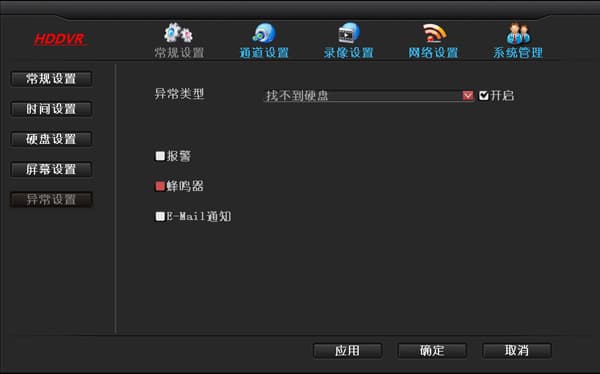
B. Gå till Systeminställningar → Allmänna inställningar → Undantagsinställningar och kontrollera om "Aktivera undantagslarm" är valt.
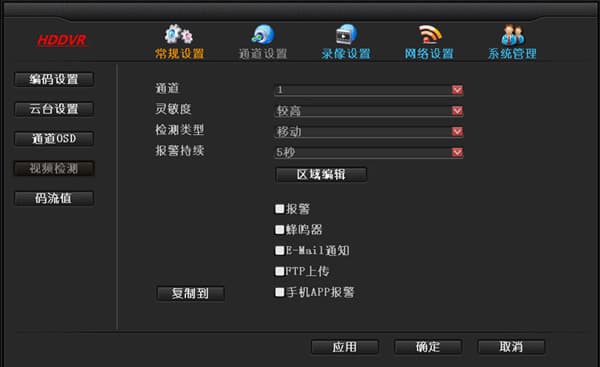
C. Kontrollera om det finns en personikon på förhandsgranskningsskärmen, vilket kan indikera att rörelsedetektering har aktiverats. Om du inte vill att summern ska låta, gå till Systeminställningar → Kanalinställningar → Videodetektering och avmarkera summerkryssrutan.
D. Du kan kontakta teknisk support för ytterligare felsökning.
Uppgraderingssteg
Uppgraderingsstegen är följande (USB-minnet måste vara i FAT32-format):
- Kopiera uppgraderingsfilen med namnet FWHI*****.rom till USB-minnets "rot"-katalog (den plats som öppnas direkt när du öppnar enheten). Ändra inte uppgraderingsfilens namn. Du kan kontakta teknisk support för att hämta den eller ladda ned den från den här webbplatsen.
- Sätt i USB-minnet i USB-kontakten på DVR-ens bakpanel, bredvid kontakten märkt "USB".
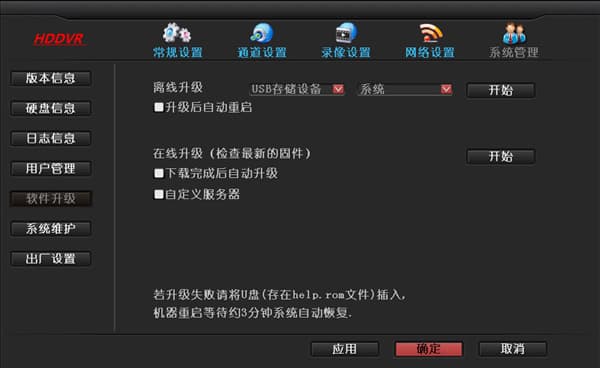
- På DVR-en, högerklicka med musen och gå till Systeminställningar → Systemhantering → Programvaruuppgradering.
- Klicka på Starta. När förloppsindikatorn når 100% startar DVR-en automatiskt om.
Konfigurera PTZ-dome-kryssning
För att konfigurera en PTZ-dome-kryssning måste du först se till att du kan styra domens rörelse uppåt, nedåt, vänster och höger manuellt. När detta villkor är uppfyllt kan du börja installationen. Den här guiden täcker bara inställning av tre punkter; om du behöver ange fler är stegen desamma. Stegen är följande:
- På huvudskärmen, högerklicka med musen och gå till Systeminställningar → Kanalinställningar → PTZ-inställningar och ange rätt kanalnummer.
- Ange den första kryssningspunkten. Klicka på Ny, klicka sedan på "?" frågetecknet längst upp för att gå till PTZ-styrskärmen. Klicka på någon av upp-, ned-, vänster- eller högerknapparna för att flytta till den första position du vill ha. Ändra rutan för förinställd position till 1 (standard är 1, så ingen ändring behövs), klicka på Ange, högerklicka var som helst med musen och återgå till skärmen PTZ-inställningar.
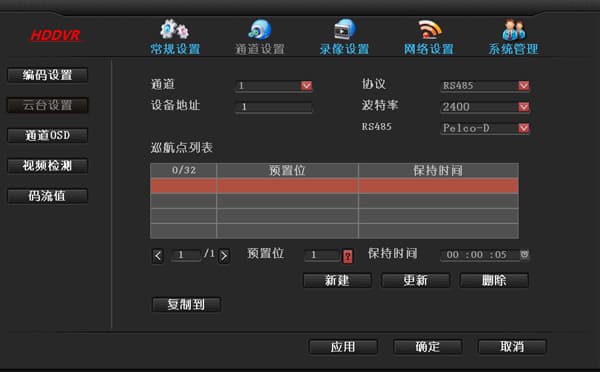
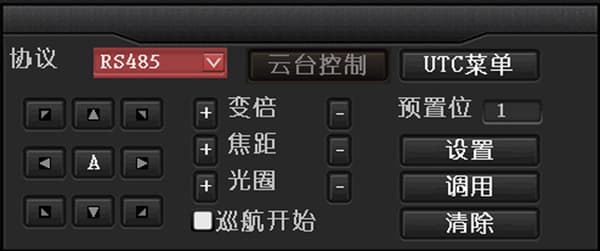
- Ange den andra kryssningspunkten. Klicka på Ny, välj den andra kryssningspunkten, klicka på "?" frågetecknet längst upp för att gå till PTZ-styrskärmen. Klicka på någon av upp-, ned-, vänster- eller högerknapparna för att flytta till den andra position du vill ha, ändra rutan för förinställd position till 2, klicka på Ange, högerklicka var som helst med musen och återgå till skärmen PTZ-inställningar.
- Ange den tredje kryssningspunkten. Klicka på Ny, klicka på "?" frågetecknet längst upp för att gå till PTZ-styrskärmen. Klicka på någon av upp-, ned-, vänster- eller högerknapparna för att flytta till den tredje position du vill ha, ändra rutan för förinställd position till 3, klicka på Ange, högerklicka var som helst med musen och återgå till skärmen PTZ-inställningar.
- Efter att alla tre punkterna är angivna klickar du på OK. På förhandsgranskningsskärmen, högerklicka med musen och gå till PTZ-styrning → kryssa i rutan "Starta kryssning", och domen börjar rotera.
Användarhantering
Vanliga frågor om DVR:ens standardinloggning, återställning av glömt lösenord och begränsningar för användarnamn, lösenord och antal användare.
Inspelning och uppspelning
Hur du konfigurerar inspelningslägen, beräknar lagringsutrymme, säkerhetskopierar och spelar upp material samt felsöker saknade inspelningar och hårddiskproblem på en DVR.