 EseeCloud Hjälpcenter
Nätverk
Hur du ställer in DVR-ens IP-adress och ansluter via LAN, WAN och CMS PC-klienten, samt felsökning vid saknad bild, svart skärm och offline-enheter.
Vanliga frågor om DVR-nätverksinställningar och anslutning.
Hur ställer jag in DVR-ens IP-adress?
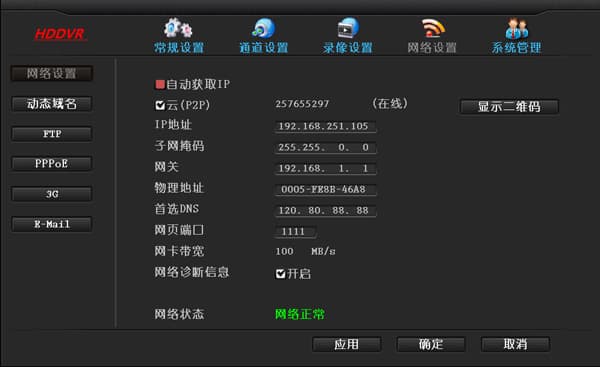
- Anslut en nätverkskabel till DVR-ens nätverksport (lampan blinkar) → högerklicka och välj Systeminställningar → Nätverksinställningar → ange IP-adressen manuellt (till exempel: IP-adress 192.168.251.105, nätmask 255.255.0.0, önskad DNS 8.8.8.8, eller önskad DNS 114.114.114.114 (China Telecom); webbport: 80).
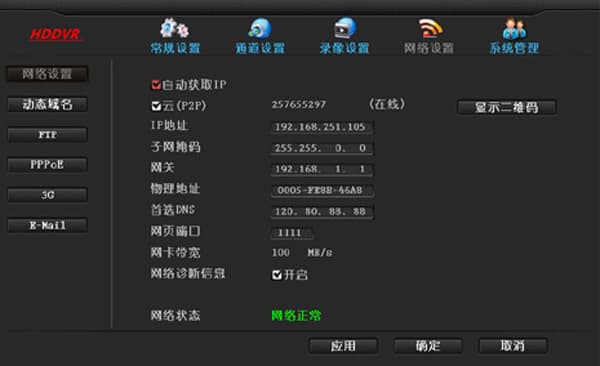
- Anslut en nätverkskabel till DVR-ens nätverksport (lampan blinkar) → högerklicka och välj Systeminställningar → Nätverksinställningar → kryssa i "Hämta IP automatiskt".
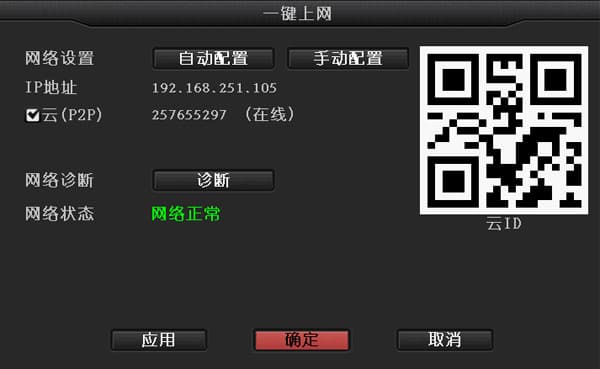
- Anslut en nätverkskabel till DVR-ens nätverksport (lampan blinkar) → högerklicka och välj "Nätverkskonfiguration med ett klick".
LAN-anslutning (logga in genom att ange IP-adressen i en webbläsare)
Varför visas ingen bild när jag loggar in via IP-adressen i en webbläsare?
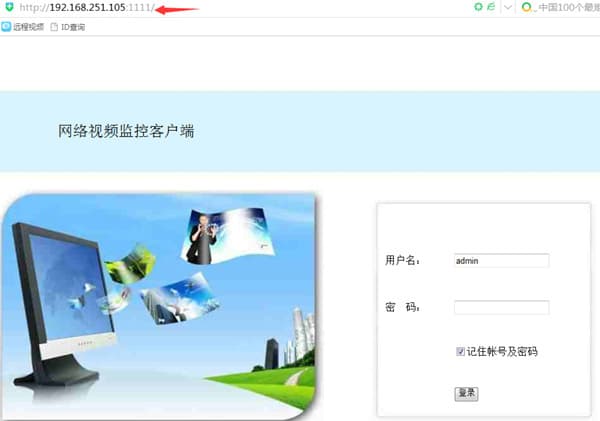
- Kontrollera porten i DVR-ens nätverksinställningar. Om DVR-ens IP-adress till exempel är 192.168.251.105 och porten är 1111, ska du ange http://192.168.251.105:1111 i webbläsaren.
- Datorn och DVR-en befinner sig inte i samma subnät, vilket gör nätverksåtkomst omöjlig — de måste ställas in på samma subnät.
Så här kontrollerar du datorns IP: Start → Kontrollpanel → Nätverks- och delningscenter → Lokal nätverksanslutning → Information.
(Använd nätmasken för att avgöra om de befinner sig i samma subnät. Med nätmask 255.255.255.0 är till exempel IP-adress 192.168.1.20 och IP-adress 192.168.1.30 i samma subnät.)
- IE-baserade webbläsare behöver installera ett tillägg automatiskt. Säkerhetsprogram av typen 360 blockerar installationen av detta legitima tillägg, så stäng 360 Security Guard och 360 Antivirus och försök igen. Vi rekommenderar också att du byter till ett annat säkerhetsprogram, till exempel Kingsoft Guard eller Kingsoft Antivirus.
När du ansluter till enheten inom LAN fungerar CMS PC-klienten men IE-webbläsaren kan inte ansluta:
- Om enhetens port har ändrats behöver du ansluta med IP + portnummer. Om enhetens IP till exempel är 192.168.251.105 och webbporten är 1111, ange 192.168.251.105:1111 i IE-webbläsaren.
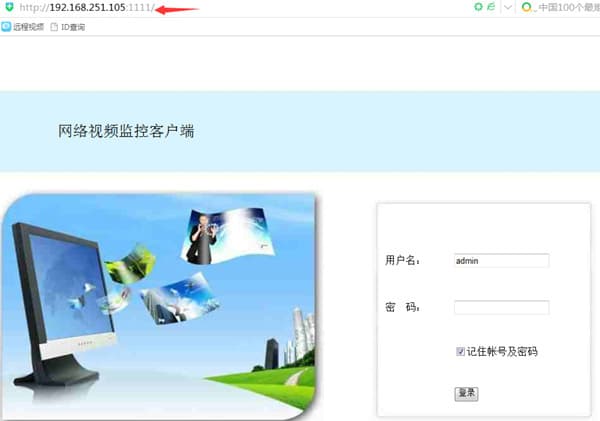
- Ange säkerhetsnivån för IE:s Internetalternativ som anpassad: Verktyg → Internetalternativ → Säkerhet → Anpassad nivå, och aktivera alla uppmaningar och behörigheter för ActiveX-tillägg.
WAN-anslutning (logga in genom att ange www.dvr163.com och använda ID-numret)
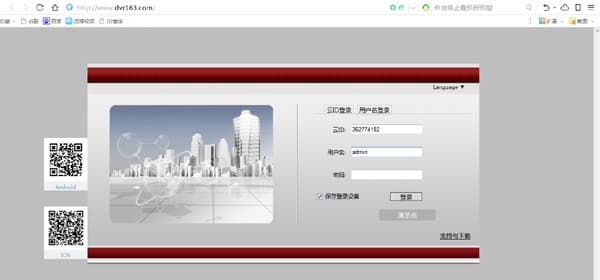
Varför kan jag inte ansluta framgångsrikt när jag loggar in med EseeNet ID-numret?
-
Teleoperatören blockerar P2P-genomträngning, vilket gör att data måste skickas via centralservern — detta är generellt sett mindre effektivt och ger en låg anslutningsframgång.
-
Om du använder 360-webbläsaren, byt till den vanliga IE-webbläsaren som följer med Windows och försök igen.
-
IE-baserade webbläsare behöver installera ett tillägg automatiskt. Säkerhetsprogram av typen 360 blockerar installationen av detta legitima tillägg, så stäng 360 Security Guard och 360 Antivirus och försök igen. Vi rekommenderar också att du byter till ett annat säkerhetsprogram, till exempel Kingsoft Guard eller Kingsoft Antivirus.
Hur man använder CMS PC-klienten
Varför visas ett meddelande om att enheten är stängd eller att anslutningen misslyckades när jag dubbelklickar på en tillagd enhet i CMS för att förhandsgranska?
-
Det finns ett problem med nätverksanslutningen — kontrollera om nätverkskabelanslutningen är oskadd och om kabeln är skadad.
-
Enhetens IP och datorns IP-gateway är olika — ändra dem till samma gateway och subnät.
-
Enheten är inte online — anslut enheten så att den är i onlinestatus.
Hur ändrar jag IP-adressen i CMS?
- I CMS-klienten → Inställningar → Enhetsinställningar → Nätverksinställningar kan du ändra IP-adressen för DVR eller kamera.
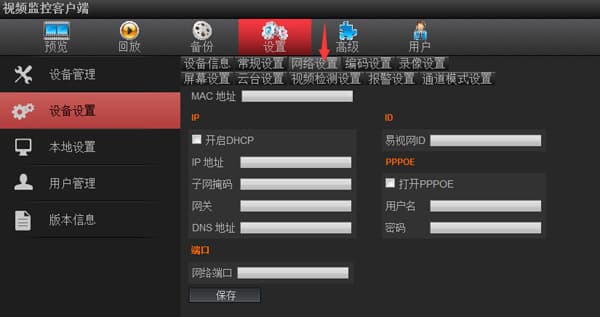
Konfigurera DVR för övervakning i CMS PC-klienten
Om du använder CMS PC-klienten för att ansluta till DVR via WAN, måste du först bekräfta att WAN-datorn kan visa det via webbsidan. De specifika installationsstegen är följande:
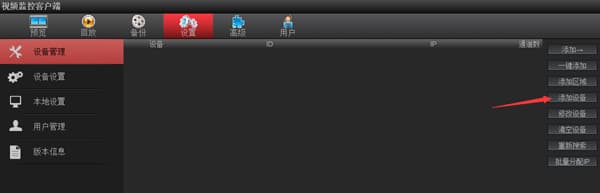
- Inställningar → Enhetshantering → Lägg till enhet → välj att ansluta via EseeNet ID-nummer.
- EseeNet ID-nummer: det EseeNet ID-nummer som finns i DVR-ens nätverksinställningar
- Användarnamn: admin som standard (använd det faktiska användarnamnet på DVR-en)
- Lösenord: tomt som standard (använd det faktiska lösenordet på DVR-en)
- Enhetsnamn: fyll i vad som helst
- Antal kanaler: fyll i så många kanaler som DVR-en har
- Enhetstyp: om det är en DVR- eller NVR-enhet väljer du bara DVR; om enhetstypen är IPC måste du välja IPC
Varför kan CMS ansluta framgångsrikt men förhandsgranskningen visar ingen bild (svart skärm)?
-
Det kan bero på att antivirusprogram, brandvägg osv. har blockerat videodata — kontrollera och stäng antivirusprogrammet, brandväggen osv.
-
Kontrollera om både huvud- och delström saknar bild. Om huvudströmmen har bild men delströmmen inte har det, kan du återställa DVR-en till fabriksinställningarna.
-
Det kan bero på ett problem med grafikkortsdriven. Gå till Start → Kör, ange dxdiag, sedan Display, och kontrollera DirectX för att se om allt visas som Aktiverat. Om något visas som Inaktiverat behöver du ladda ned och installera grafikkortsdriven.
-
Webbporten 80 kan vara upptagen — ändra webbporten till 1111.
-
Om bilden är en svart skärm när den visas via mobilappen, CMS PC-klienten och webbsidan, kan routern blockera dataöverföring.
Varför är enheten offline efter att konfigurationen lyckades?
- Efter att en enhet lagts till via hotspotkonfiguration finns det en period då den återansluter till nätverket. Vänta ungefär 30 sekunder; när nätverksanslutningen lyckas kan du klicka på Uppdatera direkt eller gå till enhetens förhandsgranskningsgränssnitt för att se om video visas, vilket låter dig bedöma enhetens status.
DVR
DVR FAQ — nätverk, fjärrvisning, ljud, video, användarhantering, grundläggande åtgärder, inspelning och uppspelning, logotyp, utdatavisning, protokollintegration, larm och allmänna frågor.
Fjärråtkomst
Hur du konfigurerar och felsöker fjärrövervakning för en DVR, inklusive EseeNet ID-inloggning, problem med offline-ID och fall där ingen bild visas efter att enheten lagts till.