EseeCloud Hjälpcenter
Ljud
Hur många ljudkanaler DVR-en stödjer, hur man kopplar in en mikrofon och högtalare, samt hur man ställer in och lyssnar på ljud på DVR-en, fjärrwebbsidan och klienten.
Vanliga frågor om DVR-ljudingång, inkoppling och avlyssning på enheten, webbsidan och klienten.
Hur många ljudkanaler stöder enheten?
| Namn | Standardkanaler | Utökningsbara kanaler | Anmärkningar |
|---|---|---|---|
| R5104-AHD | 1 | 4 | |
| R5108-AHD | 1 | 8 | |
| R5116-AHD | 1 | 16 | |
| R5204-AHD | 1 | 4 | |
| R5208-AHD | 1 | 8 | |
| R5216-AHD | 1 | 8 | |
| R5104-AHD-H | 1 | 4 | 1080P-H (960*1080) |
| R5108-AHD-H | 1 | 8 | 1080P-H (960*1080) |
| R5116-AHD-H | 1 | 16 | 1080P-H (960*1080) |
| R5104-H | 4 | ||
| R5108-H | 4 | 8 | |
| R5116-H | 2 | 16 | |
| R5124-H | 8 | Upp till 8 kanaler | |
| R5132-H | 8 | 8 | Upp till 8 kanaler |
| R5204-H | 4 | ||
| R5208-H | 4 | 8 | |
| R5216-H | 2 | 16 |
Hur kopplar man in mikrofon och högtalare?
-
Ingång: anslut mikrofonen till Ljudingång (Audio in).
-
Utgång: anslut Ljudutgång (Audio out) till en aktiv högtalare.
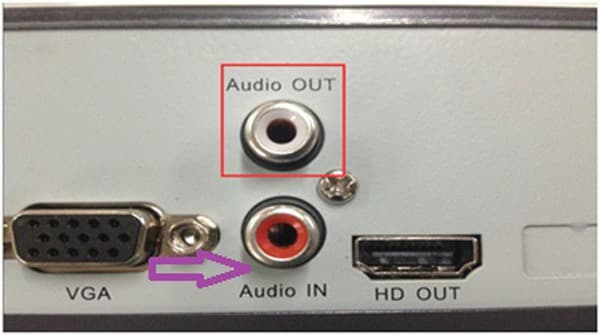
DVR:ens ljudinställningar för livebild
Så länge mikrofonen, högtalaren och andra externa enheter fungerar korrekt och är rätt anslutna krävs ingen DVR-inställning — du hör ljud i livebilden (som standard ljud från den första kanalen). Andra kanaler har bara ljud om ljud är separat anslutet till dem.
Maximera den andra kanalen i enkelskärmsvisning för att höra ljud från den andra kanalen. Om det inte hörs något ljud under videoförhandsgranskning, anslut mikrofonen direkt till högtalaren för att testa om det finns ljud (utan DVR-en). Om det fortfarande inte hörs något ljud med detta test, kontrollera mikrofonkopplingen eller byt ut den mot en ny mikrofon och försök igen.
Lyssna på ljud via fjärrwebbsidan (inklusive LAN)
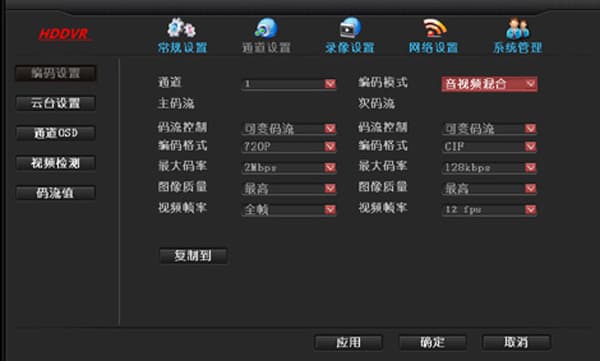
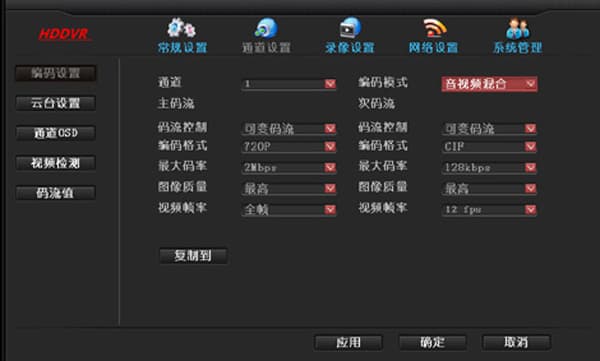
- Om du behöver höra ljud vid fjärrwebbsurfning, gå till Systeminställningar → Kanalinställningar → Kodningstyp och välj ljud-video-kombination. Vid fjärrövervakning på webbsidan, maximera bara den kanal som har ljud anslutet.
- Vid fjärrwebbsurfning finns det en ljudbrytare som är på som standard (om den visar ett kryss, ta bara bort krysset) — det behövs inga ändringar.

- Om din nätverkshastighet är låg kan ljudet hacka och vara svårt att uppfatta.
Lyssna på ljud via klienten (samma för LAN och WAN)
Gå till Systeminställningar → Kanalinställningar → Kodningstyp och välj ljud-video-kombination. Placera muspekaren över övervakningsskärmen som har ljud anslutet, högerklicka och välj "Öppna ljud" — inga andra inställningar behövs.
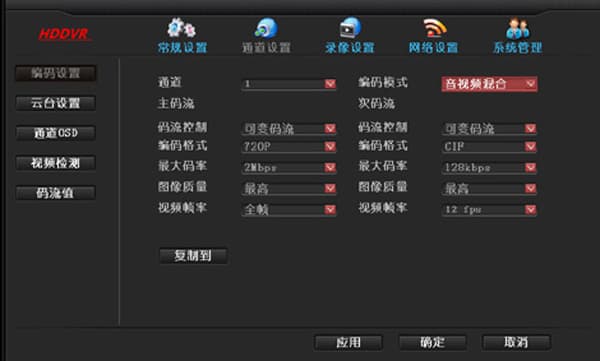
Hur ställer man in ljud på DVR-en?
Gå till Systeminställningar → Kanalinställningar → Kodningstyp och välj ljud-video-kombination.