 EseeCloud Hjälpcenter
IPC Router FAQ
IPC Router FAQ — inställningar, enknappsparning, trådlös repeaterinställning, uppgradering av NVR/IPC/router, parningsfel och kanalstörningar vid flera routrar.
Vanliga frågor om IPC Router, som låter ett kabelanslutet NVR-system fungera som ett trådlöst system för 2,4G WiFi-IP-kameror.
För fullständiga produktspecifikationer och installation, se IPC Router-manualen.
IPC Router-inställningar
-
IPC Router har totalt fem LED-indikatorer. Den högra är kabelnätverkslampan — när den lyser är IPC Router ansluten till det kabelbaserade nätverket. De fyra lamporna till vänster visar hur många trådlösa kameror som är anslutna; när alla 4 kameror är anslutna lyser alla 4 indikatorer.
-
Högerklicka med musen och välj Videohantering. Dubbelklicka på IPC Router i sökresultaten på sidan Videohantering för att öppna IPC Router-hanteringsgränssnittet, där du kan visa aktuell IPC Router-information och ändra IPC Router-kanalen.
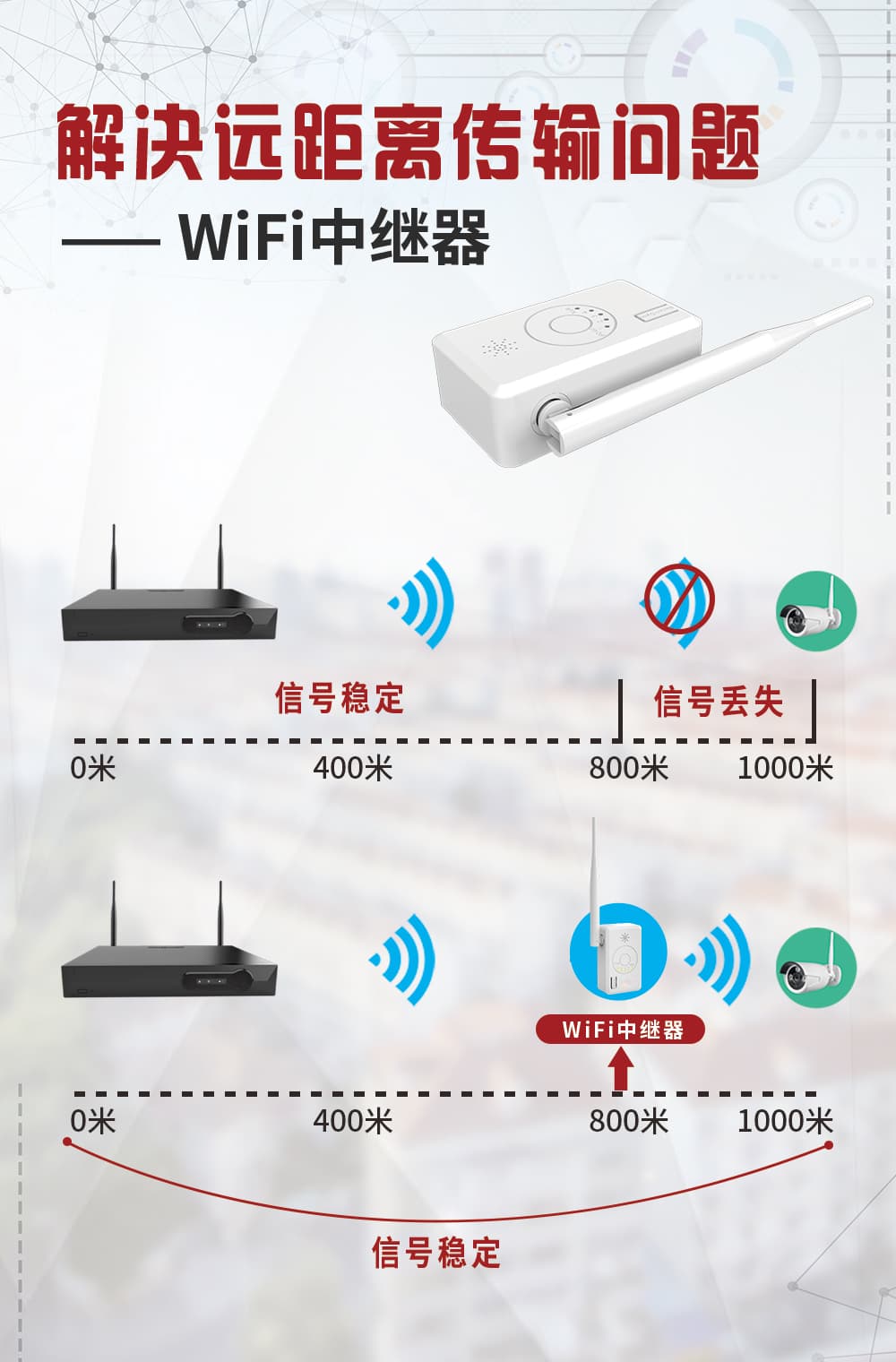
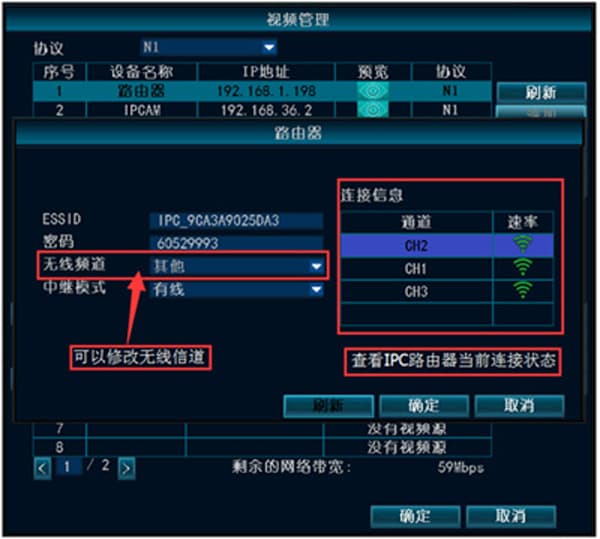
Enknappsparning
Anslut IPC Router och den trådlösa IPC med en nätverkskabel och slå på dem. Om du behöver para ihop flera trådlösa kameror på en gång kan du ansluta dem via en switch. Tryck lätt på knappen på IPC Router:s anslutningskabel i 1 sekund för att starta parningen; en röstprompt spelas upp samtidigt. När rösten anger att parningen lyckades har kameran parats ihop. (Håller du in knappen på IPC Router:s anslutningskabel i 5 sekunder återställs fabriksinställningarna.)
Inställning av trådlös repeaterfunktion
1. När den trådlösa IPC har parats med IPC Router och är ansluten till ett trådlöst NVR ska du först ansluta IPC Router och NVR till samma LAN. Du kan sedan ställa in IPC Router i trådlöst repeaterläge för att aktivera repeaterfunktionen.
I söklistan i Videohantering dubbelklickar du på "router" och klickar på parningsknappen. (Med nätverkskabeln inkopplad fungerar det som en kabelrepeater; med kabeln urkopplad fungerar det som en trådlös repeater.)
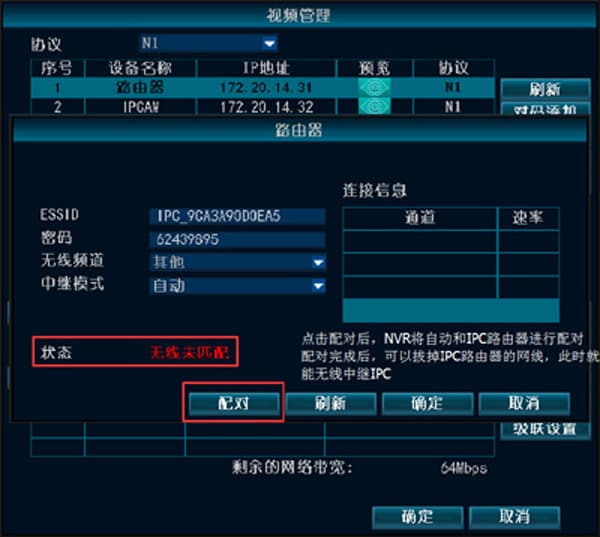
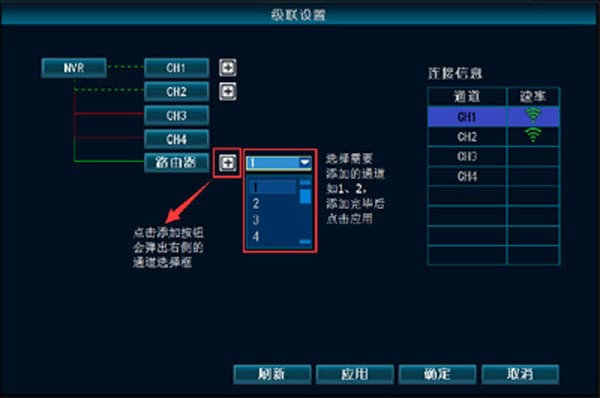
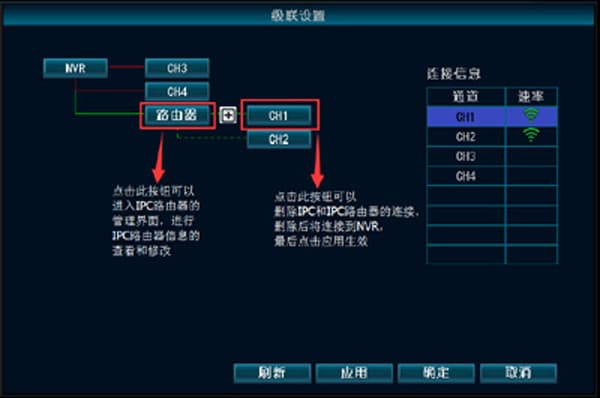
2. Para först ihop NVR och IPC, och konfigurera det sedan på sidan för kaskadinställningar.
Anslut IPC Router och NVR till samma LAN och placera IPC som ska ansluta till IPC Router nära NVR. Öppna sidan för kaskadinställningar (högerklick → Videohantering → Kaskadinställningar), och klicka sedan på knappen + i gränssnittet för att lägga till IPC bakom IPC Router.
Hur uppgraderar jag NVR, IPC och IPC Router?
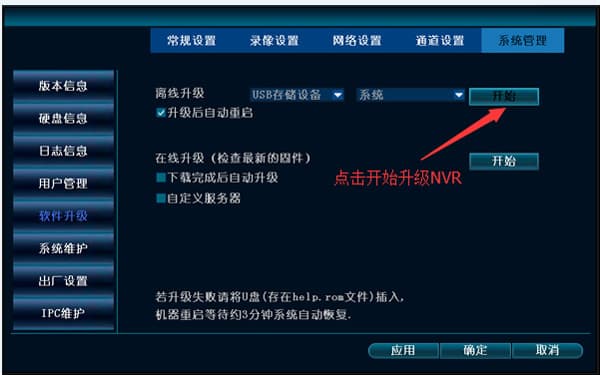
1. Uppgradering av NVR (USB-enhetens format: FAT32)
Kopiera alla uppgraderingsfiler till rotkatalogen på ett USB-minne, anslut det till NVR:s USB-port, högerklicka och välj Systeminställningar → Systemhantering → Programvaruuppgradering → Starta i den ordningen. (Om uppgraderingen inte startar smidigt, koppla ur USB-minnet, kontrollera att filerna är korrekta och försök igen.)
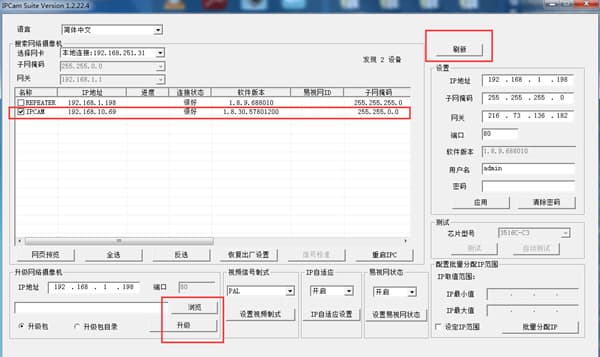
2. Uppgradering av IPC
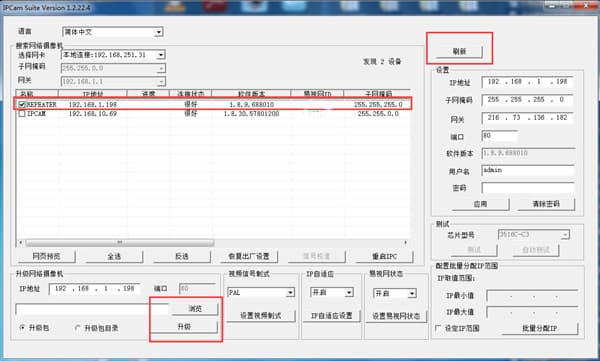
Använd IP-sökverktyget IPCamSuite för att uppgradera IPCAM.
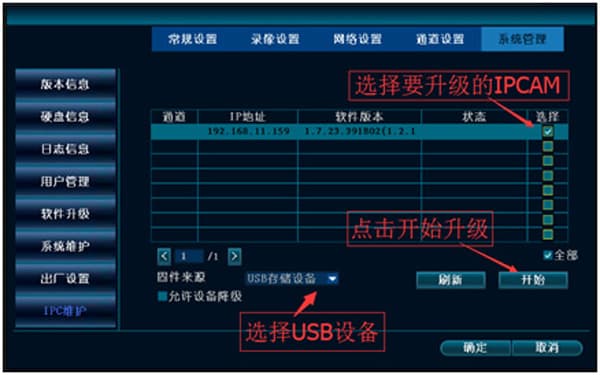
När IPC har lagts till i NVR kan du uppgradera den via NVR senare (USB-enhetens format: FAT32). Högerklicka och välj Systeminställningar → Systemhantering → IPC-underhåll i den ordningen.
3. Uppgradering av IPC Router
Använd IP-sökverktyget IPCamSuite för att uppgradera. Välj IPC Router (REPEATER), välj rätt uppgraderingspaketfil och klicka på Uppgradera.
Den trådlösa IPC:en misslyckas med parningen när den är ansluten till IPC Router med kabel?
- Kontrollera enhetens strömförsörjning, om indikatorlamporna är normala och om den anslutande nätverkskabeln fungerar.
- Om flera IPC:er paras på samma gång, kontrollera att switchen som används fungerar normalt.
- Kontrollera tillvägagångssättet — tryckte du lätt i 3 sekunder för att starta parningen?
- Kontrollera om IPC Router:s parningsknapp fungerar — återställs fabriksinställningarna när du håller in den i 5 sekunder?
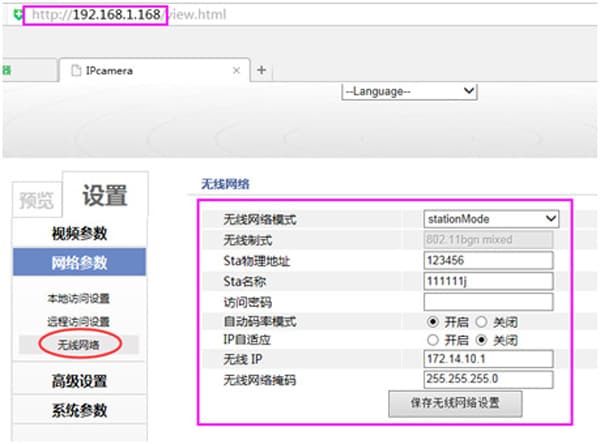
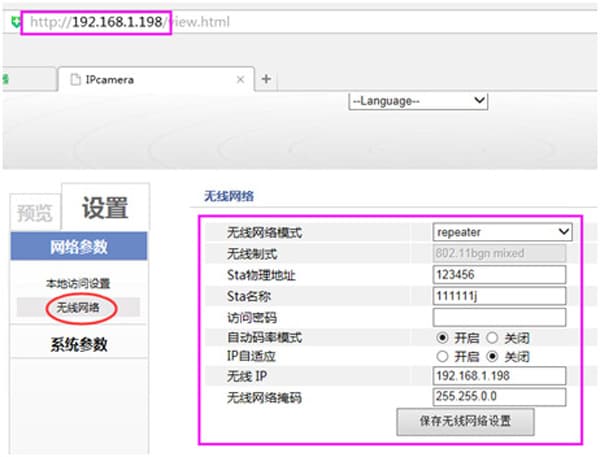
- Den trådlösa IPC:ens eller IPC Router:s hårdvara eller trådlösa modul kan vara defekt. Logga in på enhetens IP-adress via en webbläsare och kontrollera om det finns information om trådlöst nätverk.
Flera IPC Routers är installerade på samma plats, IPC är mycket nära IPC Router (bara ungefär tio meter), men bilden hackar mycket och enheten kopplar ifrån och återansluter ofta — vad beror det på?
Det beror på att flera IPC Routers befinner sig på samma kanal. Det finns totalt 4 icke-störande trådlösa kanaler: 1, 6, 11 och övriga. Om fyra IPC Routers installeras på samma plats ska de ställas in på kanalerna 1, 6, 11 respektive övriga.
Principen för kanalinställning är att IPC Routers på samma kanal ska placeras så långt ifrån varandra som möjligt och inte överlappa. Att använda IPC Routers i trånga miljöer rekommenderas inte.
Allmänt
Allmänna vanliga frågor om VR CAM — högsta kortkapacitet som stöds, daglig lagringsanvändning, meddelande om onormalt kort, misslyckad uppgradering och uteblivna larmnotiser.
Wireless Kit
Vanliga frågor om det trådlösa kamerapaketet — trådlös kaskad, nätverk, fjärrvisning, ljud, video, inspelning och uppspelning, logotyp, utdatavisning, protokoll, larm och trådlösa problem.