 Документация
Беспроводная камера-лампочка
Краткое руководство по беспроводной камере-лампочке Hiseeu (A037) — внешний вид, установка, настройка приложения, функции камеры и часто задаваемые вопросы.
Краткое руководство (A037-V1.1) по беспроводной камере-лампочке Hiseeu.
Перед использованием изделия внимательно прочитайте это краткое руководство и сохраните его.
Описание внешнего вида
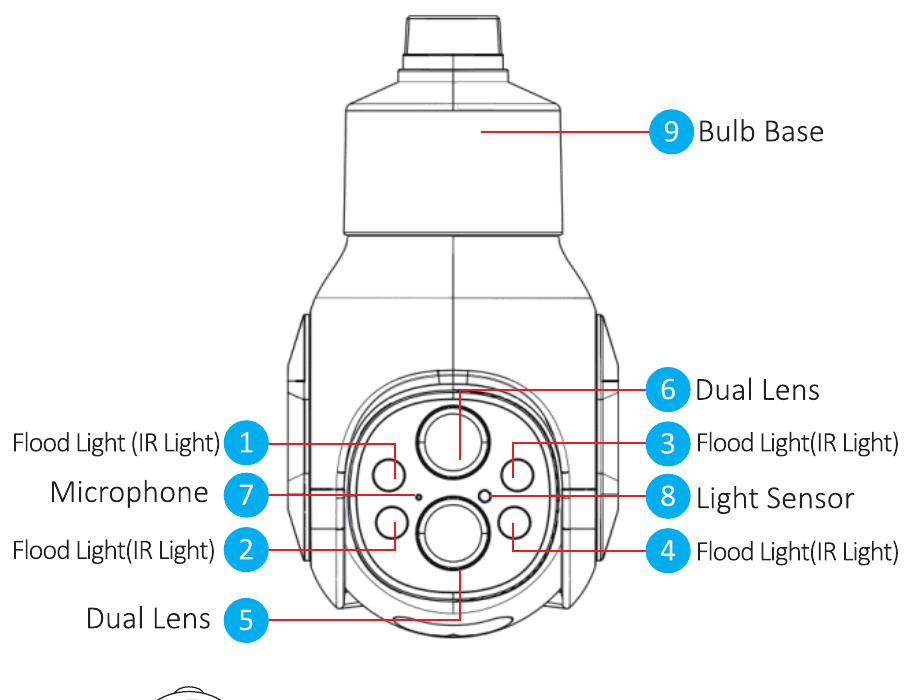
- Прожектор (ИК-подсветка)
- Прожектор (ИК-подсветка)
- Прожектор (ИК-подсветка)
- Прожектор (ИК-подсветка)
- Двойной объектив
- Двойной объектив
- Микрофон
- Датчик освещённости
- Цоколь лампы
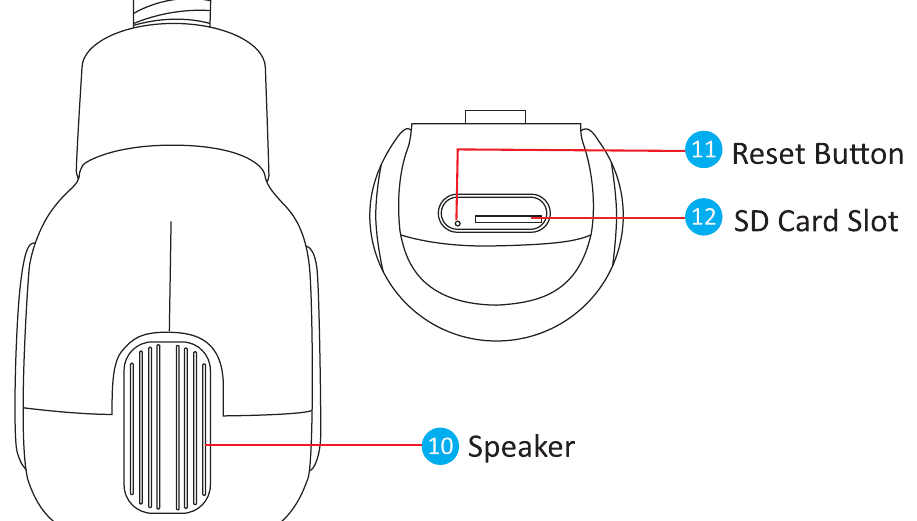
- Динамик
- Кнопка сброса
- Слот для SD-карты
Описание
Датчик освещённости — измеряет уровень окружающего освещения и включает инфракрасную подсветку, когда текущая освещённость становится менее 3 люкс.
Кнопка сброса — в рабочем состоянии нажмите и удерживайте кнопку сброса в течение 8–10 секунд, чтобы восстановить заводские настройки. Камера подаст голосовое уведомление.
Слот для SD-карты — карта TF для хранения видео и его воспроизведения.
Описание характеристик
| Параметр | Характеристика |
|---|---|
| Цоколь лампы | Патрон E26/E27 |
| Разрешение | 4 Мп (2 Мп + 2 Мп) |
| Зум | 10-кратный оптический зум |
| Сенсор | КМОП-сенсор 1/2,9" |
| Тип подключения | Беспроводное или Bluetooth |
| Стандарт беспроводной сети | 2.4G, 802.11b/g/n |
| Затвор | Автоматический |
| Режим переключения день/ночь | Инфракрасный фильтр IR-CUT |
| PTZ | Горизонталь 355° + вертикаль 90° |
| Память | Макс. 128 ГБ |
| Кодирование видео | H.265 (поддерживает двойной битрейт) |
| Шумоподавление | Поддержка 3D DNR |
| Поворот изображения | Вертикальный поворот |
Установка
- Убедитесь, что оборудование в упаковке находится в хорошем состоянии и включает все детали для сборки. Если каких-либо аксессуаров не хватает, свяжитесь с нами.
- При установке убедитесь, что расстояние между камерой и маршрутизатором находится в зоне с хорошим сигналом Wi-Fi.
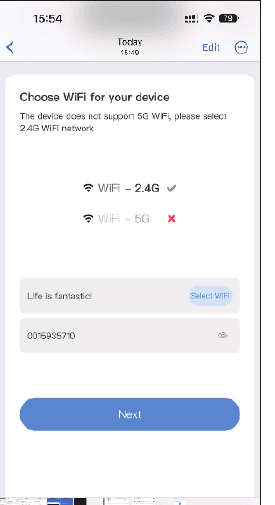
- Эта камера поддерживает только Wi-Fi 2.4G и несовместима с Wi-Fi 5G.
Способы установки
Простая установка и использование — используйте устройство как лампочку (вкрутите в патрон) или подключите к розетке.
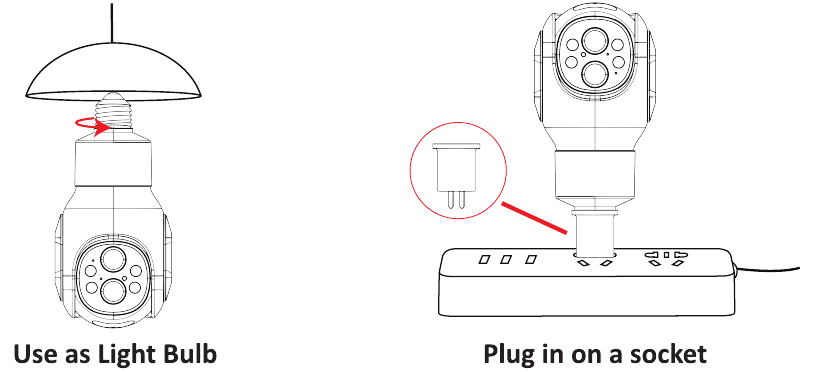
Как включить камеру
Включение камеры — установите камеру в патрон или розетку; камера включится автоматически.
Подключение к устройству
- При самом первом использовании камера автоматически начнёт поиск устройства, как только вы вставите её в патрон или розетку.
- В противном случае необходимо нажать и удерживать кнопку сброса на камере в течение 8–10 с, после чего камера найдёт и подключится к нужному вам устройству.
Добавление устройства
Настройка приложения
Найдите бесплатное приложение EseeCloud в App Store или Google Play. Приложение EseeCloud время от времени обновляется; если его меню отличается от меню в этом руководстве, свяжитесь с нами, чтобы получить актуальную версию руководства.
Для iOS требуется версия iOS 8.0 или выше. Для Android — Android 4.4 или выше.
Подробное описание регистрации и входа см. в Руководстве пользователя приложения EseeCloud.
Регистрация учётной записи в приложении
- Откройте главную страницу EseeCloud и перейдите на вкладку Account.
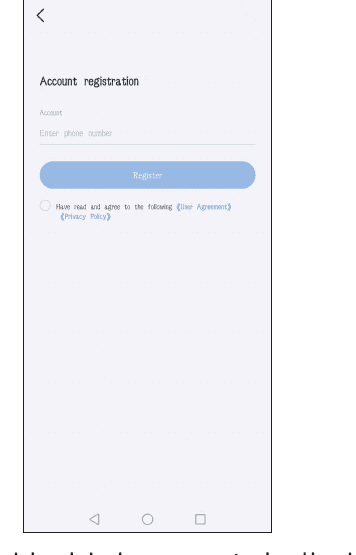
- Нажмите Register, чтобы зарегистрироваться по номеру телефона / электронной почте, и нажмите Confirm.
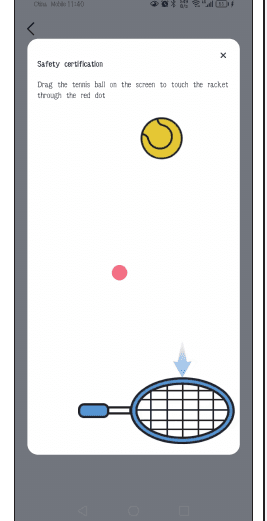
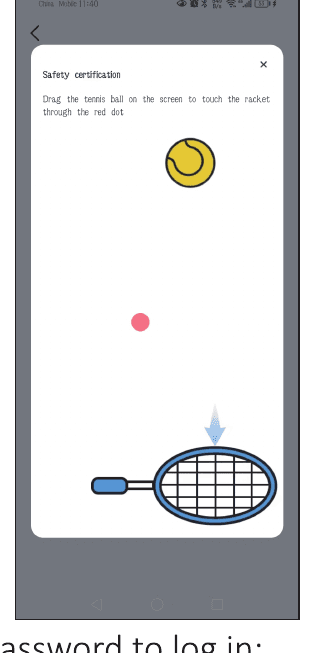
- Вручную нажмите и удерживайте теннисный мяч, перетащите его на красную точку, затем перетащите на теннисную ракетку.
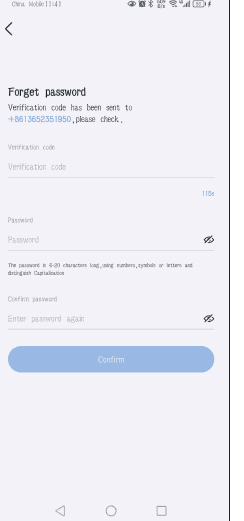
- Вы получите проверочный код. Введите проверочный код и задайте пароль, затем нажмите Confirm, чтобы завершить.
-
Войдите в систему.
5.1 На главной странице введите номер телефона и получите проверочный код.
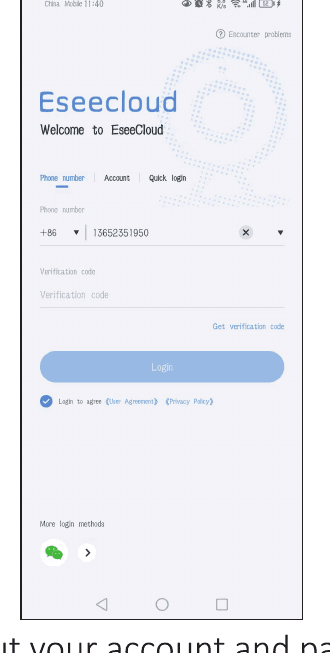
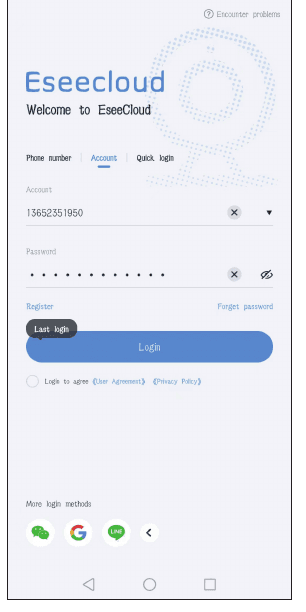
5.2 Введите учётную запись и пароль для входа.
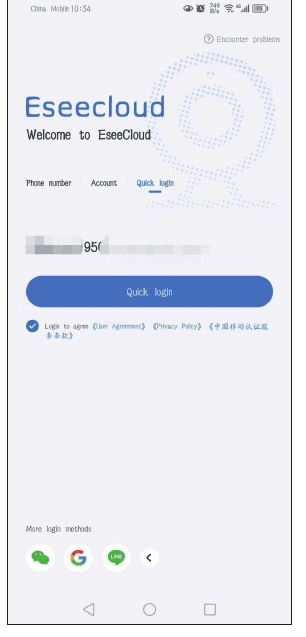
5.3 Быстрый вход: после первого входа приложение автоматически распознает ваш номер телефона; в следующий раз вы можете выбрать Quick login.
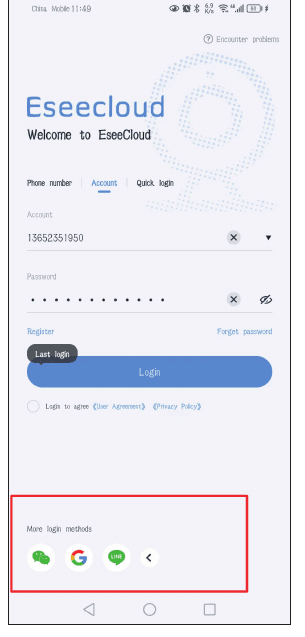
5.4 Другие способы входа: вы можете войти через WeChat, Google или Line.
Подключение камеры к EseeCloud
Подключение путём сканирования QR-кода на камере
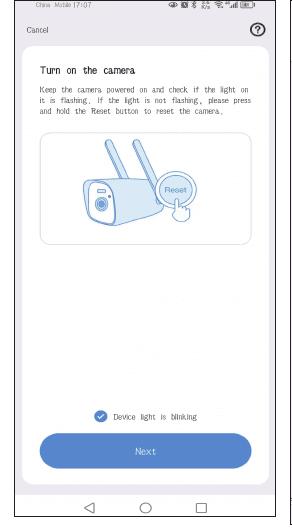
- Установите камеру в патрон; при САМОМ ПЕРВОМ ИСПОЛЬЗОВАНИИ камера включится и автоматически начнёт вращаться. Если ранее вы уже сопрягали камеру с устройством, необходимо нажать и удерживать кнопку сброса на камере в течение 8–10 секунд, чтобы подключить её к другому устройству.
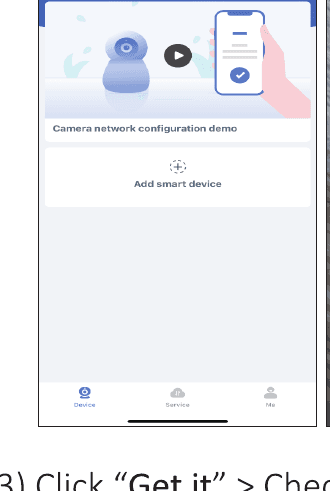
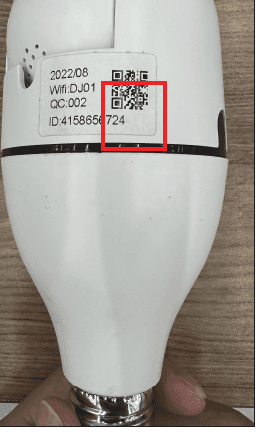
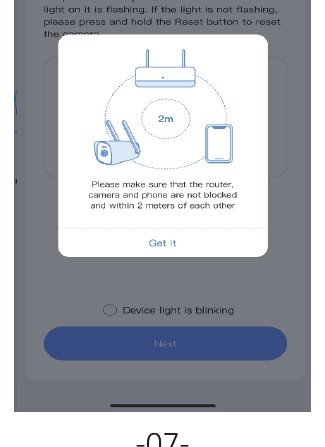
- Нажмите Get it > отметьте Device light is blinking > Next.
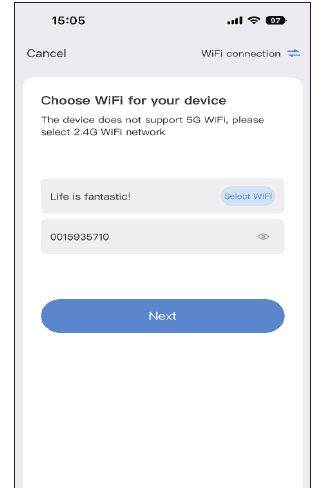
- Выберите свою домашнюю сеть Wi-Fi и введите пароль Wi-Fi.
Имя и пароль сети Wi-Fi не должны содержать специальных символов, а пароль Wi-Fi не должен превышать 12 символов.
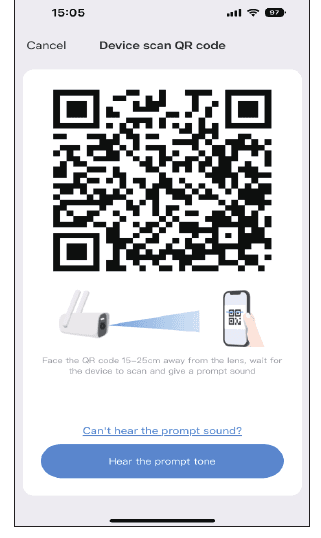
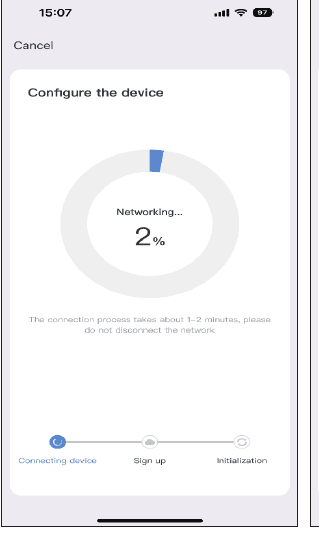
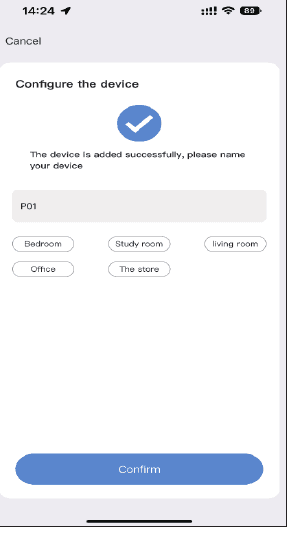
- На экране мобильного телефона появится QR-код. Наведите QR-код на телефоне на объектив камеры на расстоянии 15–25 см. Когда услышите голосовое уведомление, нажмите синюю кнопку ниже, дождитесь успешного подключения устройства, затем измените имя устройства.
Добавление через подключение к точке доступа камеры
- Установите камеру в патрон; при САМОМ ПЕРВОМ ИСПОЛЬЗОВАНИИ камера включится и автоматически начнёт вращаться. Если ранее вы уже сопрягали камеру с устройством, необходимо нажать кнопку сброса на камере, чтобы включить её.
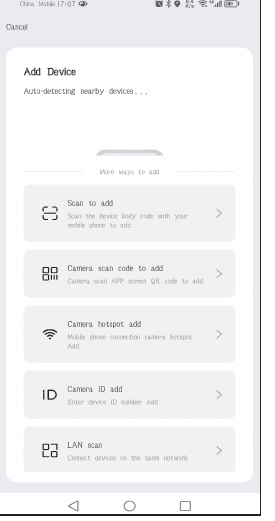
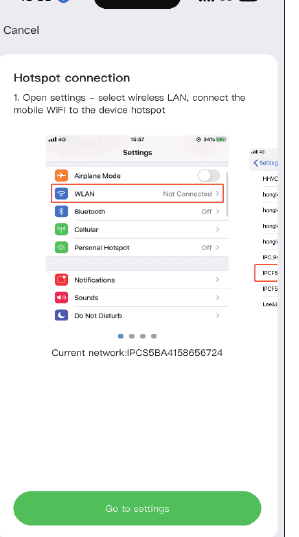
- Откройте приложение EseeCloud и нажмите Add Smart Device > Other Ways to add > Connecting camera hotspots to add > выберите свою домашнюю сеть Wi-Fi и введите пароль Wi-Fi > Next.
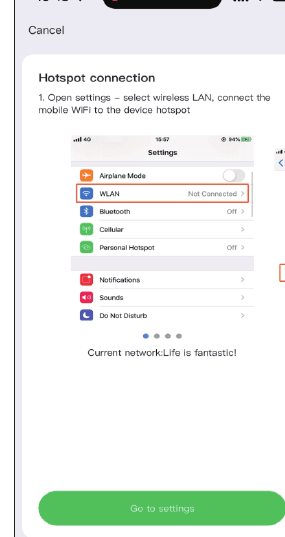
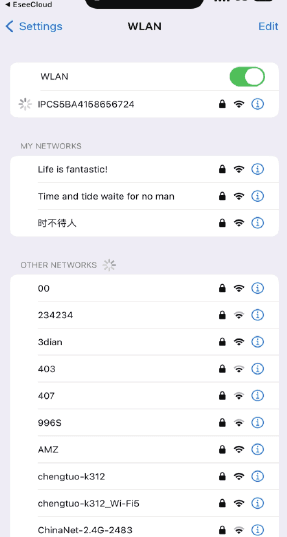
- Go to settings > затем откройте раздел WLAN на телефоне и найдите сеть Wi-Fi, начинающуюся с «IPC». Введите пароль. Пароль — «11111111» (восемь единиц). > Затем вернитесь в EseeCloud > Go to settings > дождитесь, пока камера подключится к вашей домашней сети Wi-Fi > задайте имя камере.
Добавление камеры в комплект беспроводного NVR
Для NVR K8208 и K8210 (старый интерфейс)
- Установите камеру в патрон; при САМОМ ПЕРВОМ ИСПОЛЬЗОВАНИИ камера включится и автоматически начнёт вращаться. Если ранее вы уже сопрягали камеру с устройством, необходимо нажать кнопку сброса на камере, чтобы включить её.
- Поднесите её ближе к NVR и выполните поиск камеры в настройках NVR: щёлкните правой кнопкой мыши и перейдите в Video manage → Match Code, затем дождитесь добавления отображаемой камеры.
- Либо щёлкните правой кнопкой мыши: Wireless add → дождитесь сопряжения камеры; после успешного сопряжения перейдите в video manage, чтобы проверить, успешно ли подключилась камера.
NVR и Wi-Fi-камера должны быть подключены к одной и той же сети Wi-Fi.
Для NVR K8508 и K8510 (новый интерфейс)
-
Установите камеру в патрон; при САМОМ ПЕРВОМ ИСПОЛЬЗОВАНИИ камера включится и автоматически начнёт вращаться. Если ранее вы уже сопрягали камеру с устройством, необходимо нажать кнопку сброса на камере, чтобы включить её.
-
Поднесите её ближе к NVR и сначала выполните сопряжение с NVR, прежде чем устанавливать камеру снаружи.
2.1 Расположите антенну камеры параллельно Wi-Fi-антенне NVR.
2.2 Щёлкните правой кнопкой мыши: войдите в Camera и нажмите значок +, чтобы добавить камеру.
2.3 Перейдите к следующему шагу, чтобы открыть «Power the camera», затем перейдите к следующему шагу и дождитесь обнаружения камеры. Когда камера появится на экране, продолжите до завершения; камера будет автоматически добавлена в NVR.
Посетите наш фирменный магазин на Amazon и найдите страницу «Wireless System». Все эти комплекты NVR совместимы с камерой-лампочкой.
Просмотр в программе EseeCloud на ПК
Регистрация учётной записи EseeCloud
- Сначала необходимо зарегистрировать учётную запись EseeCloud на мобильном телефоне и добавить устройство, чтобы иметь возможность удалённого просмотра на ПК. Ссылка для скачивания программы EseeCloud:
https://www.hiseeu.com/pages/eseecloud-camera-system-app. Если вам нужна программа EseeCloud для компьютера, напишите нам на [email protected] (для США). - Введите учётную запись и пароль вашего мобильного приложения EseeCloud, нажмите Login. Не копируйте учётную запись или пароль из другого места; вводите их вручную.
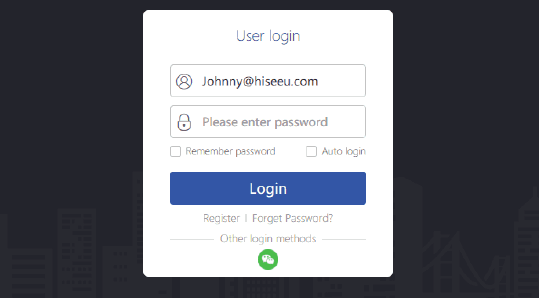
Синхронизация учётной записи с ПК
После входа с учётной записью и паролем устройство автоматически синхронизируется с компьютером. Вы можете нажать кнопку воспроизведения в списке устройств справа для просмотра камеры в реальном времени.
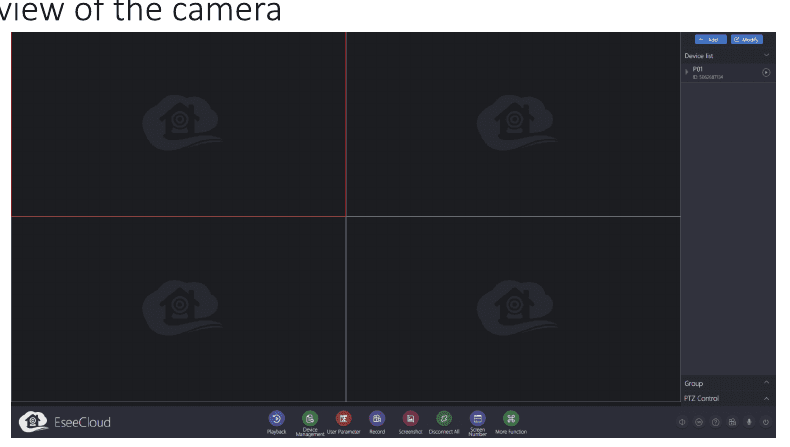
Функции камеры
Описание функций кнопок
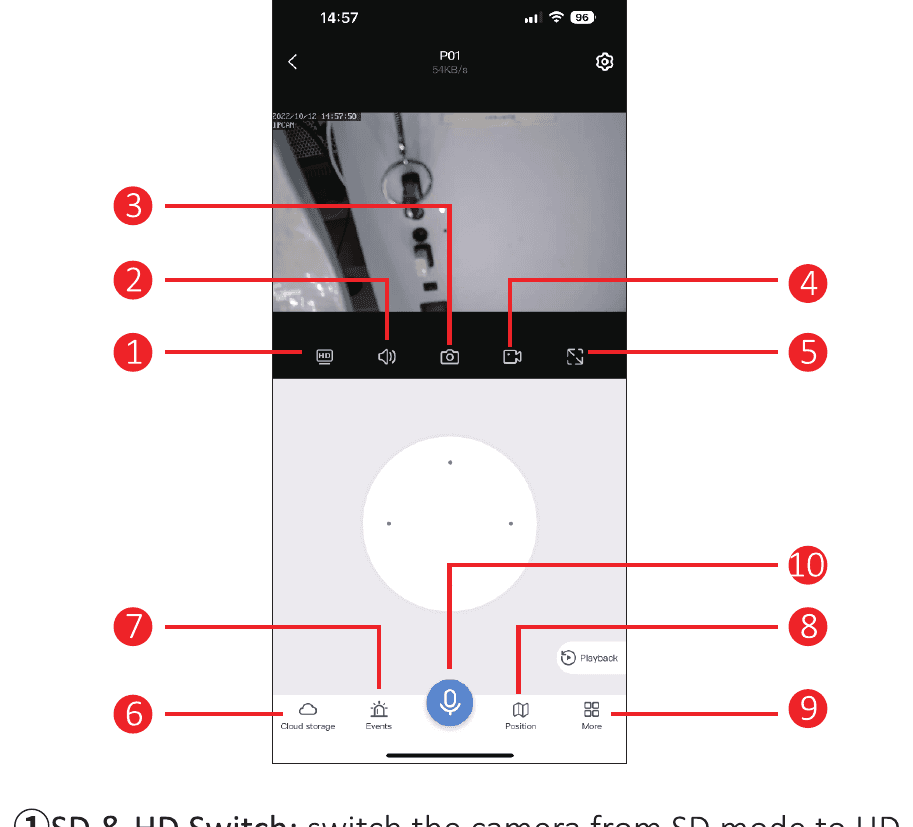
- Переключение SD и HD — переключение камеры из режима SD в режим HD. Поскольку режим HD не поддерживается постоянно, каждый раз при просмотре камеры его нужно переключать вручную.
- Громкость — включение/выключение звука камеры. Если звука нет, убедитесь, что громкость телефона включена.
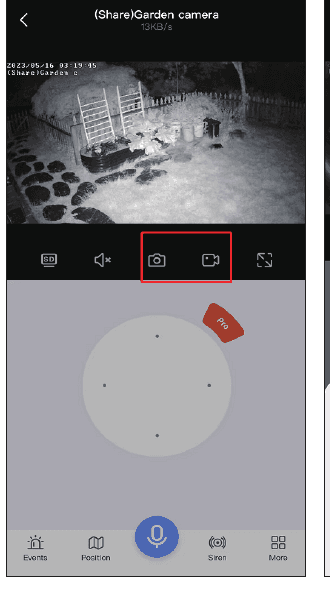
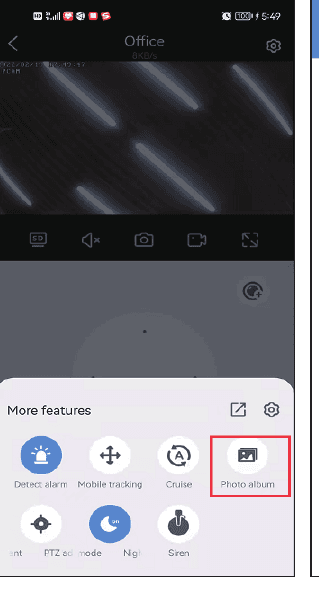
- Снимок — сделайте снимок прямой трансляции; нажмите Photo album, чтобы посмотреть снимки.
- Ручная запись — ручная запись на телефон; нажмите Photo album, чтобы посмотреть записи.
- Горизонтальный экран — поверните изображение в горизонтальное положение.
- Облачное хранилище — нажмите, чтобы приобрести облачную услугу. Если вы вставили SD-карту, покупать облачное хранилище не требуется — оно платное.
- Сообщение о тревоге — проверьте информацию об обнаружении движения.
- Предустановленные положения — вы можете задать несколько часто просматриваемых положений. Достаточно нажать кнопку перехода вместо ручного перемещения объектива камеры.
- Ещё:
- Включить значок обнаружения тревоги — когда камера обнаруживает движущийся объект, она немедленно отправляет сообщение о тревоге.
- Отслеживание движения — когда объект движется в зоне видимости объектива камеры, камера будет отслеживать объект и записывать его.
- Круиз — при включении этой функции камера запускает автоматический круиз на 360° примерно на 4 часа, а затем останавливается.
- Калибровка PTZ — если положение камеры сбилось или поворотный механизм не может вращаться влево-вправо или вверх-вниз, просто нажмите PTZ calibration, и камера откалибруется автоматически.
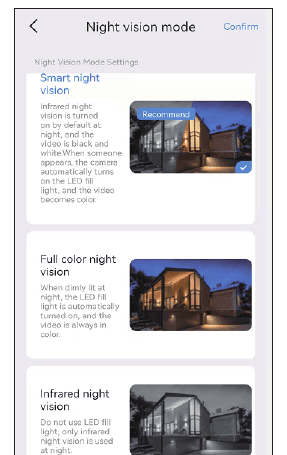
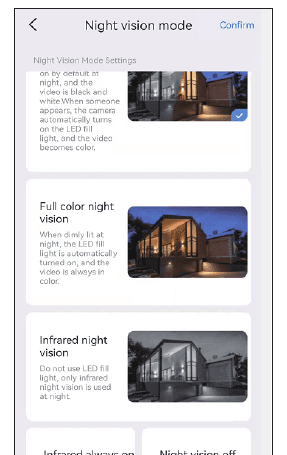
- Режим ночного видения — есть три режима ночного видения на выбор. Нажатие кнопки переключает один режим.
- Умное ночное видение — когда камера обнаруживает человека или объект, она включает прожектор, и изображение переключается в полноцветный режим. Обычно ночью изображение чёрно-белое.
- Полноцветное ночное видение — когда обнаруживается, что окружающая среда начинает темнеть, прожекторы автоматически включаются и отображают цветное изображение.
- Инфракрасное ночное видение — ночью камера автоматически переключается на чёрно-белое изображение. Днём возвращается в дневной режим.
- Тревога — если вы обнаружили вторжение, нажмите кнопку тревоги, и камера будет подавать звуковой сигнал в течение 14 секунд, чтобы отпугнуть нарушителя.
- Сирена — включите значок, и камера будет подавать звуковой сигнал при обнаружении движения.
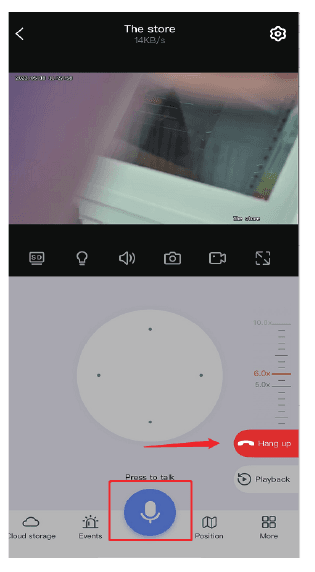
- Функция микрофона — общайтесь с кем-либо через камеру. Нажмите значок микрофона ниже, чтобы говорить с другими людьми, а затем нажмите кнопку «Hang up», чтобы завершить разговор.
Звук
При просмотре камеры включайте кнопку звука, иначе вы не услышите ничего из записываемого камерой звука. Обратите внимание, что также необходимо увеличить громкость телефона.
Снимок экрана и запись
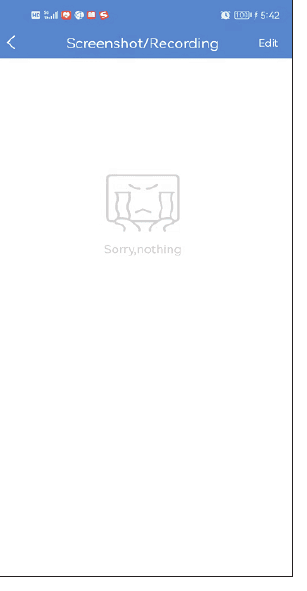
Вы можете сделать снимок экрана или записать важный кадр и сохранить его на мобильном телефоне в качестве доказательства на будущее. После успешной записи нажмите More → выберите Photo album; в этом интерфейсе вы сможете посмотреть видео.
Управление PTZ
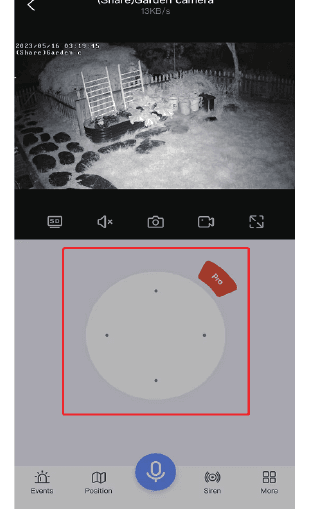
Перетаскивайте кнопку направления, чтобы перемещать объектив камеры вверх и вниз, влево и вправо.
Функция микрофона
Когда вы хотите поговорить с кем-либо через камеру, нажмите значок микрофона ниже, чтобы говорить с другими людьми, а затем нажмите кнопку «Hang up», чтобы завершить разговор.
Зум и фокус
Нажмите красную кнопку «Pro» на панели PTZ, чтобы увидеть параметры приближения и отдаления.
- Приближение и отдаление — эта функция предназначена только для камер с оптическим зумом. Если вы приобрели камеру с цифровым зумом, нажатие для приближения и отдаления не даст результата.
- Фокус — при приближении/отдалении, если камера не в фокусе, нажмите этот параметр, чтобы сфокусироваться вручную. Однако, если изображение нормальное, не нажимайте его, так как это снизит чёткость изображения камеры.
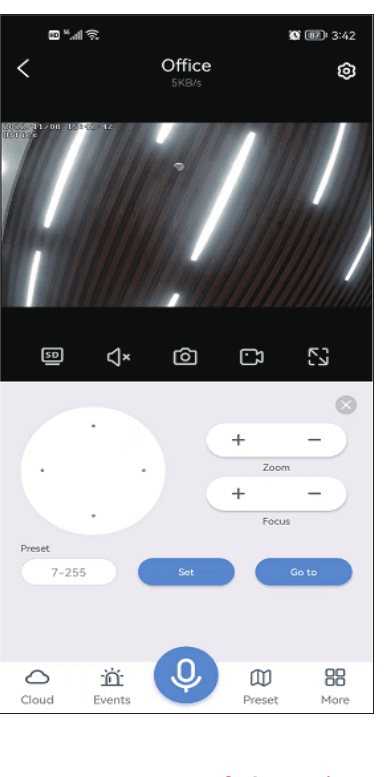
Если вы хотите приблизить изображение на камере с цифровым зумом, проведите по экрану напрямую, чтобы увеличить изображение.
Оповещение об обнаружении движения
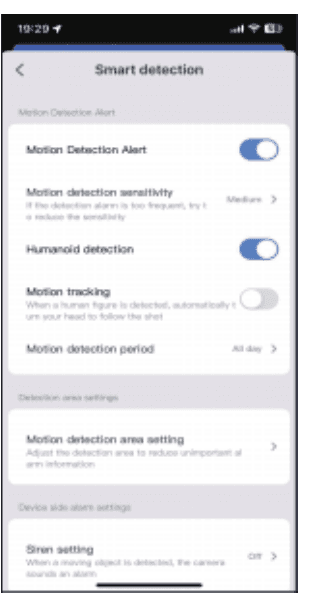
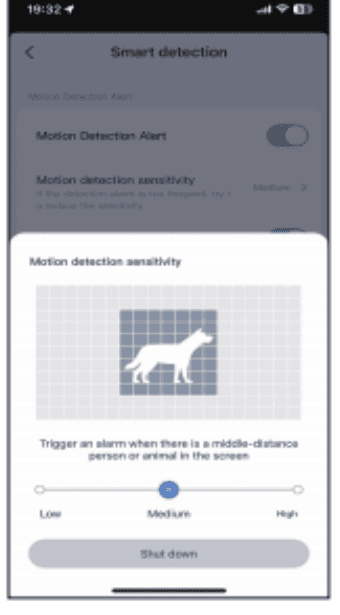
Чувствительность обнаружения движения — если вы получаете слишком много ложных сообщений о тревоге, установите чувствительность обнаружения движения на низкий уровень.
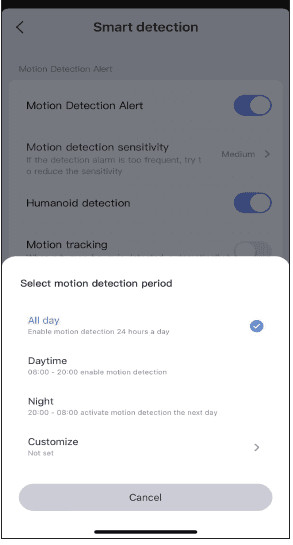
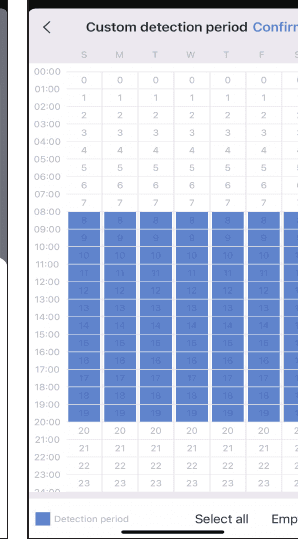
Период умного обнаружения — есть четыре варианта выбора периода обнаружения: весь день, дневной режим (время обнаружения с 8:00 до 20:00), ночной режим (время обнаружения с 20:00 до 8:00), либо вы можете задать время обнаружения по своему усмотрению.
Настройка зоны обнаружения движения — если вы хотите отслеживать определённое место, можно настроить обнаружение движения в режиме «Зона» или «Граница». Когда кто-то входит в зону обнаружения, срабатывает тревога, что позволяет уменьшить количество ложных срабатываний.
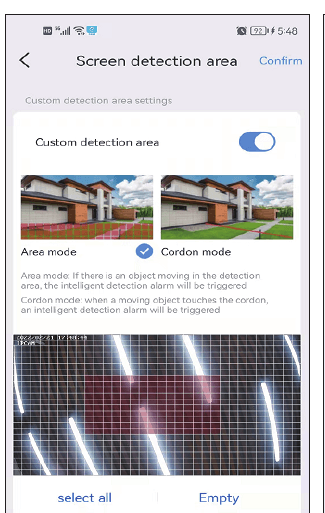
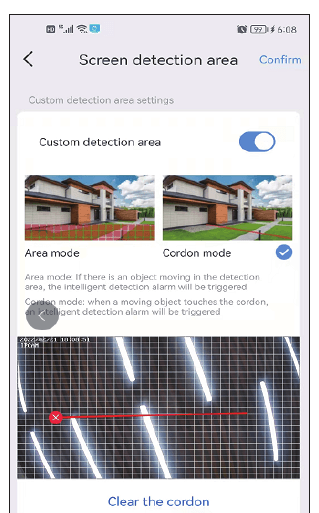
Если заданная вами зона обнаружения слишком широка, камера по умолчанию будет отслеживать движение по всему экрану.
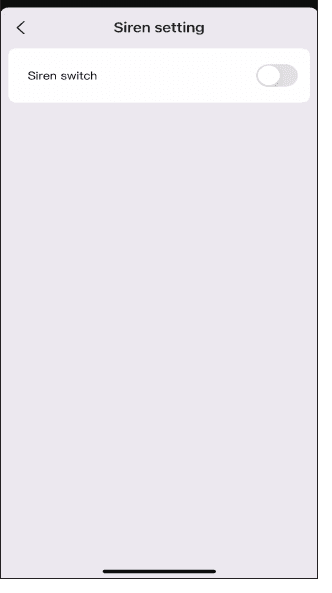
Настройка сирены
Вы можете включать или выключать сирену. Когда кто-то входит в зону тревоги, камера подаёт звуковой сигнал тревоги.
Настройка записи
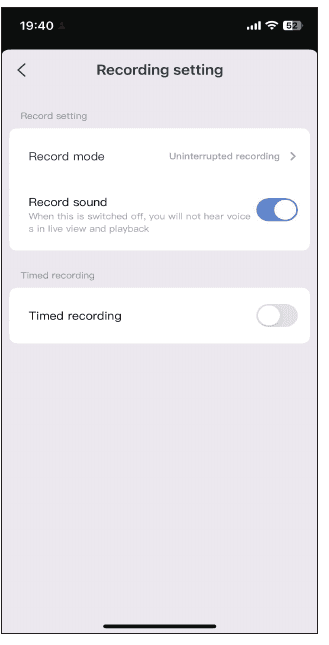
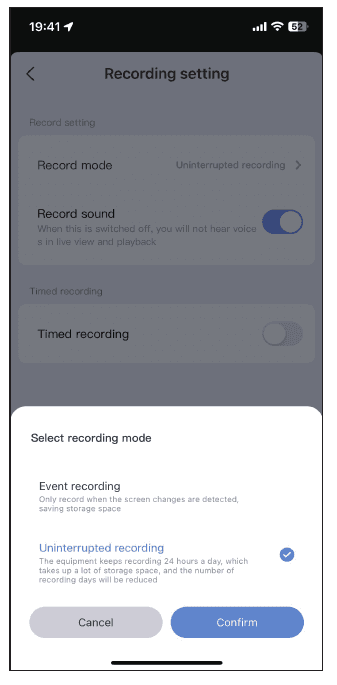
Режим записи — есть два режима записи на выбор: запись по событию и непрерывная запись. Запись по событию означает, что при обнаружении изменений в кадре начинается запись; в остальное время камера переходит в спящий режим. Непрерывная запись означает, что камера записывает постоянно.
Переключатель записи звука — если вы не включите этот параметр, вы не услышите звук при воспроизведении или просмотре в реальном времени.
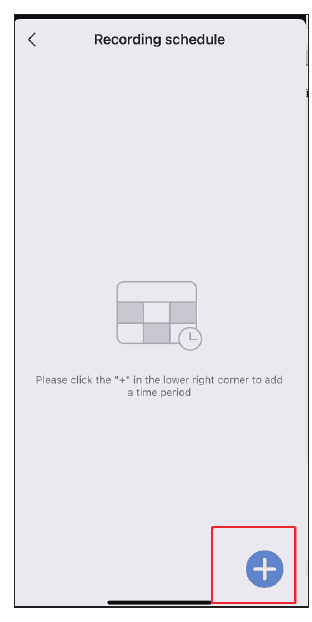
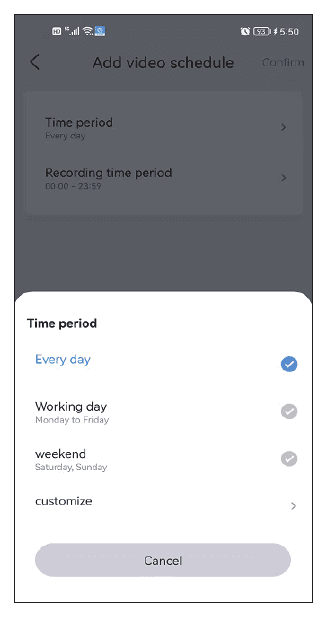
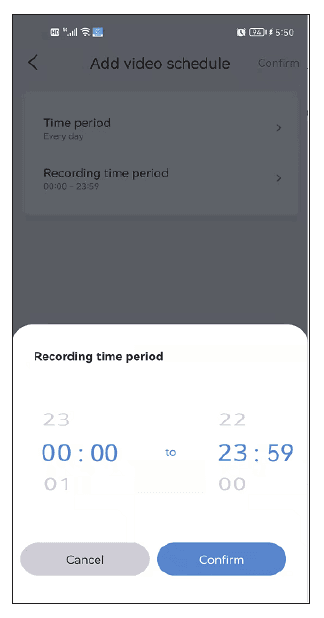
Запись по расписанию — для записи по расписанию вы можете выбирать разные даты и разные периоды времени, а также составлять несколько временных планов. Например, можно выбрать запись только по будням или только по выходным. Вы также можете настроить расписание записи по своему усмотрению.
Настройка изображения
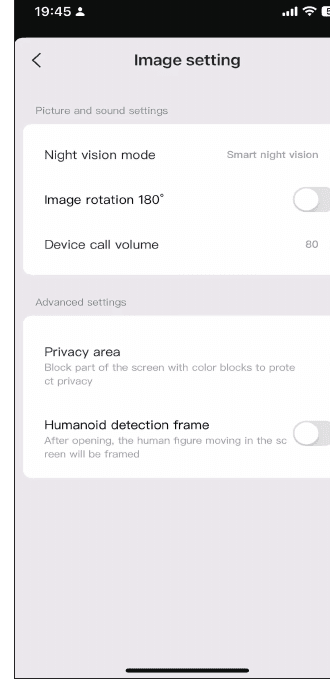
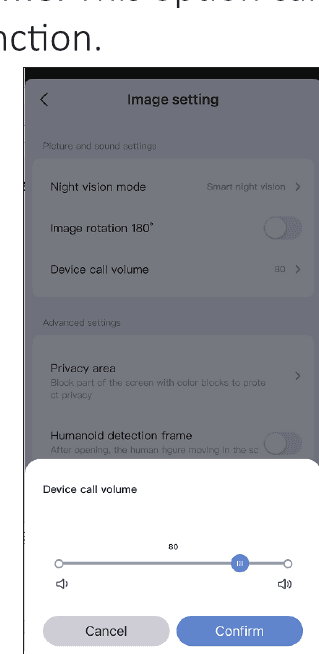
Если режим освещения не удаётся настроить в разделе «Ещё», его также можно задать в настройках изображения. Помимо этих трёх режимов, вы можете выбрать постоянное включение инфракрасной подсветки, и изображение будет оставаться чёрно-белым независимо от времени суток. Выключите ночное видение, и оно будет всегда поддерживать полноцветное ночное видение.
a. Громкость вызова устройства — этот параметр позволяет настроить громкость функции двусторонней аудиосвязи.
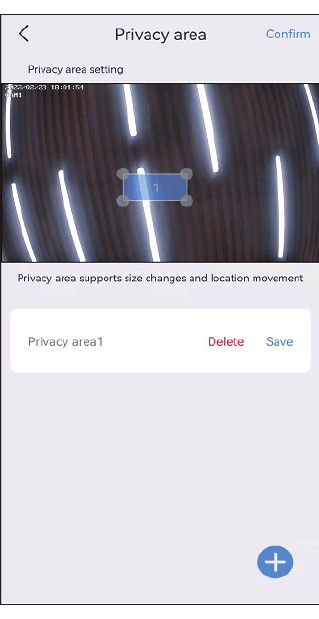
b. Настройка зоны конфиденциальности — задайте зону конфиденциальности, и заданная вами область изображения будет закрыта цветными прямоугольниками.
c. Рамка обнаружения человека — когда камера обнаруживает людей, она фиксирует действия подозрительных лиц и выделяет их рамкой, быстро отправляя уведомление о тревоге.
Настройка хранилища
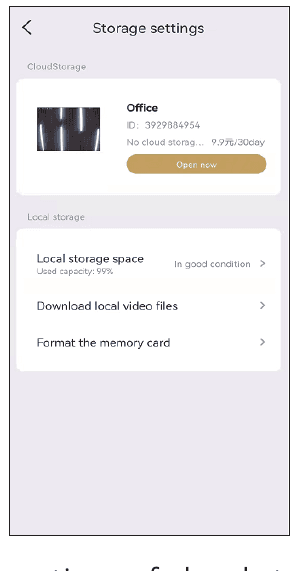
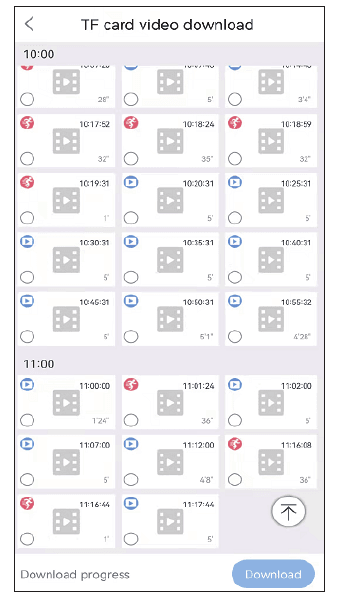
В интерфейсе настроек хранилища вы можете просмотреть время использования облачного хранилища, состояние SD-карты и объём памяти. Если вы вставили SD-карту, но запись не ведётся, проверьте, нормальное ли состояние SD-карты и не заполнена ли её ёмкость. Если карта заполнена, нажмите «Форматировать», чтобы удалить все записи. Также в этом интерфейсе можно скачать видео.
Часто задаваемые вопросы
Служба поддержки клиентов
Если у вас возникли вопросы, вы можете обратиться в нашу службу послепродажного обслуживания:
- Эл. почта: [email protected]
- WhatsApp ID: +8613392810296
- Веб-сайт: www.hiseeu.com
- Телефон: +1 917 338 1084 (доступно по тихоокеанскому времени: 5:00pm–12:00pm)
Приложение EseeCloud предоставляет индивидуальную онлайн-поддержку. По любым вопросам обращайтесь к нам напрямую через приложение, чтобы решить вашу проблему. Вы также можете посетить наш Центр помощи.
Продукция Hiseeu проходит строгие испытания перед выпуском с завода. Она сертифицирована по стандартам CE, FCC и UL.
Камера видеонаблюдения 4G LTE Cellular
Руководство пользователя камеры видеонаблюдения Hiseeu 4G LTE Cellular (C016) — важные функции, комплектация, описание камеры, настройка приложения EseeCloud, функции камеры, подписка 4G и часто задаваемые вопросы.
OOSSXX
Руководства пользователя и краткие инструкции для систем видеонаблюдения, комплектов и камер на солнечных батареях OOSSXX.