 Документация
Руководство пользователя NVR (N98) (упрощённое)
Краткое руководство по NVR N98 — подключение к интернету одной кнопкой, добавление IP-камер, режимы предпросмотра и воспроизведения для «рыбьего глаза», запись по движению, резервное копирование, вход через веб LAN/WAN и мобильное приложение ESeeCloud.
Это упрощённое руководство по эксплуатации сетевого видеорегистратора (NVR) N98.
Совет
Руководство пользователя продукта и дополнительное программное обеспечение (включая клиент для ПК) можно загрузить на www.dvr163.com/help/download.php. По другим вопросам посетите Центр помощи.
Большинство операций выполняется из меню правой кнопки мыши на главном экране NVR:
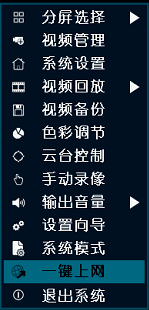
1. Подключение к интернету одной кнопкой
Щёлкните правой кнопкой мыши на главном экране → нажмите Подключение к интернету одной кнопкой → выберите Автоматическая настройка → Применить. Или выберите Ручная настройка, введите IP-адрес, затем нажмите Диагностика. Если отображается «сеть в норме», устройство подключено к внешней сети; если отображается «сеть неисправна», следуйте подсказкам для устранения. (Убедитесь, что устройство уже подключено к сети.)
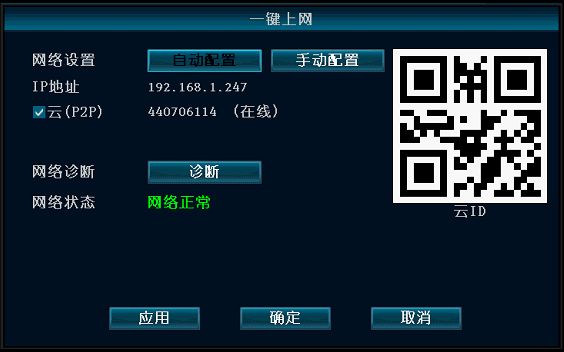
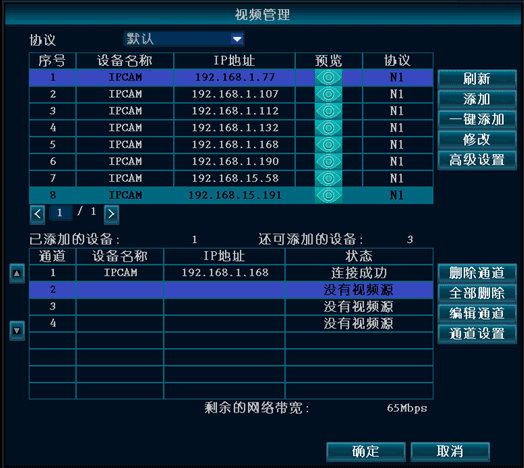
2. Добавление сетевой камеры (IPC)
Щёлкните правой кнопкой мыши на пустой области главного экрана → нажмите Управление видео → нажмите кнопку Обновить для поиска IPC. Выберите найденную IPC и нажмите Добавить, чтобы завершить добавление. Или используйте Добавление одной кнопкой для добавления IPC (Добавление одной кнопкой автоматически добавляет все найденные IPC в список каналов). Удалить канал удаляет выбранную запись канала. Изменить канал позволяет вручную изменить параметры канала (например, имя пользователя и пароль). Нажмите OK, чтобы завершить.
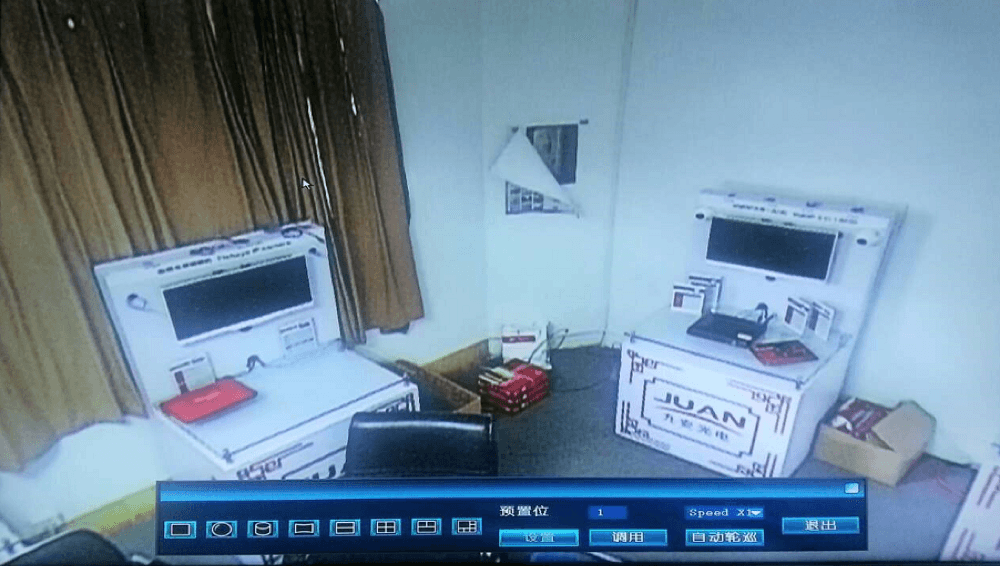
3. Переключение макета предпросмотра
На главном экране дважды щёлкните по изображению, чтобы переключаться между различными макетами предпросмотра.
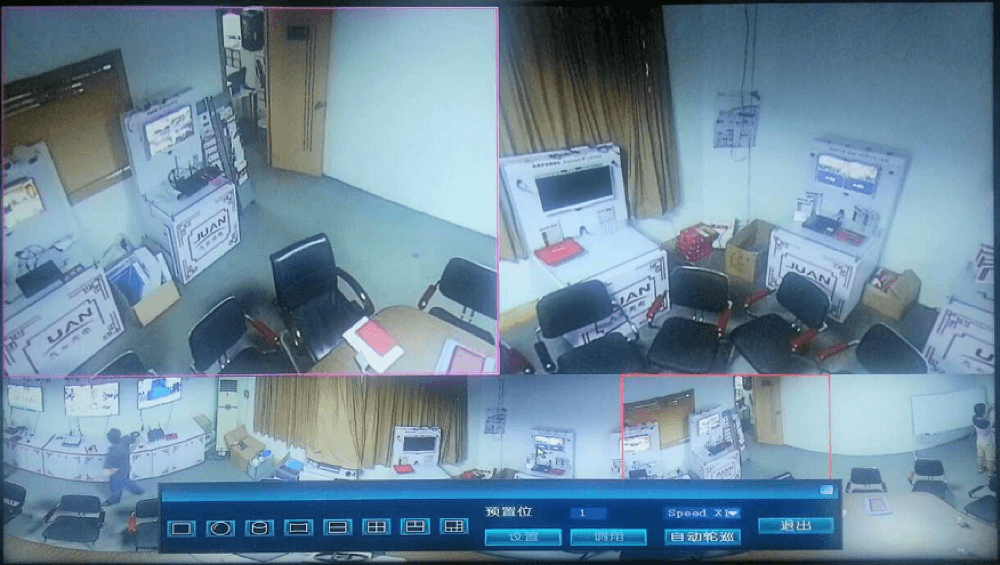
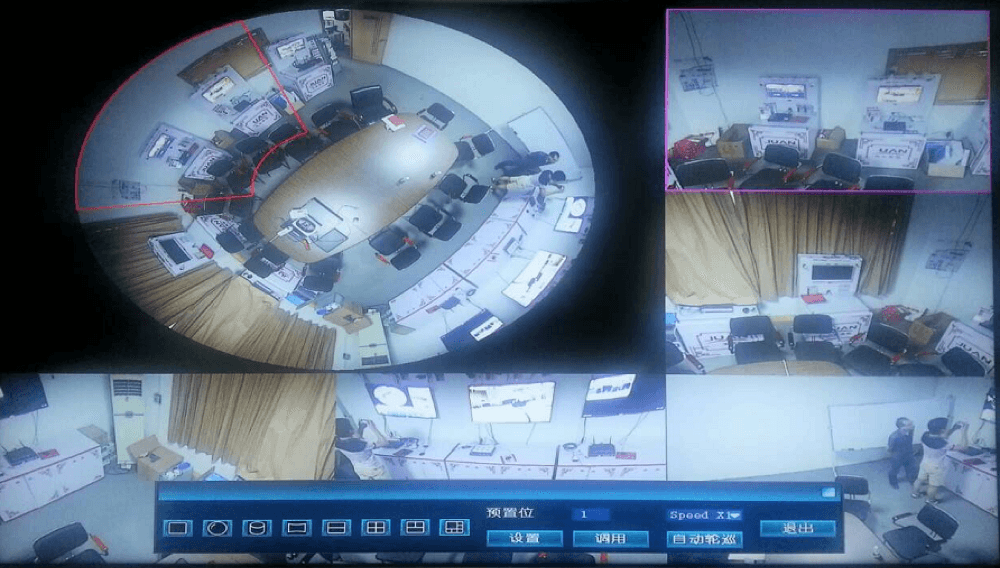
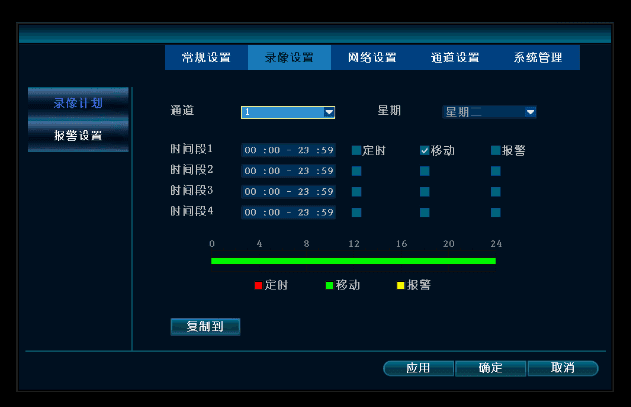
4. Настройки записи по движению
Правый клик → Настройки системы → Настройки записи → Расписание записи → установите флажок Движение → выберите Все → нажмите Копировать в → нажмите OK.
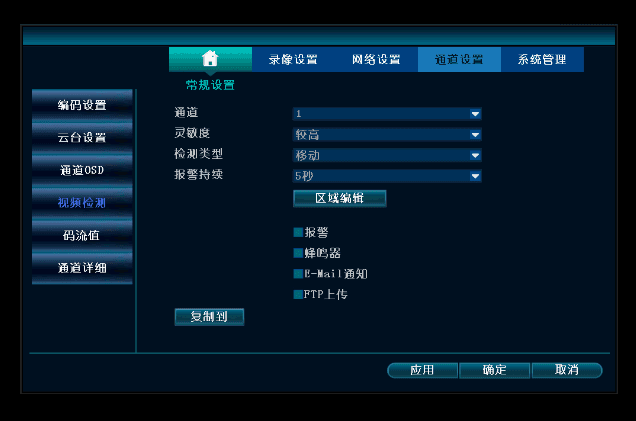
Правый клик → Настройки системы → Настройки канала → Видеодетекция → измените Тип детекции на Движение → установите флажок Включить → нажмите OK.
5. Воспроизведение видео
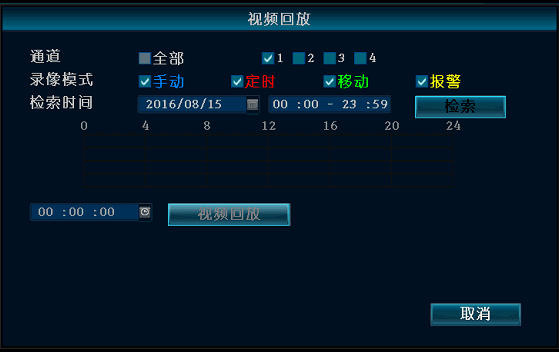
Правый клик → Воспроизведение видео → выберите нужный канал → выберите режим записи → задайте время поиска → нажмите Поиск, затем щёлкните на шкале времени по нужной точке → нажмите Воспроизведение видео, чтобы просмотреть запись.
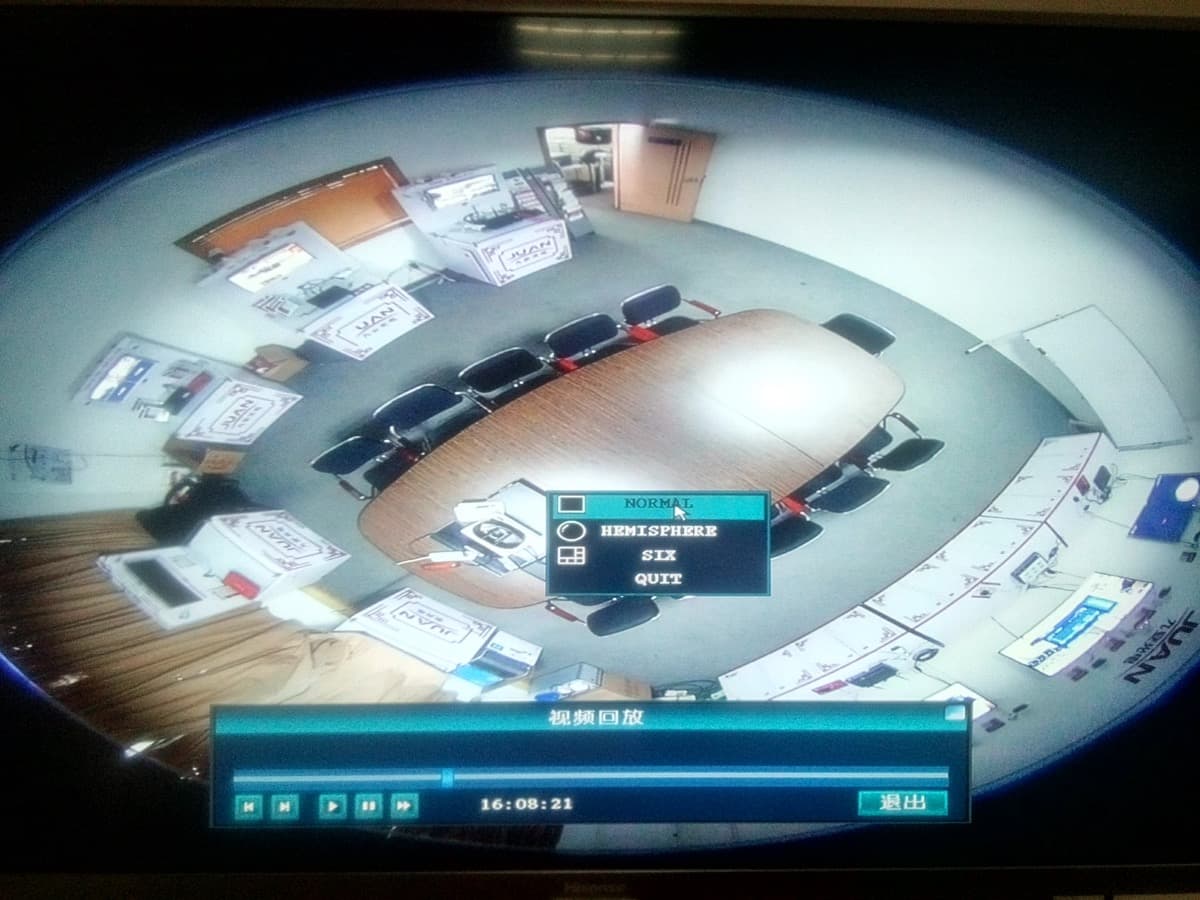
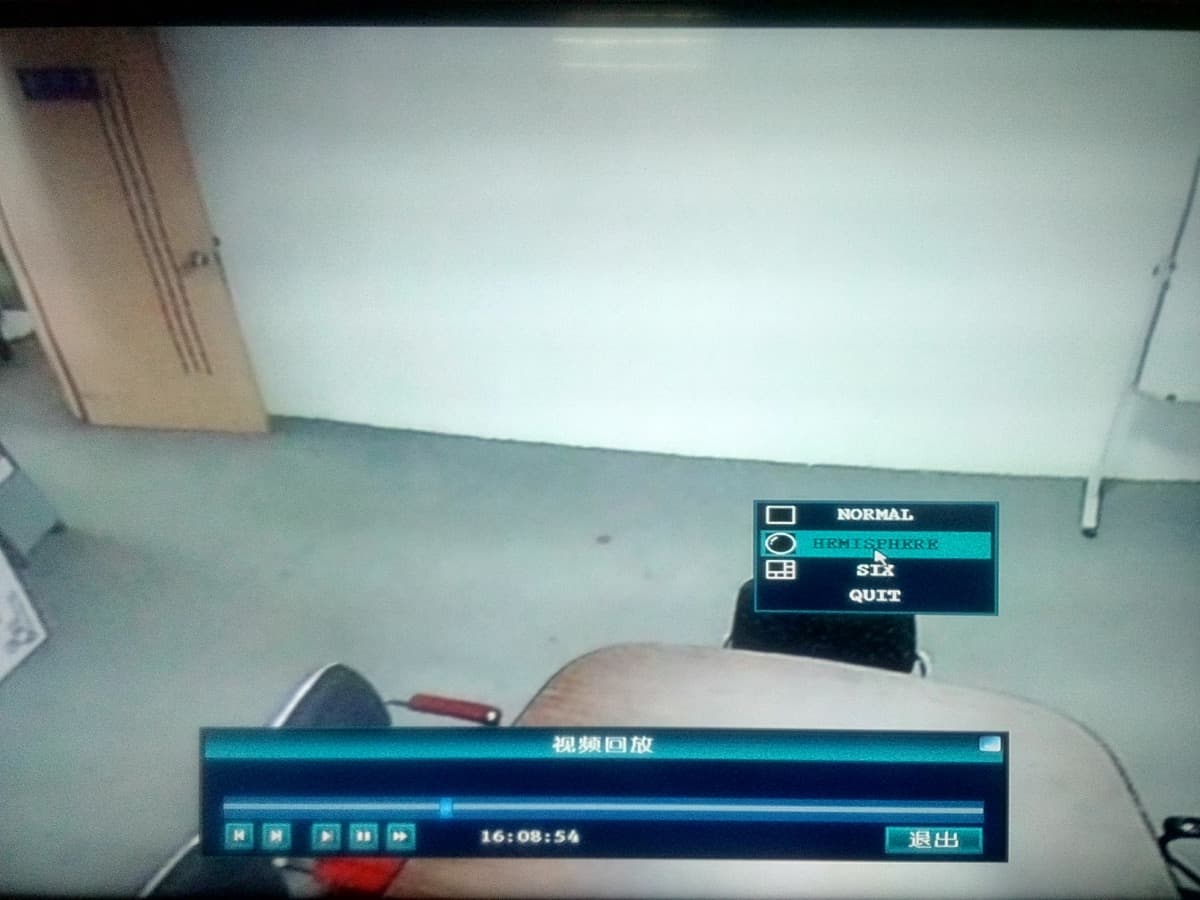
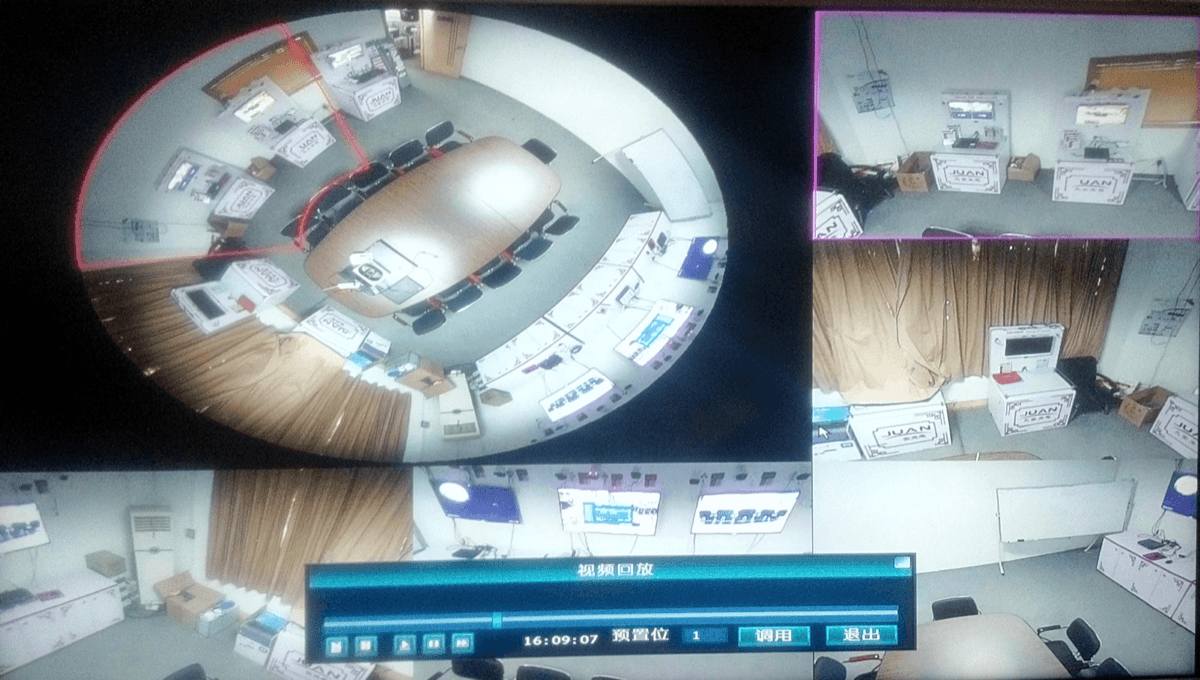
Для камеры «рыбий глаз»/панорамной камеры можно переключать режим отображения при воспроизведении (NORMAL, HEMISPHERE, SIX):
6. Резервное копирование видео
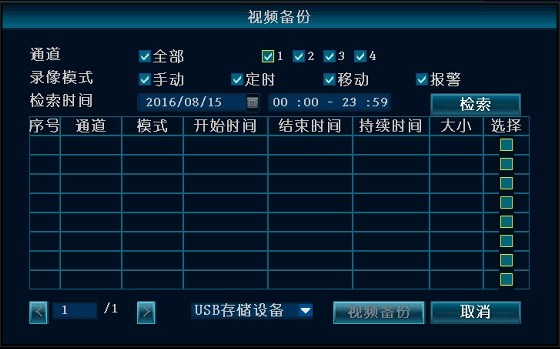
Правый клик → Резервное копирование видео → выберите канал для копирования → выберите режим записи → задайте время поиска → нажмите Поиск → выберите соответствующую запись в списке → нажмите Резервное копирование видео.
Примечание
Поддерживаются USB-накопители объёмом до 32 ГБ. Файлы записи упаковываются раз в час.
7. Вход в регистратор по локальной сети (LAN)
(Для компьютеров, подключённых к тому же маршрутизатору или коммутатору, что и регистратор.)
Откройте Подключение к интернету одной кнопкой и запишите текущий IP-адрес устройства.
На компьютере в той же локальной сети в адресной строке IE или любого браузера введите внутренний IP и порт регистратора, чтобы открыть встроенную веб-страницу регистратора, затем введите имя пользователя и пароль для входа.
Порт по умолчанию — 80, его вводить не нужно. Если веб-порт был изменён, введите соответствующий порт — например, http://192.168.1.247:1111, если он был изменён на 1111.
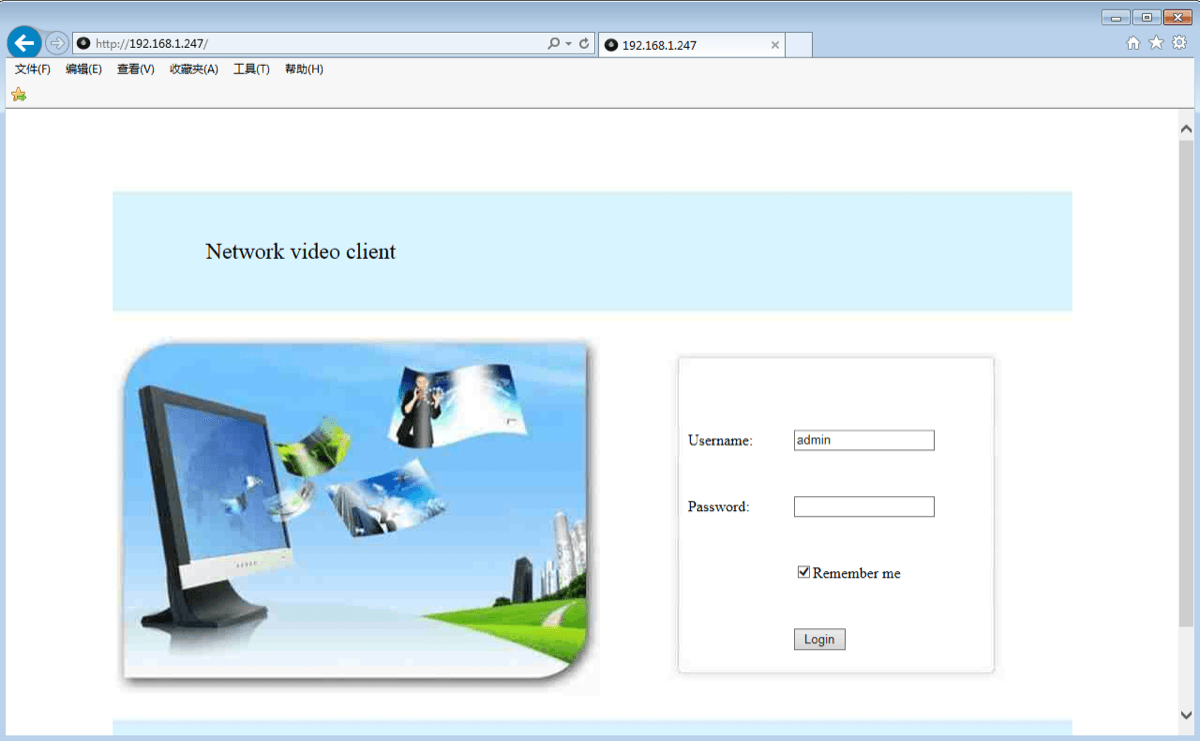
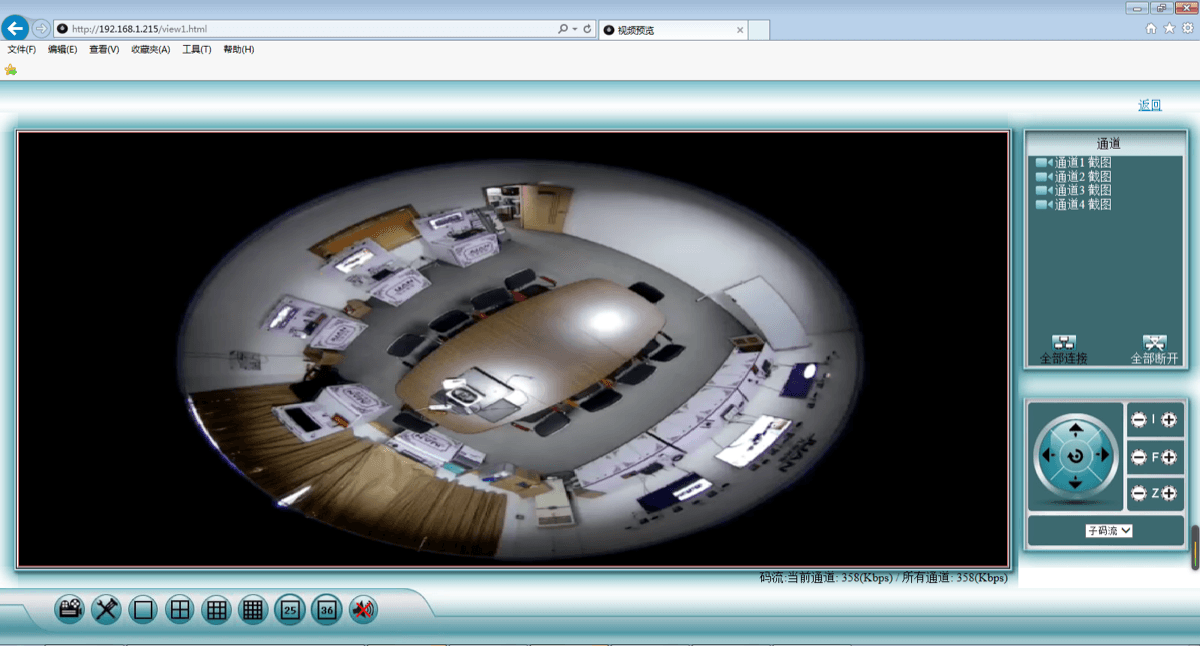
После успешного входа на веб-странице вы можете вести наблюдение по локальной сети.
Примечание
Убедитесь, что регистратор и компьютер находятся в одном сегменте сети.
8. Вход в регистратор через интернет (WAN)
(Для компьютеров, не подключённых к тому же маршрутизатору, что и регистратор.)
Правый клик → Подключение к интернету одной кнопкой и запишите текущий номер ID устройства.
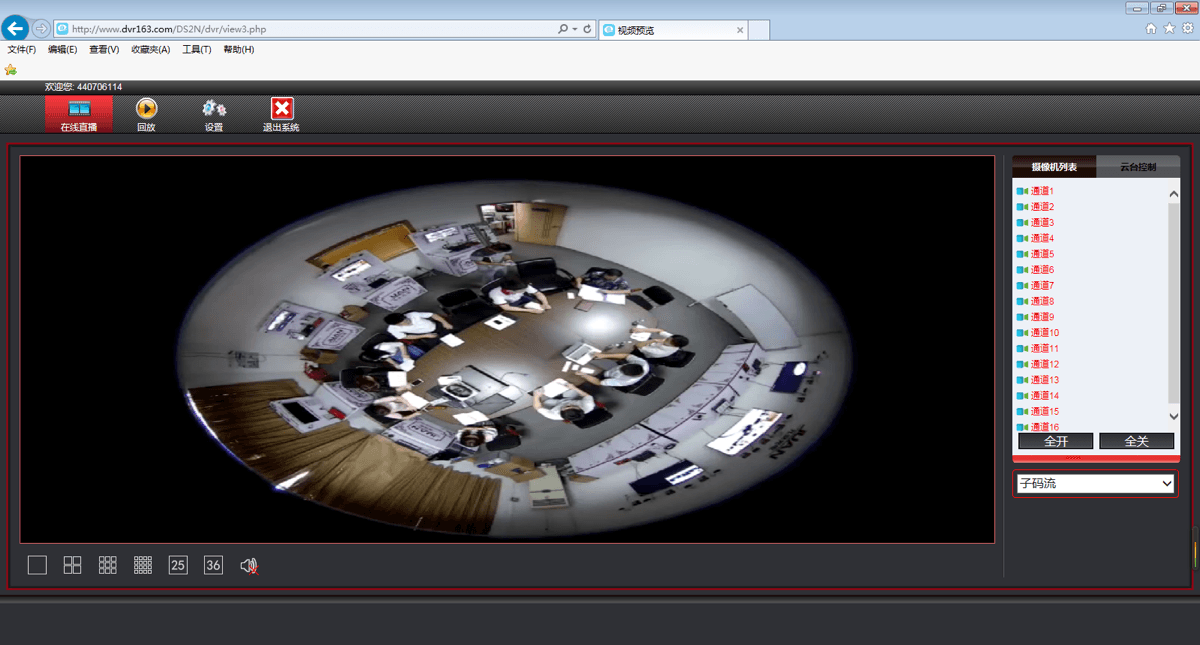
Откройте браузер IE, введите www.dvr163.com в адресной строке, затем введите номер ID, имя пользователя и пароль и нажмите Войти.
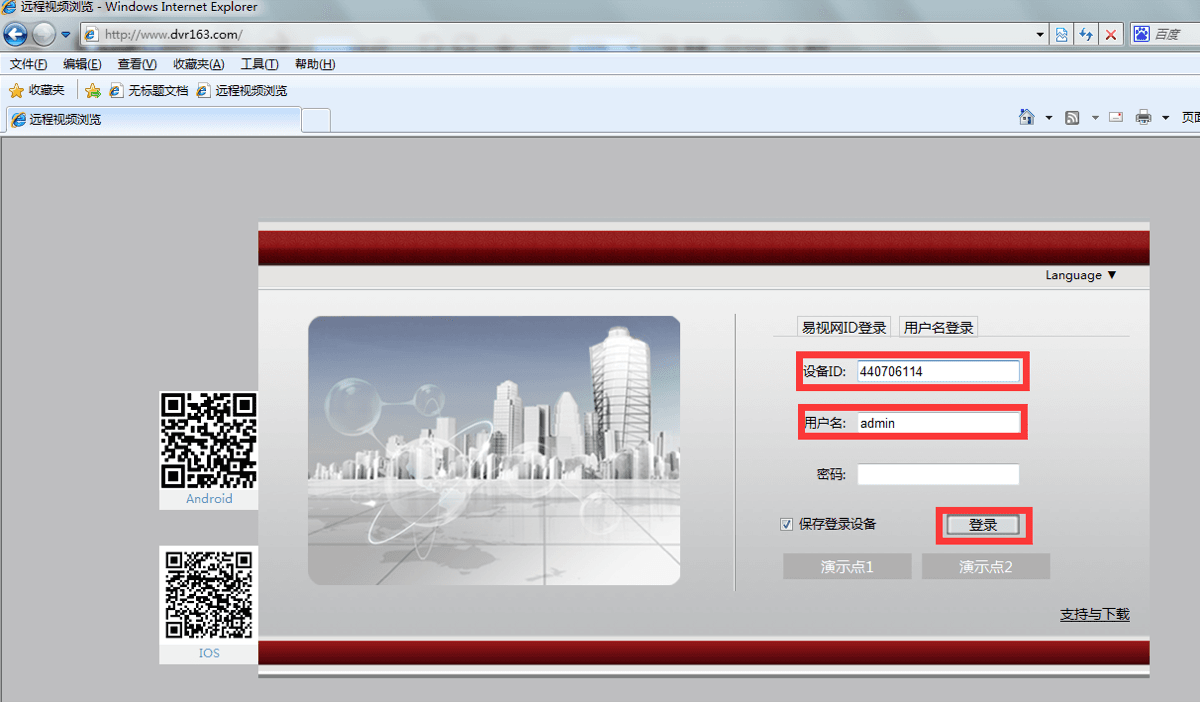
После успешного входа на веб-странице вы можете вести удалённое наблюдение через интернет.
Примечание
Плавность удалённого видео зависит от ширины канала отдачи на стороне регистратора и ширины канала приёма на стороне удалённого просмотра.
9. Сканирование QR-кода для загрузки мобильного приложения
Откройте Мастер настройки, чтобы отобразить QR-коды. Пользователи Android сканируют QR-код клиента Android, чтобы открыть ссылку для загрузки; пользователи iPhone (iOS) сканируют QR-код клиента iPhone, чтобы открыть ссылку для загрузки. Загрузите и установите приложение.

10. Загрузка приложения из магазина приложений
Tencent App Market — 应用宝 (Android)
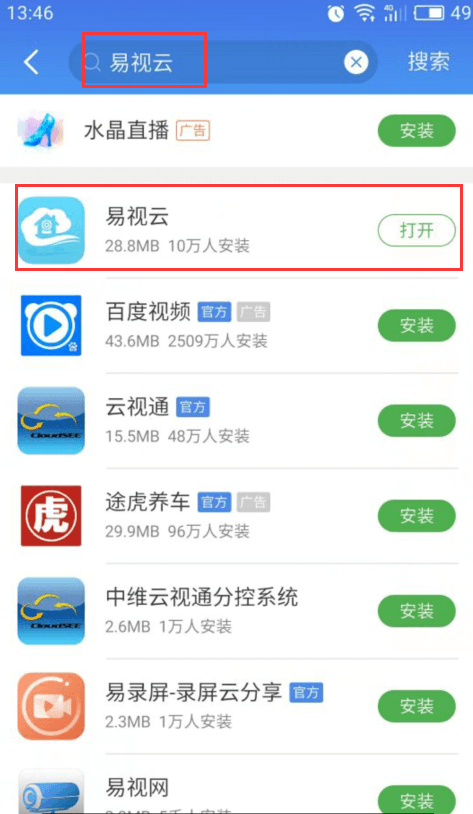
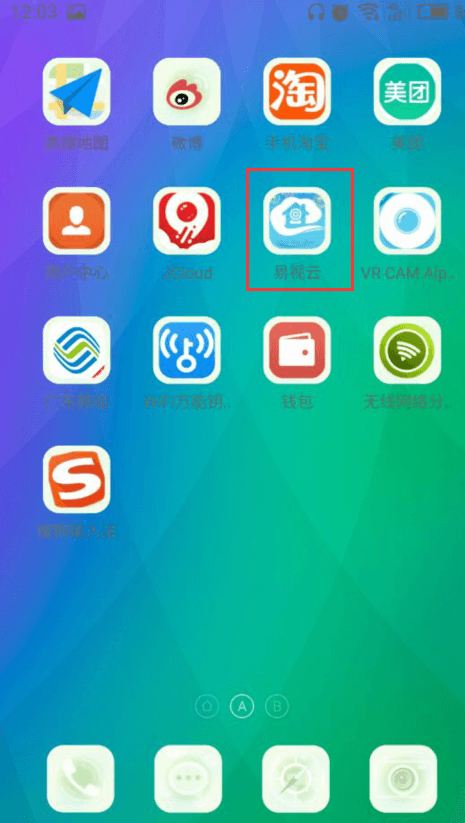
Пользователи Android открывают Tencent App Market (应用宝) или другой магазин приложений.
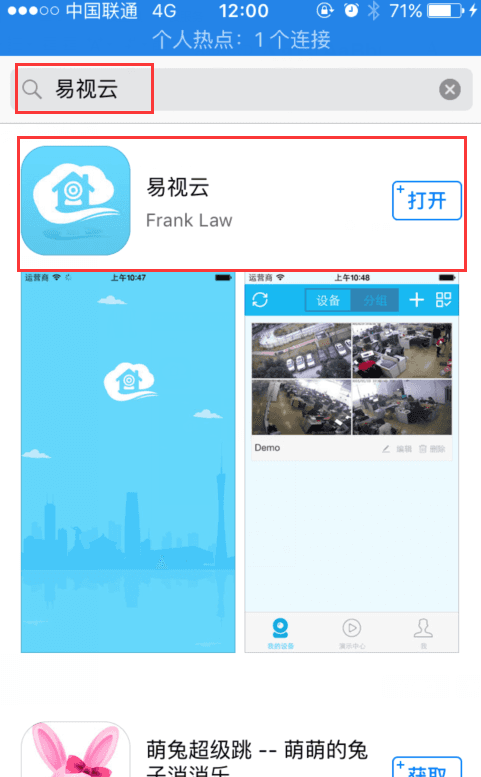
Найдите ESeeCloud (易视云) в поле поиска.
Загрузите и установите приложение.
App Store (iPhone)
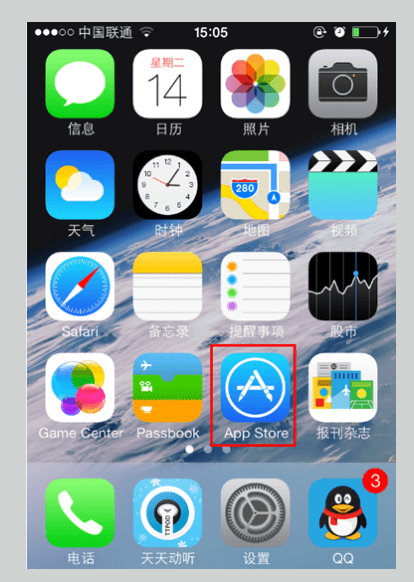
Откройте встроенный App Store на iPhone.
Найдите ESeeCloud (易视云) в поле поиска.
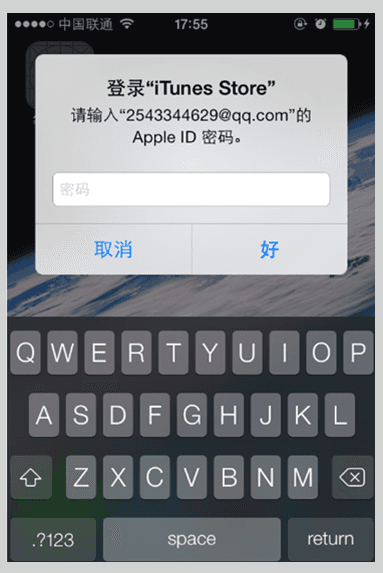
Введите Apple ID для подтверждения.
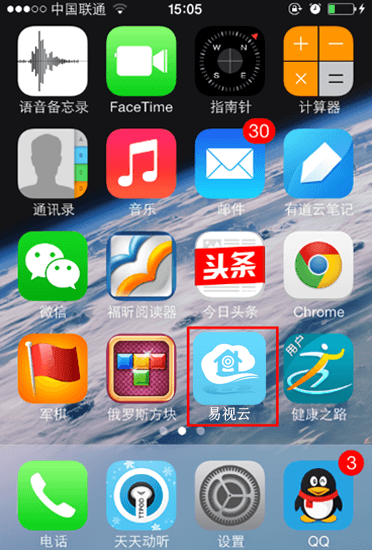
Загрузите и установите приложение.
11. Добавление устройства в приложении ESeeCloud
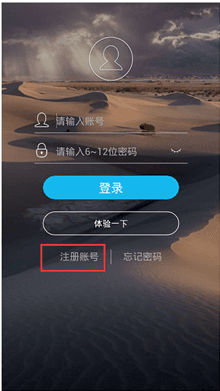
Зарегистрируйте учётную запись и войдите.
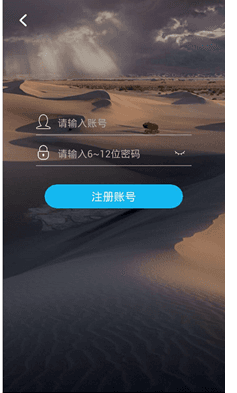
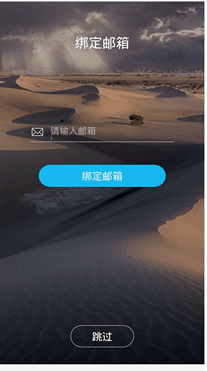
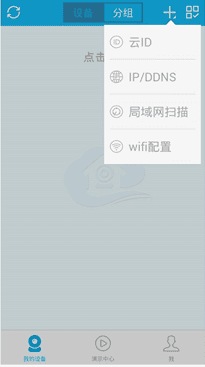
На главном экране нажмите кнопку +, чтобы добавить устройство.

Выберите Cloud ID, введите Cloud ID, описание, имя пользователя и пароль устройства, затем нажмите Отправить.
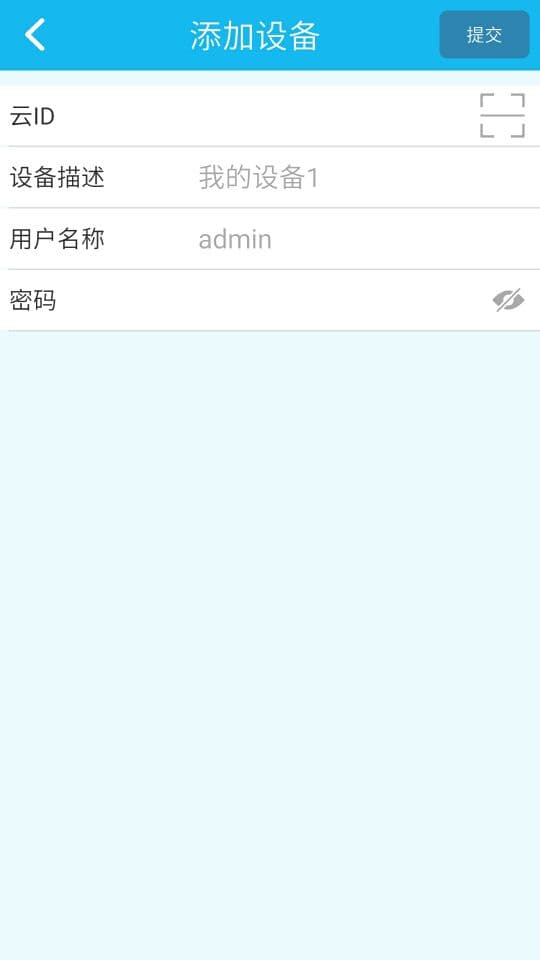
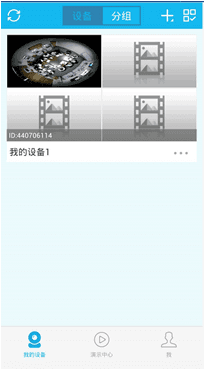
Нажмите на устройство, чтобы начать предпросмотр.
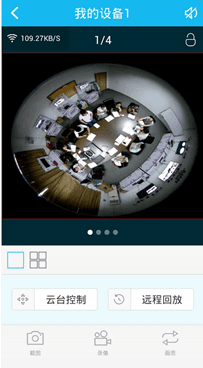
Используйте удалённое воспроизведение.
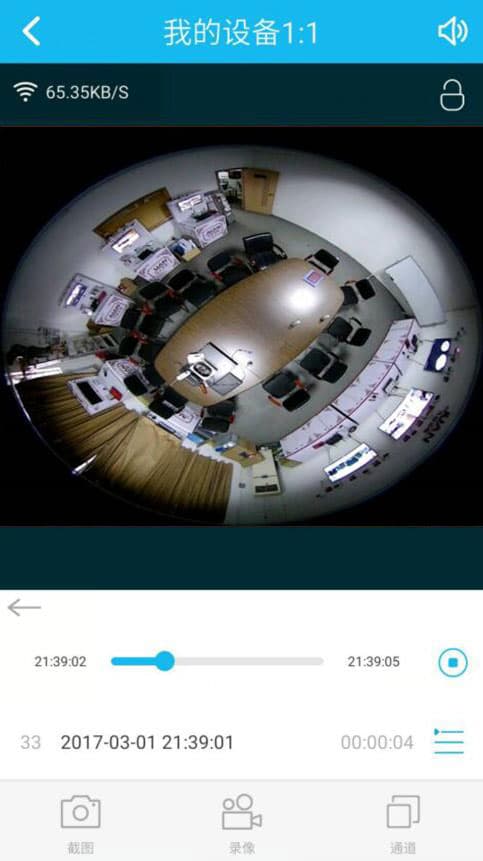
Подробное описание мобильного приложения ESeeCloud см. в Руководстве по приложению.
Нужна дополнительная помощь? Посетите Центр помощи или отсканируйте приведённый ниже QR-код платформы технического обслуживания.

Руководство пользователя видеорегистратора R51/R52 (краткое)
Краткое руководство по эксплуатации HD-видеорегистратора R51/R52 5-in-1 — подключение к интернету одной кнопкой, режим каналов, воспроизведение, резервное копирование, расписание записи, вход по локальной сети/из интернета и мобильное приложение ESeeCloud.
Руководство пользователя NVR — N93 / N92 / D91 / D98 (упрощённое)
Упрощённое краткое руководство для NVR N93/N92/D91/D98 — быстрая настройка сети, подключение IPC, детекция движения, воспроизведение, резервное копирование, доступ по LAN/WAN и мобильное приложение.