 Документация
Инструкция по IPC-роутеру
Краткое руководство по IPC-роутеру — превращаем проводной NVR в беспроводную систему для IP-камер; привязка по коду, подключение через ONVIF/N1, режим ретранслятора, частые вопросы и установка.
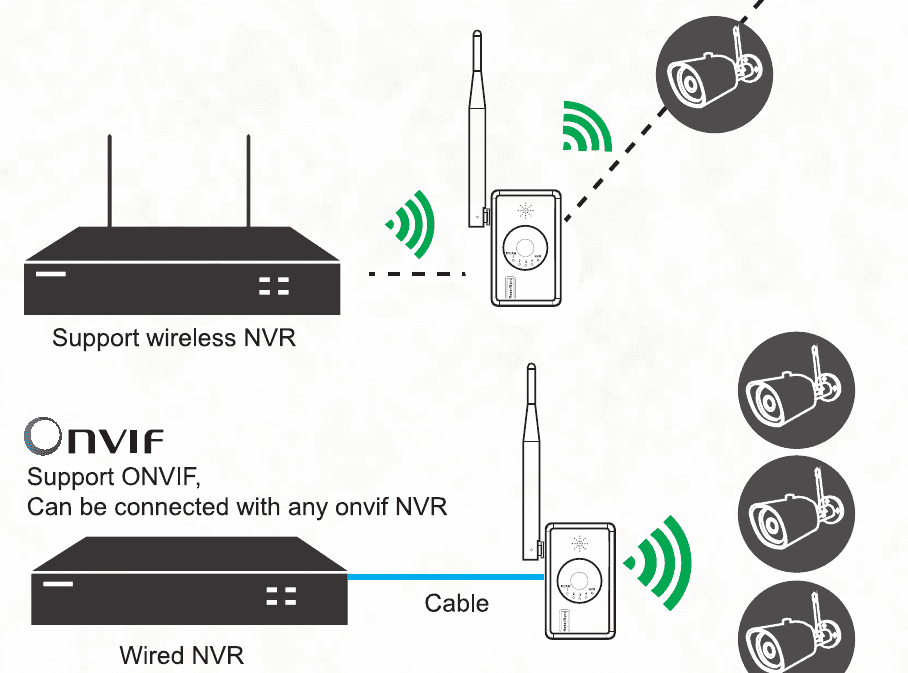
IPC-роутер позволяет проводной системе NVR работать как беспроводная, благодаря чему она может подключать IP-камеры с Wi-Fi 2.4G. В этом кратком руководстве рассмотрены внешний вид устройства, характеристики, привязка по коду, подключение к NVR, настройка ретранслятора, частые вопросы и установка.
Основные возможности:
- Заставляет проводную систему NVR работать как беспроводную, с поддержкой беспроводных IP-камер.
- Поддерживает функцию беспроводного ретранслятора.
- Поддерживает IP-камеры с Wi-Fi 2.4G.
- Быстрая привязка по коду.
- Отображает состояние сигнала каждой камеры IPC.
- Во время привязки по коду доступны голосовые подсказки.
Внешний вид устройства
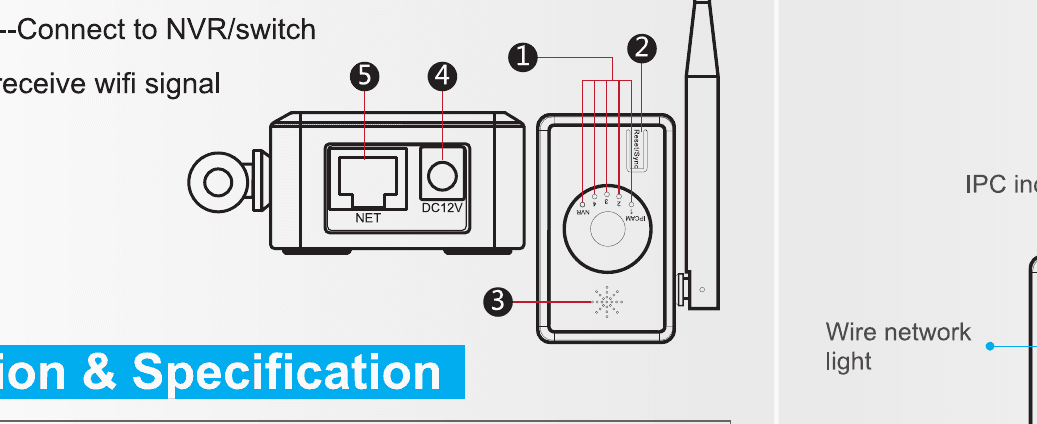
- Индикатор — показывает состояние сигнала каждой камеры IPC.
- Кнопка привязки/сброса — нажмите и удерживайте 3 секунды, чтобы начать привязку по коду.
- Динамик — звуковой сигнал во время привязки по коду.
- Питание — электропитание.
- Сетевой порт — подключение к NVR/коммутатору.
- Антенна — принимает сигнал Wi-Fi.
Габариты и характеристики
| Параметр | Описание |
|---|---|
| Wi-Fi | 802.11 b/g/n 2.4G |
| Ёмкость | 4 беспроводные камеры IPC |
| Индикаторы | 5 светодиодных индикаторов — 4 для состояния сигнала IPC, 1 для состояния подключения к NVR |
| Сетевой интерфейс | 1 × RJ45 100 Мбит/с — привязка по коду с IPC, вывод видео |
| Кнопка сброса | 1 × кнопка сброса — одна кнопка для привязки по коду и сброса |
| Электропитание | 1 × источник питания 12V — питание роутера |
| Габариты | 74 × 31 × 86 mm |
Руководство по эксплуатации
Привязка по коду через кабель
Соедините роутер и камеру сетевым кабелем. С помощью коммутатора можно привязать сразу несколько камер за один раз. Нажмите и удерживайте кнопку сброса на роутере в течение 3 секунд и выполните привязку по коду, следуя голосовым подсказкам. Когда голосовая подсказка сообщит об успешной привязке, камера привязана успешно.
Чтобы восстановить заводские настройки, нажмите и удерживайте кнопку 10 секунд.
Индикаторы роутера
У этого роутера всего 5 светодиодных индикаторов. Правый — индикатор проводной сети: когда он горит, роутер подключён к проводной сети. Четыре индикатора слева показывают число подключённых беспроводных камер — все 4 индикатора горят, когда успешно подключены 4 камеры.
Подключение NVR через ONVIF
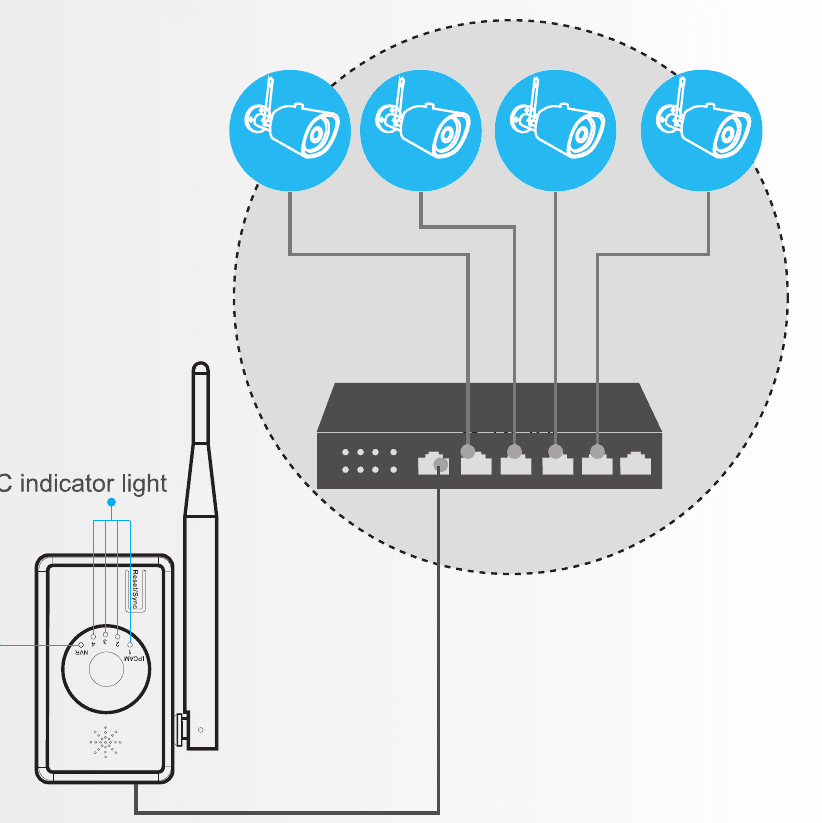
После успешной привязки беспроводных камер по коду к IPC-роутеру соедините IPC-роутер и NVR/DVR сетевым кабелем. Найдите и добавьте беспроводные камеры на NVR/DVR. У этих камер есть функция автоматической подстройки IP, поэтому о разных подсетях можно не беспокоиться.
Подключение NVR через N1
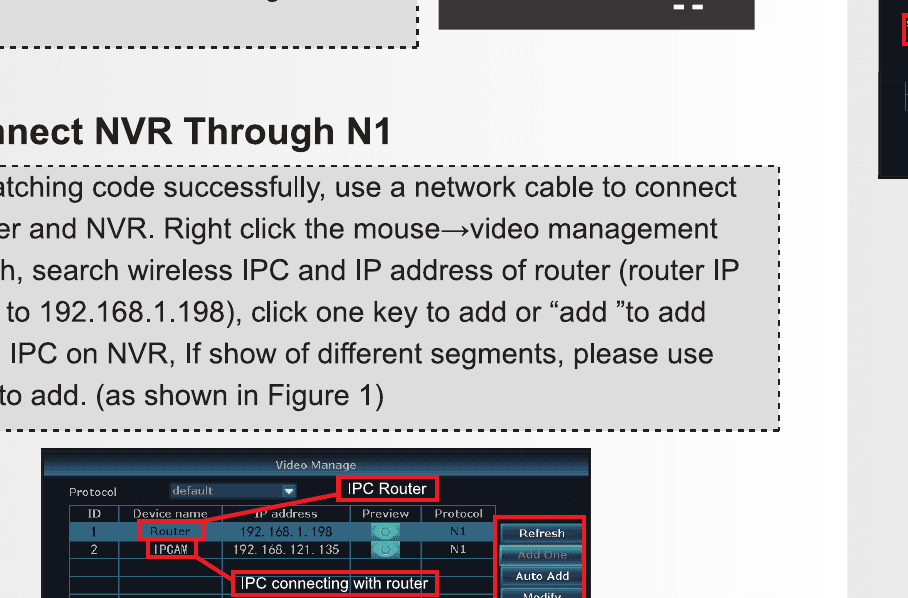
После успешной привязки по коду соедините роутер и NVR сетевым кабелем. Щёлкните правой кнопкой мыши и выберите Управление видео → Обновить, затем найдите беспроводную камеру IPC и IP-адрес роутера (по умолчанию IP роутера — 192.168.1.198). Нажмите Добавить одной кнопкой или Добавить, чтобы добавить беспроводную камеру IPC к NVR. Если подсетей несколько, используйте Добавить одной кнопкой (как показано на рис. 1).
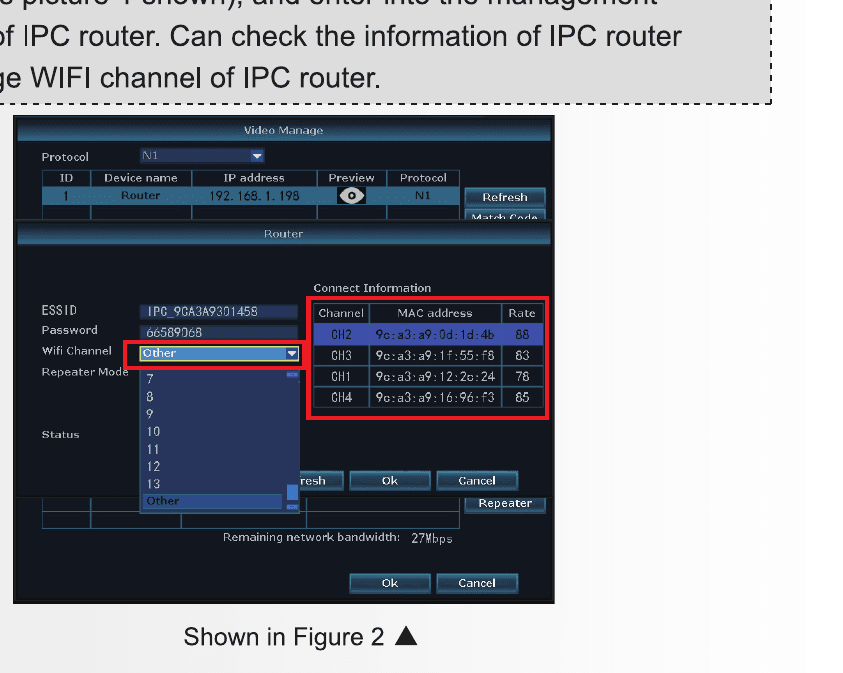
В результатах поиска управления видео в графическом интерфейсе дважды щёлкните router (как показано на рис. 2), чтобы войти в интерфейс управления IPC-роутером. Здесь можно проверить информацию об IPC-роутере и изменить его канал Wi-Fi.
Настройка ретранслятора
IPC-роутер можно использовать в качестве ретранслятора в беспроводной системе NVR.
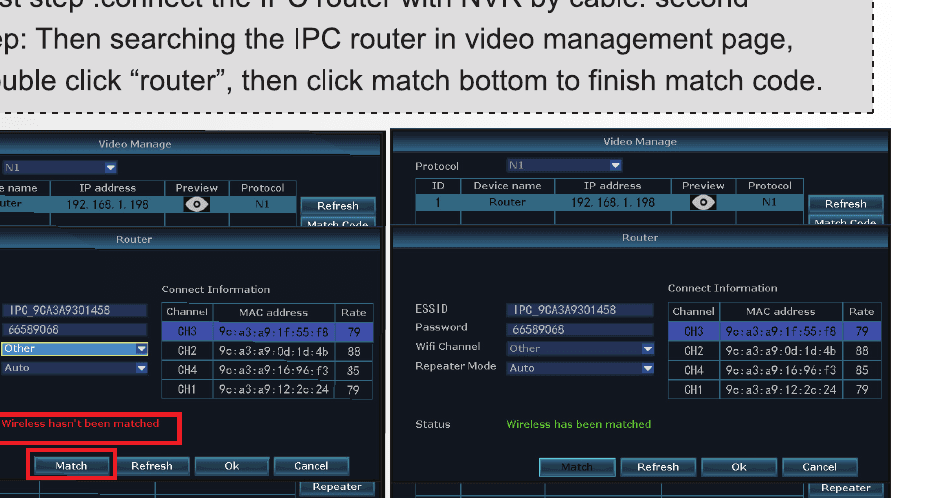
- Соедините IPC-роутер с NVR кабелем.
- Найдите IPC-роутер на странице управления видео. Дважды щёлкните router, затем нажмите кнопку привязки, чтобы завершить привязку по коду.
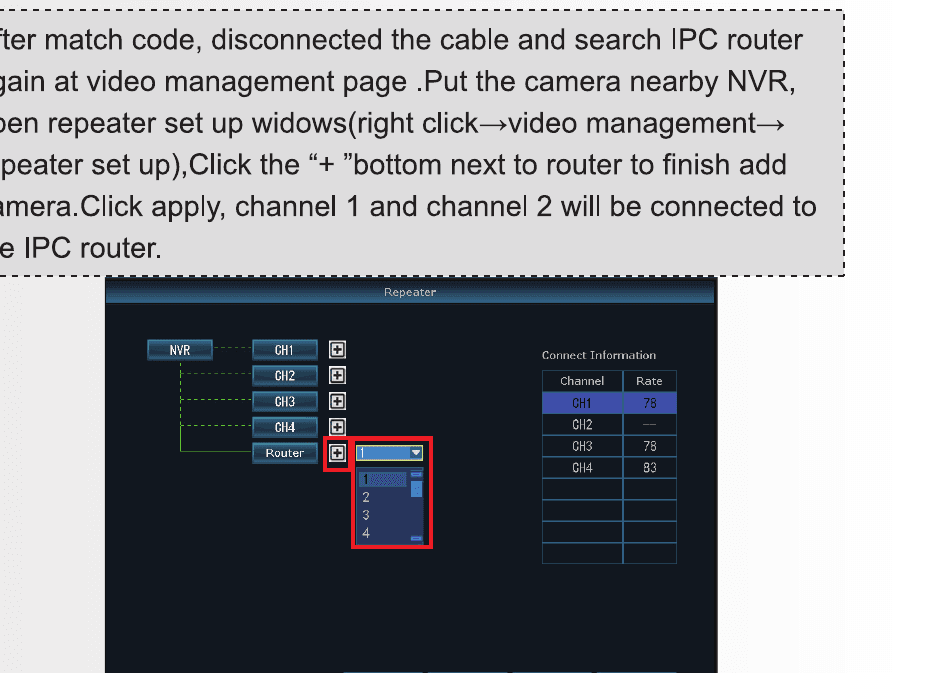
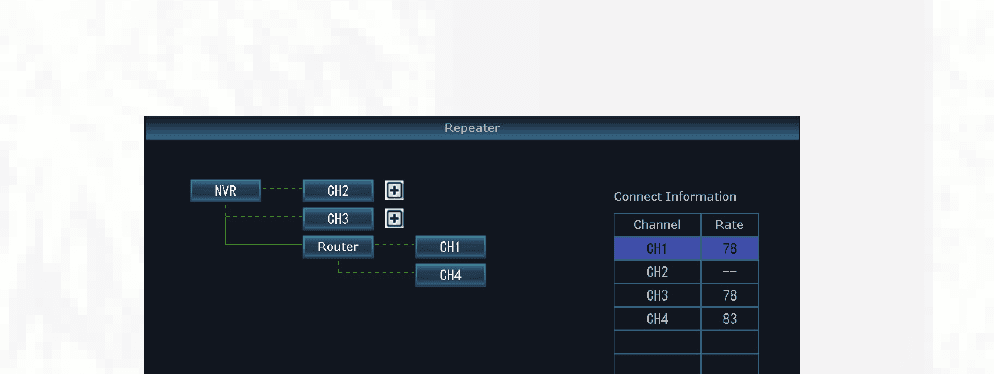
После привязки по коду отсоедините кабель и снова найдите IPC-роутер на странице управления видео. Поместите камеру рядом с NVR и откройте окно настройки ретранслятора (правый клик → Управление видео → Настройка ретранслятора). Нажмите кнопку + рядом с роутером, чтобы добавить камеру. Нажмите Применить, и канал 1 и канал 2 будут подключены к IPC-роутеру.
Частые вопросы
В: Когда в одном месте установлено несколько IPC-роутеров, а беспроводные камеры находятся очень близко к IPC-роутеру (всего около 10 метров), изображение идёт очень медленно, камеры отключаются и часто не могут переподключиться. В чём дело?
Это вызвано взаимными помехами нескольких IPC-роутеров, использующих один и тот же канал Wi-Fi. Существуют 4 канала Wi-Fi, которые не мешают друг другу: 1, 6, 11 и другие. Если в одном месте находятся 4 IPC-роутера, задайте каждому свой канал Wi-Fi, например 1, 6, 11 и другие. Принцип настройки канала Wi-Fi таков: IPC-роутеры, использующие один и тот же канал Wi-Fi, следует располагать как можно дальше друг от друга, чтобы они не создавали помех. Использовать IPC-роутеры в людных местах не рекомендуется.
Установка
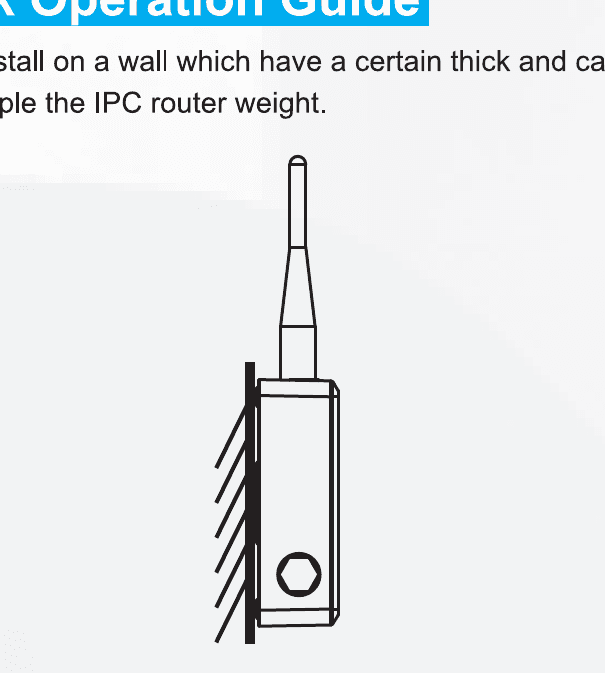
Установите роутер на стену, которая достаточно прочна и способна выдержать вес не менее чем в три раза больше веса IPC-роутера.
Не вскрывайте устройство — это опасно из-за риска поражения электрическим током.
Непрофессионалам не следует работать с устройством — это опасно из-за риска поражения электрическим током.
Не используйте источник питания с напряжением выше DC 12V — это опасно из-за риска возгорания и поражения электрическим током.
Сценарии применения
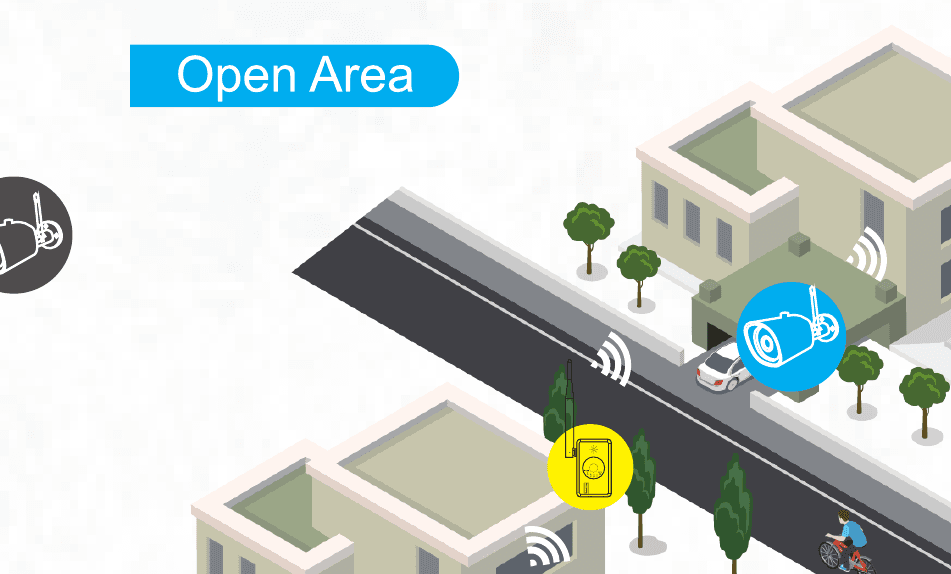
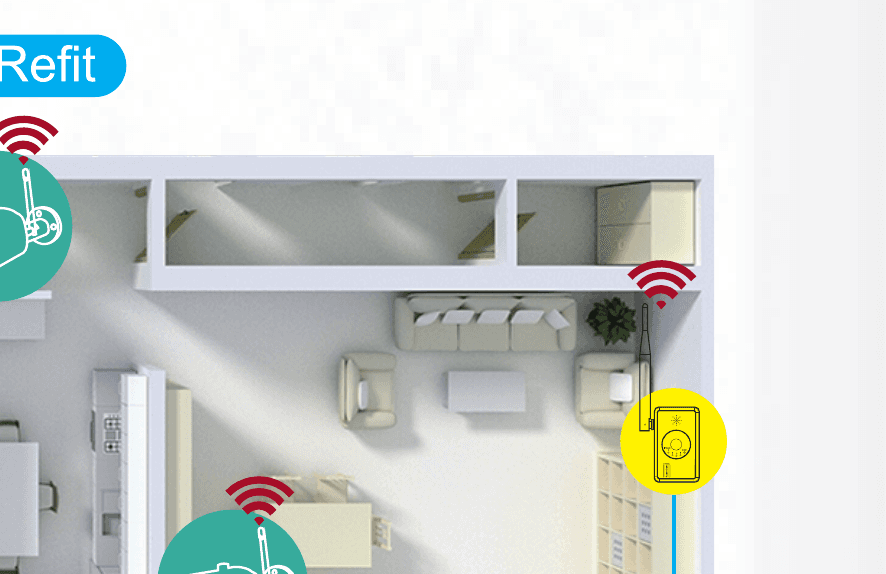
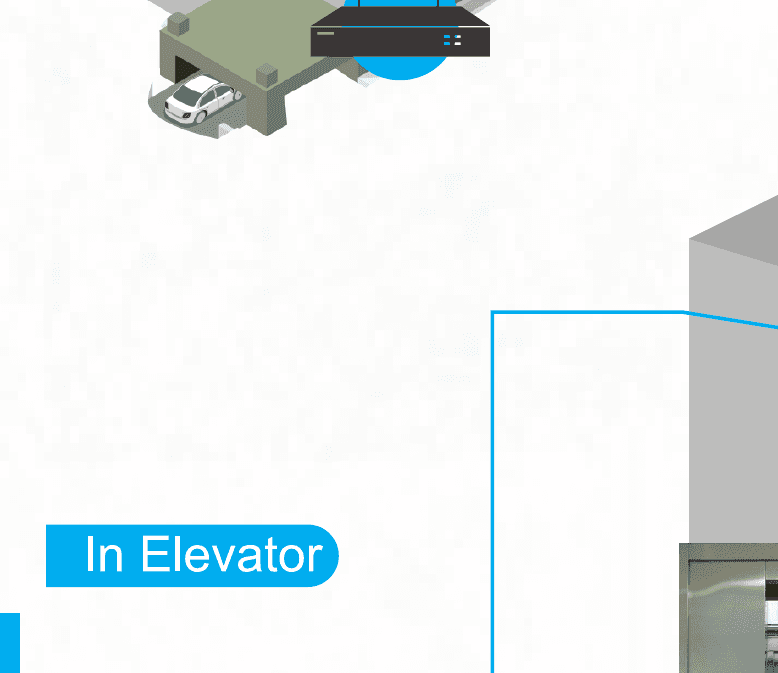
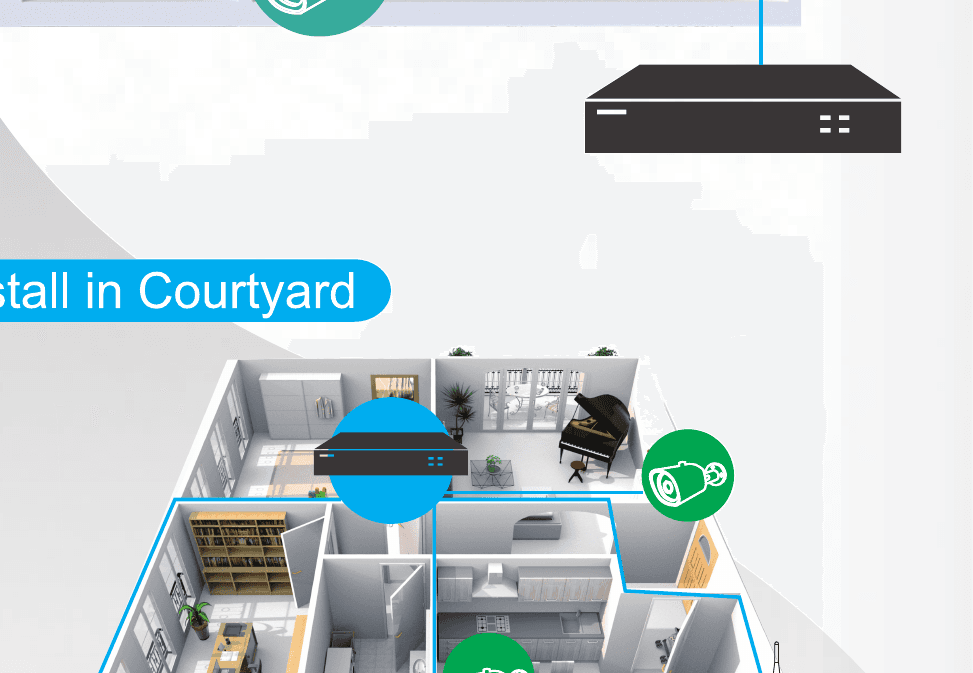
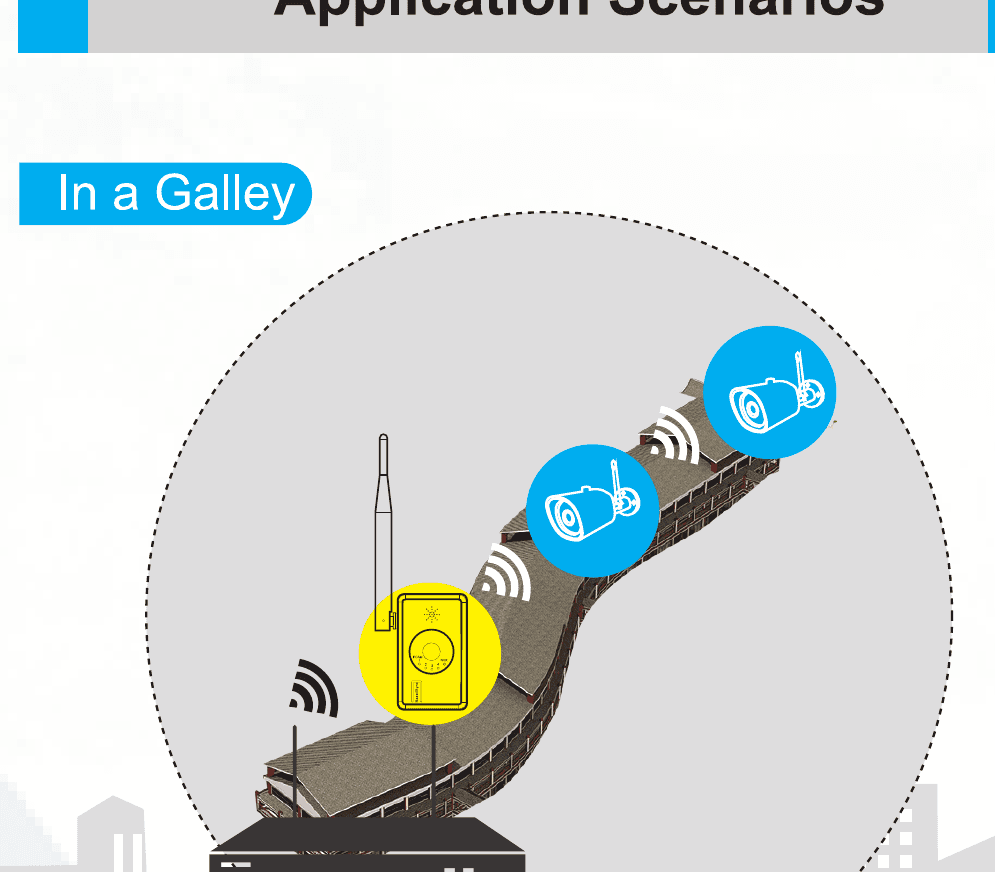
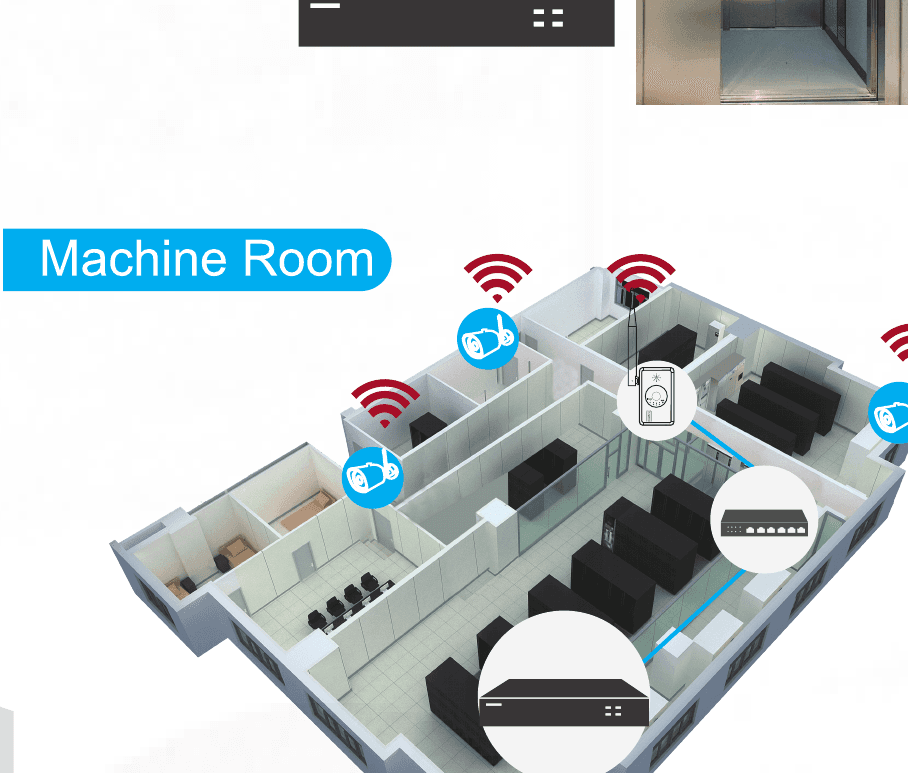
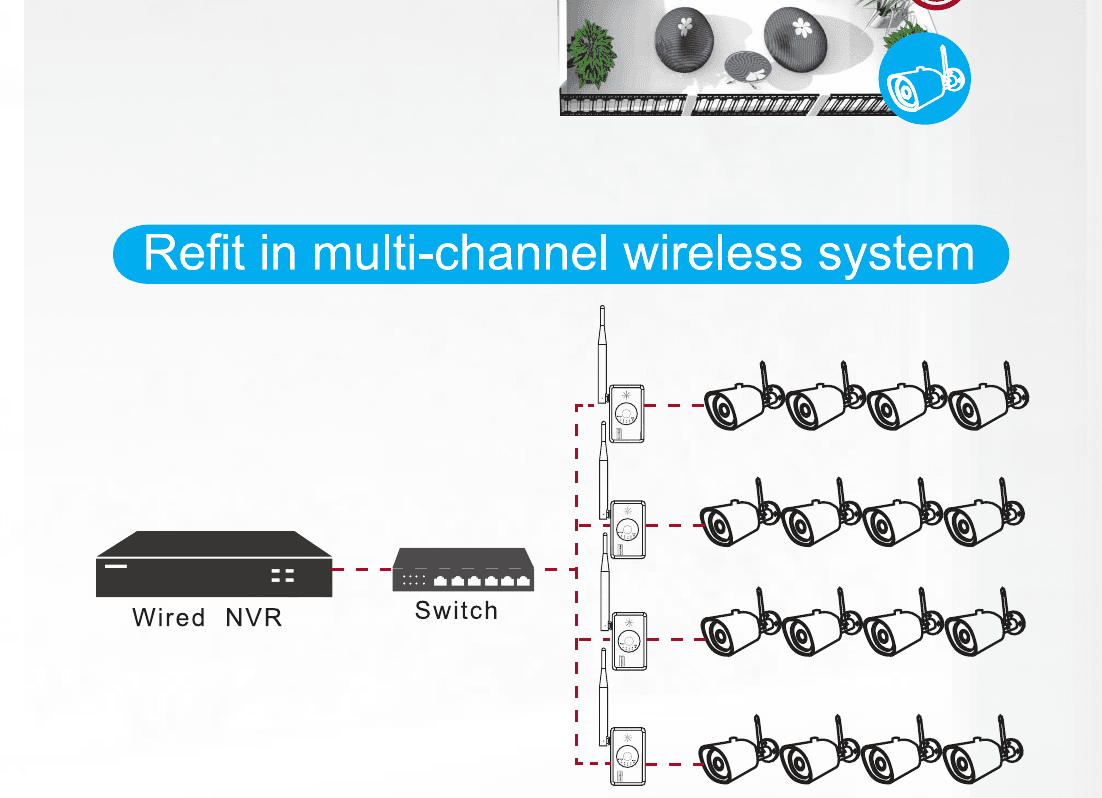
Каждый IPC-роутер может подключать до 4 камер.
Нужна дополнительная помощь? Посетите Центр помощи или ознакомьтесь с Руководством пользователя приложения ESeeCloud.
Руководство по камере с 4G-картой
Краткое руководство по установке цилиндрической камеры с 4G SIM-картой: установка и настройка устройства, добавление устройства, управление 4G-картой и пополнение трафика, а также устранение неполадок.
Руководство пользователя видеорегистратора R51/R52 (подробное издание)
Подробное руководство пользователя для серии R51/R52 — гибридного цифрового видеорегистратора высокого разрешения «5 в 1», охватывающее технические характеристики, установку и подключение, локальную работу, доступ по локальной сети и через EseeNet, а также использование с мобильного устройства.