 Документация
Руководство пользователя видеорегистратора R51/R52 (краткое)
Краткое руководство по эксплуатации HD-видеорегистратора R51/R52 5-in-1 — подключение к интернету одной кнопкой, режим каналов, воспроизведение, резервное копирование, расписание записи, вход по локальной сети/из интернета и мобильное приложение ESeeCloud.
Это краткое руководство по эксплуатации HD-видеорегистратора 5-in-1 (модели R51 / R52), который поддерживает стандартные аналоговые камеры, HD-камеры AHD, TVI и CVI, а также IP-камеры.
Совет
Руководство пользователя устройства и дополнительное программное обеспечение (включая клиент для ПК) можно загрузить на странице www.dvr163.com/help/download.php. По остальным вопросам обращайтесь в Центр поддержки.
Большинство операций выполняется из контекстного меню (по правой кнопке мыши) на главном экране DVR:
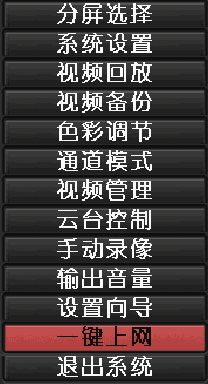
1. Подключение к интернету одной кнопкой
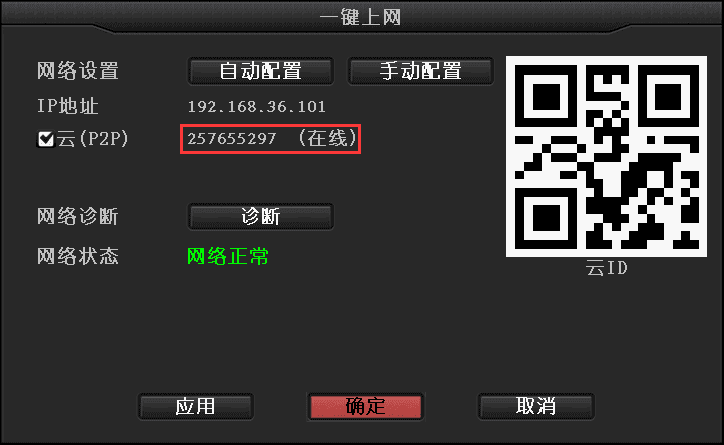
Щёлкните правой кнопкой мыши → выберите Подключение одной кнопкой → выберите Автонастройку → нажмите Применить. Либо выберите Ручную настройку, введите IP-адрес и нажмите Диагностика. Если отображается «сеть в норме», устройство подключено к внешней сети; если отображается «ошибка сети», устраните проблему, следуя подсказкам. (Убедитесь, что устройство уже подключено к сети.)
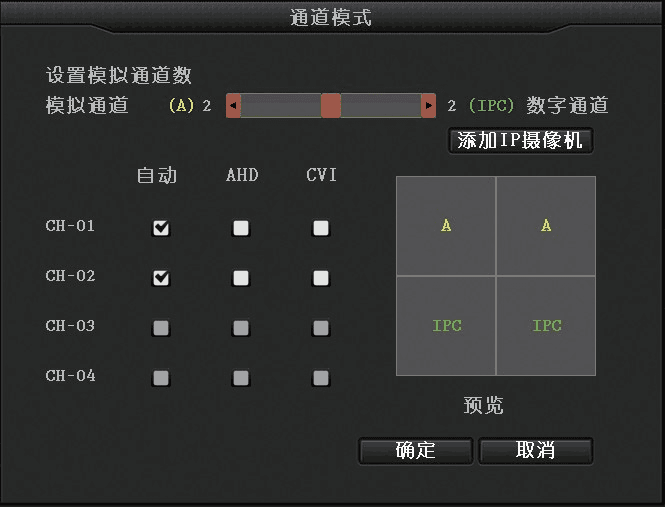
2. Режим каналов (DVR / гибридный / NVR)
Щёлкните правой кнопкой мыши → выберите Режим каналов.
Выберите нужный режим каналов. По умолчанию установлен режим DVR. Перетаскивая ползунок мышью, задайте количество аналоговых и цифровых (IPC) камер. По завершении нажмите OK.
Примечание
На заводе по умолчанию устанавливается режим DVR. Пункт Добавить камеру в режиме каналов становится доступным только после того, как вы зададите количество каналов IPC и перезагрузите устройство для применения изменений.
Для аналогового канала по умолчанию установлен режим Авто, который автоматически распознаёт стандартные аналоговые камеры, а также HD-камеры AHD и HD TVI. Если подключённая камера AHD не распознаётся, вручную установите для этого канала режим AHD. При подключении камеры CVI вручную установите для канала режим CVI.
3. Воспроизведение записей
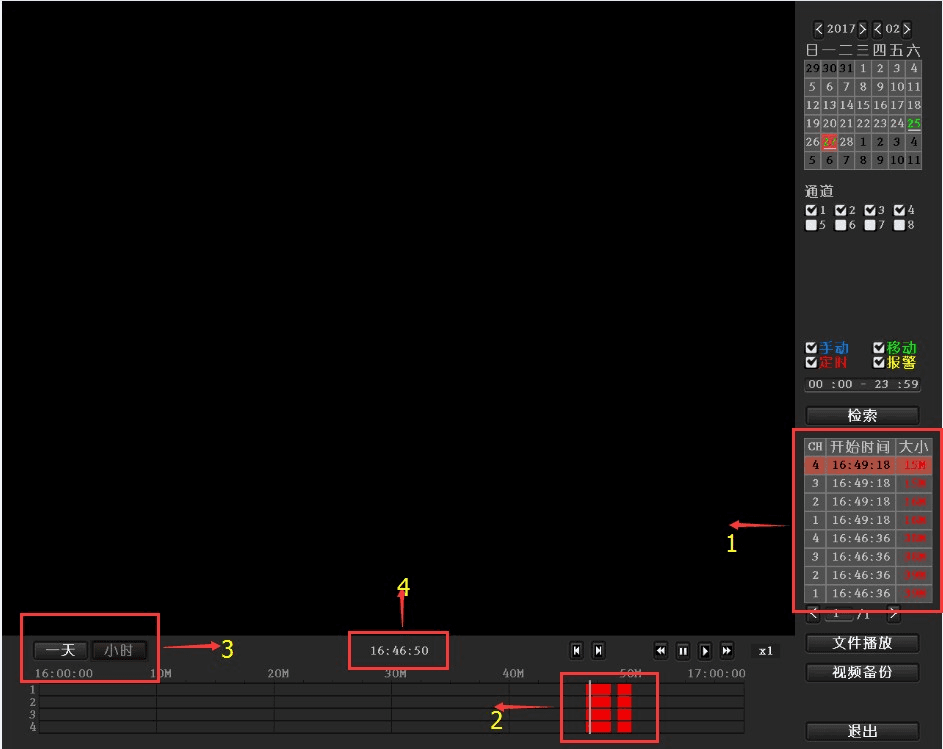
На главном экране щёлкните правой кнопкой мыши → выберите Воспроизведение записей → укажите дату, канал и тип записи → нажмите Поиск, чтобы просмотреть записанное видео.
Примечание
- Кнопки воспроизведения: обратное воспроизведение; перемотка на несколько секунд назад; перемотка на несколько секунд вперёд; воспроизведение; пауза; ускоренное воспроизведение 2×, 4×, 8×.
- Воспроизведение файла: выберите файл записи в списке файлов (цифра «1» на рисунке), укажите нужный фрагмент записи и нажмите Воспроизвести файл, чтобы проиграть этот фрагмент.
- Резервное копирование видео: выберите файл записи в списке файлов (цифра «1»), подключите USB-накопитель и нажмите Резервное копирование видео, чтобы скопировать этот файл записи.
- Шкала времени: щёлкните дату и время в левом нижнем углу, чтобы открыть шкалу времени записи (цифра «2» на рисунке).
- На шкале времени, где есть записи, щёлкните левой кнопкой мыши, чтобы начать воспроизведение с выбранного момента.
4. Резервное копирование видео
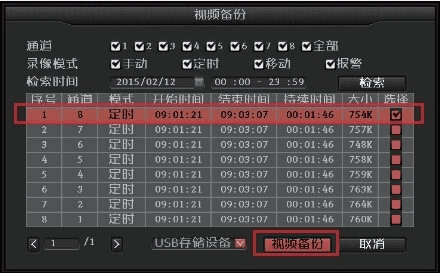
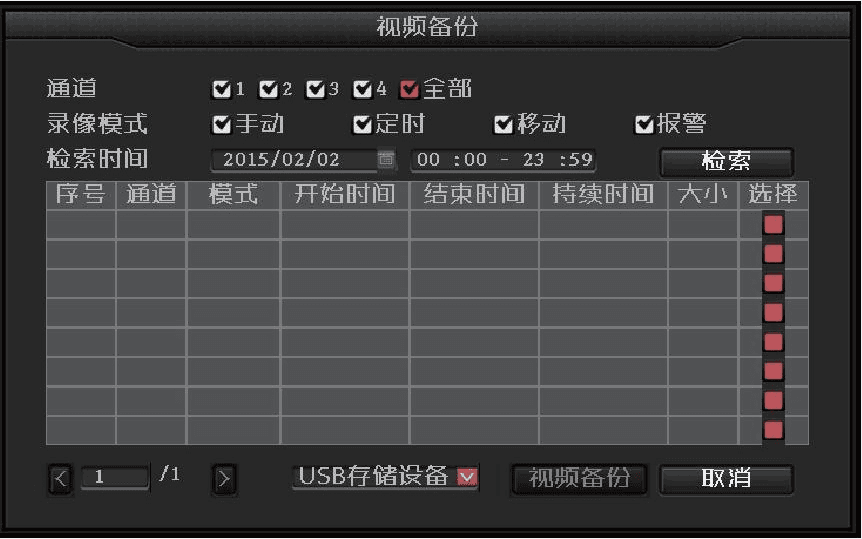
На главном экране щёлкните правой кнопкой мыши → выберите Резервное копирование видео → выберите Канал для резервного копирования → выберите Режим записи → задайте Время поиска → нажмите Поиск → выберите нужную запись в списке → нажмите Резервное копирование видео.
Примечание
Поддерживаются USB-накопители объёмом до 32 GB.
5. Настройка записи
На главном экране щёлкните правой кнопкой мыши → Настройки системы → Настройки записи → Расписание записи → установите флажок По расписанию → выберите Все → нажмите Копировать в → нажмите OK.
Примечание
Перед настройкой записи убедитесь, что к устройству подключён жёсткий диск и этот диск отформатирован.
6. Вход на видеорегистратор по локальной сети
(Для компьютеров, подключённых к тому же роутеру или коммутатору, что и видеорегистратор.)
На главном экране щёлкните правой кнопкой мыши → Подключение одной кнопкой → посмотрите и запишите текущий сетевой IP-адрес.
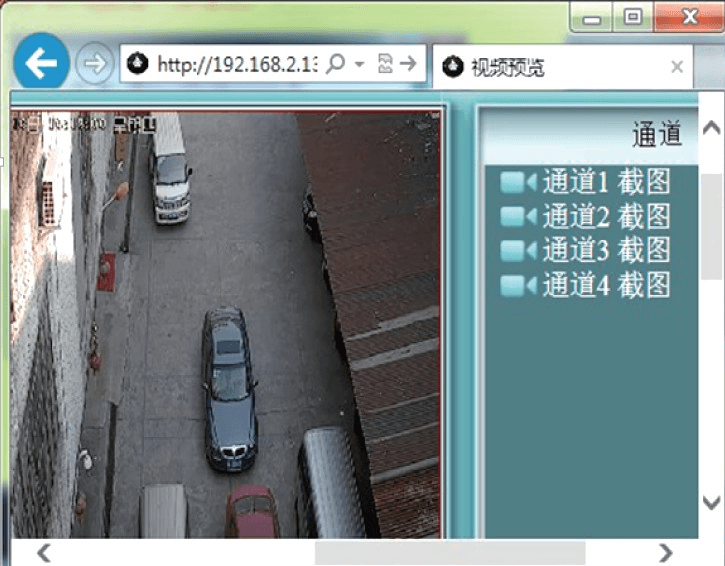
На компьютере в той же локальной сети в IE или любом браузере введите в адресной строке внутренний IP-адрес и порт видеорегистратора (порт можно не вводить, если он равен 80), чтобы открыть встроенную веб-страницу видеорегистратора, затем введите имя пользователя и пароль для входа.
После успешного входа на веб-странице вы сможете вести видеонаблюдение по локальной сети.
Примечание
Убедитесь, что видеорегистратор и компьютер находятся в одной IP-подсети.
7. Вход на видеорегистратор из интернета (WAN)
(Для компьютеров, подключённых не к тому же роутеру, что и видеорегистратор.)
На главном экране щёлкните правой кнопкой мыши → Подключение одной кнопкой → посмотрите и запишите номер облачного ID.
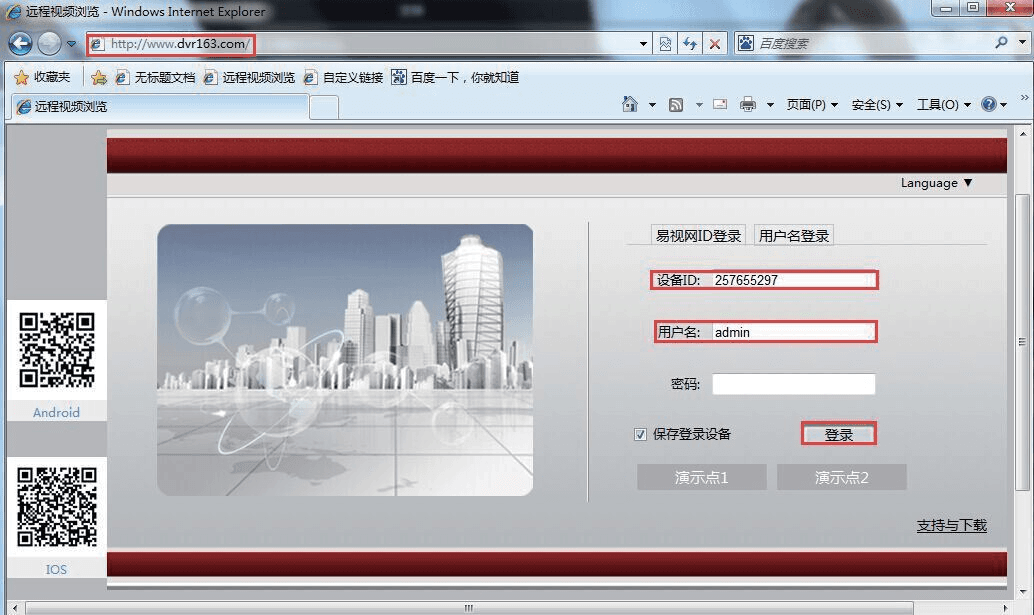
Откройте браузер IE, введите в адресной строке www.dvr163.com, затем укажите номер ID, имя пользователя и пароль и нажмите Войти.
После успешного входа на веб-странице вы сможете вести удалённое видеонаблюдение через интернет.
Примечание
Плавность удалённого видео зависит от скорости отдачи на стороне видеорегистратора и скорости загрузки на стороне удалённого просмотра. Каждый канал использует не менее 30 KB/s полосы пропускания.
8. Загрузка мобильного приложения по QR-коду
Откройте Мастер настройки, чтобы отобразить QR-коды. Пользователи Android сканируют QR-код клиента для Android, чтобы открыть ссылку на загрузку; пользователи iPhone (iOS) сканируют QR-код клиента для iPhone, чтобы открыть ссылку на загрузку. Загрузите и установите программу.

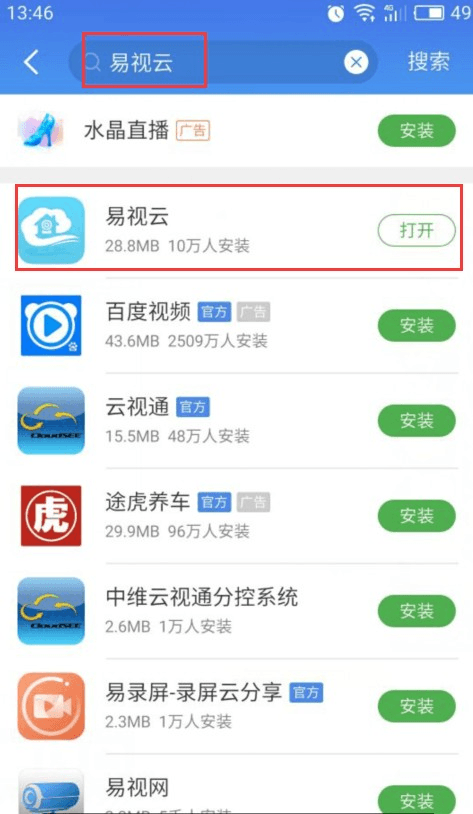
9. Загрузка приложения из магазина приложений
Tencent App Market — 应用宝 (Android)
Пользователи Android открывают Tencent App Market (应用宝) или другой магазин приложений.
Введите в строке поиска ESeeCloud (易视云).
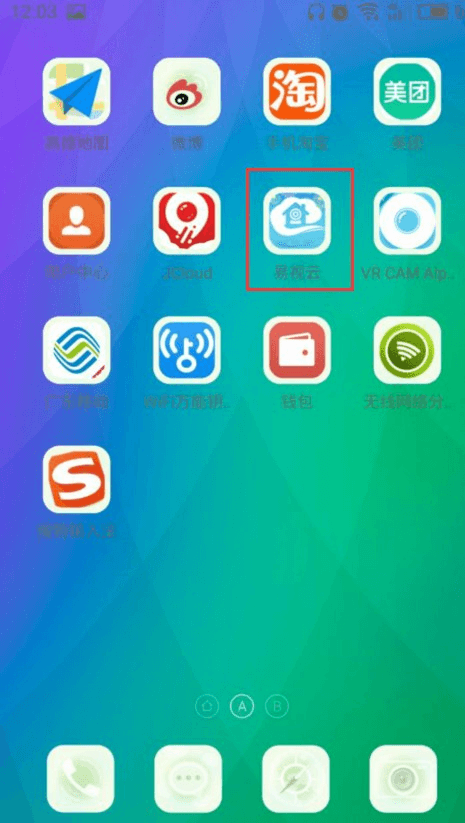
Загрузите и установите программу.
App Store (iPhone)
Откройте встроенный App Store на iPhone.
Введите в строке поиска ESeeCloud (易视云).
Введите Apple ID для подтверждения.
Загрузите и установите программу.
10. Добавление устройства в приложении ESeeCloud
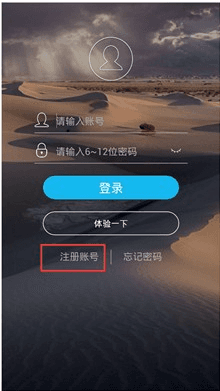
Зарегистрируйте учётную запись пользователя.
Откройте раздел устройств.
Добавьте устройство.
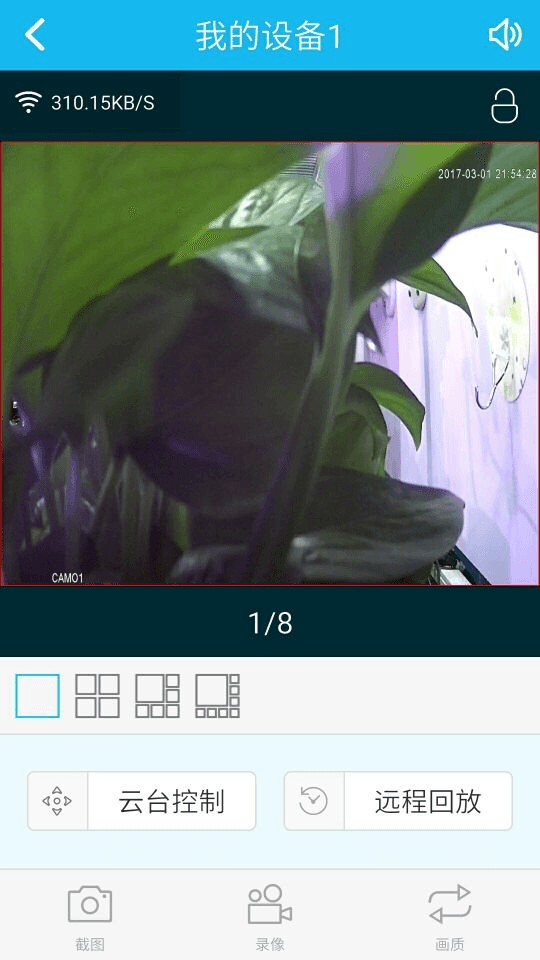
После добавления устройства коснитесь нужного канала, чтобы начать предпросмотр.
Используйте удалённое воспроизведение.

Подробное описание работы с мобильным приложением ESeeCloud см. в разделе Руководство по приложению.
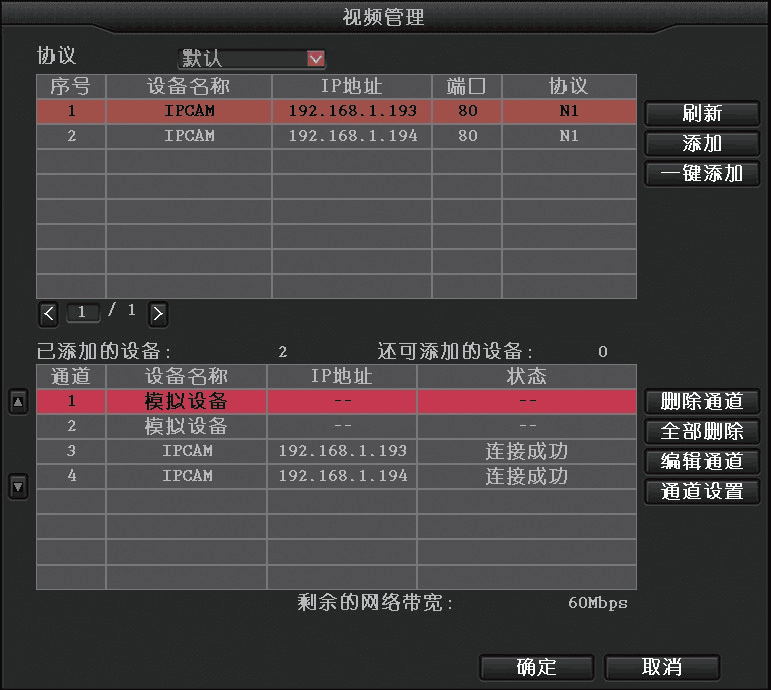
11. Управление видео (добавление IP-камеры)
Щёлкните правой кнопкой мыши → выберите Управление видео.
Нажмите кнопку Обновить, чтобы отобразить камеры IPC, доступные для добавления.
Выберите нужную камеру IPC, затем дважды щёлкните по ней или нажмите Добавить, чтобы завершить добавление канала IPC.
Нужна дополнительная помощь? Посетите Центр поддержки или отсканируйте QR-код платформы технической поддержки ниже.

Руководство пользователя видеорегистратора R51/R52 (подробное издание)
Подробное руководство пользователя для серии R51/R52 — гибридного цифрового видеорегистратора высокого разрешения «5 в 1», охватывающее технические характеристики, установку и подключение, локальную работу, доступ по локальной сети и через EseeNet, а также использование с мобильного устройства.
Руководство пользователя NVR (N98) (упрощённое)
Краткое руководство по NVR N98 — подключение к интернету одной кнопкой, добавление IP-камер, режимы предпросмотра и воспроизведения для «рыбьего глаза», запись по движению, резервное копирование, вход через веб LAN/WAN и мобильное приложение ESeeCloud.