 Документация
Аккумуляторная камера безопасности
Руководство пользователя для аккумуляторной камеры безопасности Hiseeu (C014-V2.1) — внешний вид, установка, настройка приложения, просмотр на ПК, функции камеры, настройки и FAQ.
Руководство пользователя (C014-V2.1) для аккумуляторной камеры безопасности Hiseeu.
Пожалуйста, внимательно прочитайте это руководство перед использованием продукта и сохраните его.
Описание внешнего вида
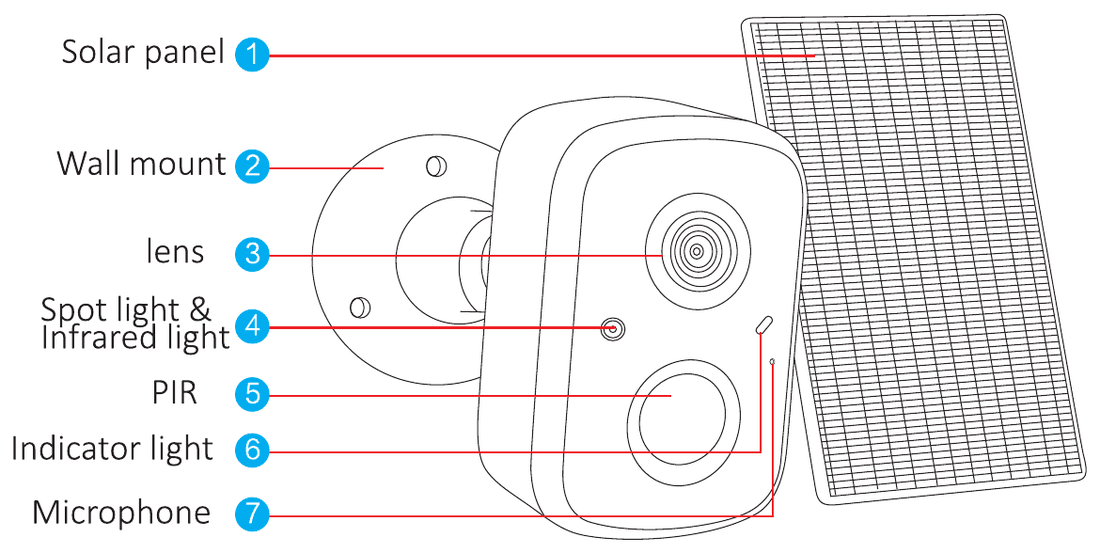
- Солнечная панель
- Настенное крепление
- Объектив
- Прожектор и инфракрасная подсветка
- PIR-датчик
- Индикатор
- Микрофон
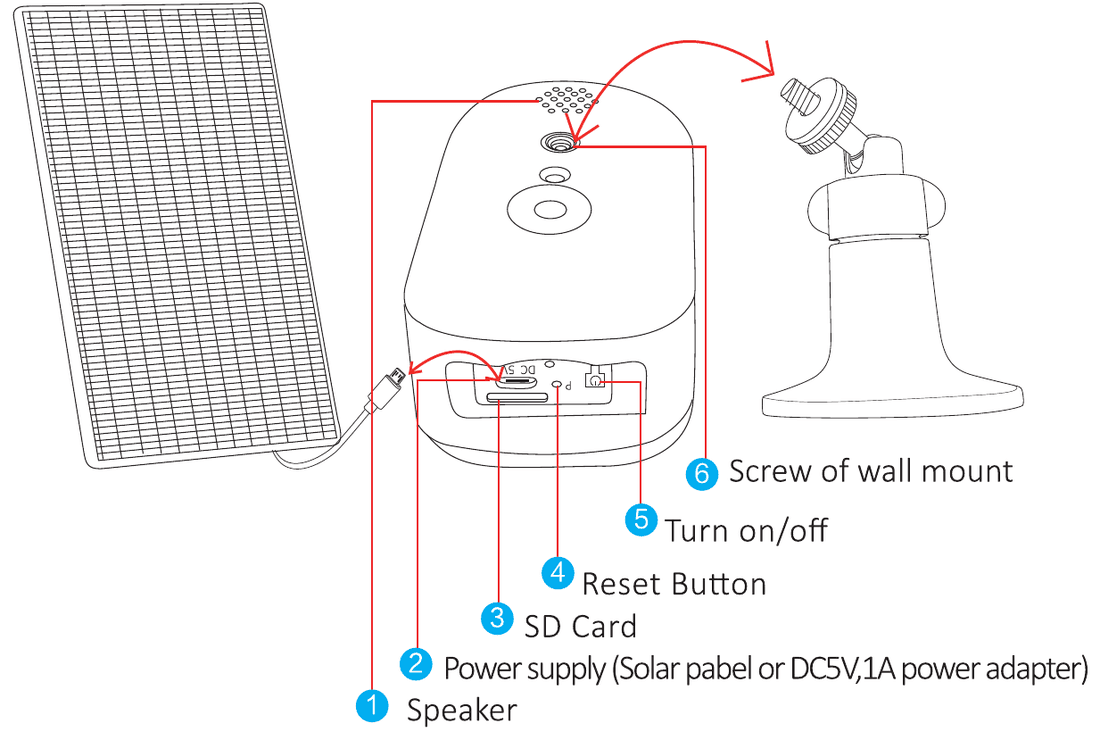
- Динамик
- Питание (солнечная панель или адаптер питания DC 5 В, 1 А)
- SD-карта
- Кнопка сброса
- Включение/выключение
- Винт настенного крепления
Указания по безопасности
- Пожалуйста, не ставьте на продукт ёмкости с жидкостью.
- Пожалуйста, заряжайте камеру 12 часов при первом использовании.
- Пожалуйста, используйте продукт в проветриваемом помещении и не перекрывайте вентиляционные отверстия.
- Пожалуйста, используйте с продуктом входящий в комплект источник питания, чтобы избежать повреждения продукта.
- Пожалуйста, используйте продукт при стандартной рабочей температуре и влажности.
Установка
- Убедитесь, что оборудование в упаковке находится в исправном состоянии и включает все детали для сборки. Если каких-либо аксессуаров не хватает, свяжитесь с нами.
- При установке убедитесь, что расстояние между камерой и роутером находится в зоне с хорошим сигналом Wi-Fi.
- Убедитесь, что стены достаточно прочные, чтобы выдержать четырёхкратный вес камеры и кронштейна.
- Пожалуйста, устанавливайте камеру как можно ближе к роутеру, а солнечную панель — в хорошо освещённом месте.
- Пожалуйста, используйте для подключения Wi-Fi 2.4G/5G.
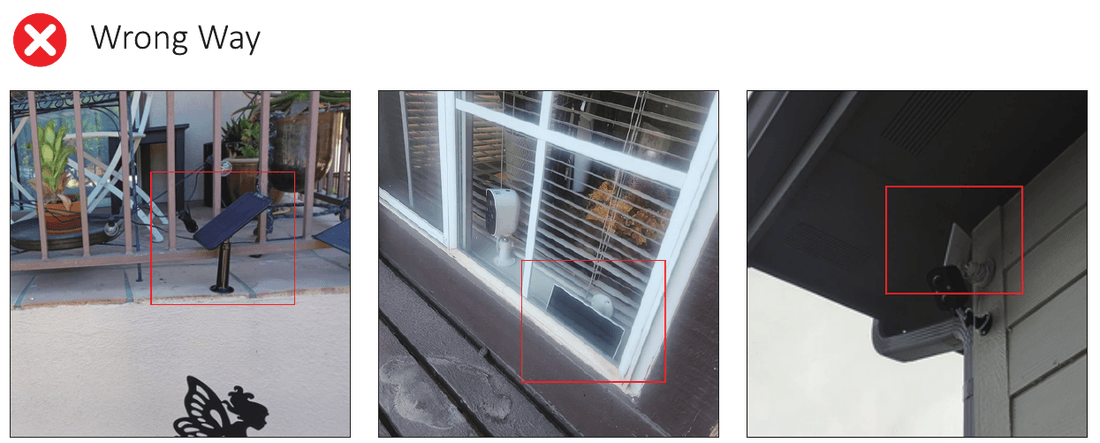
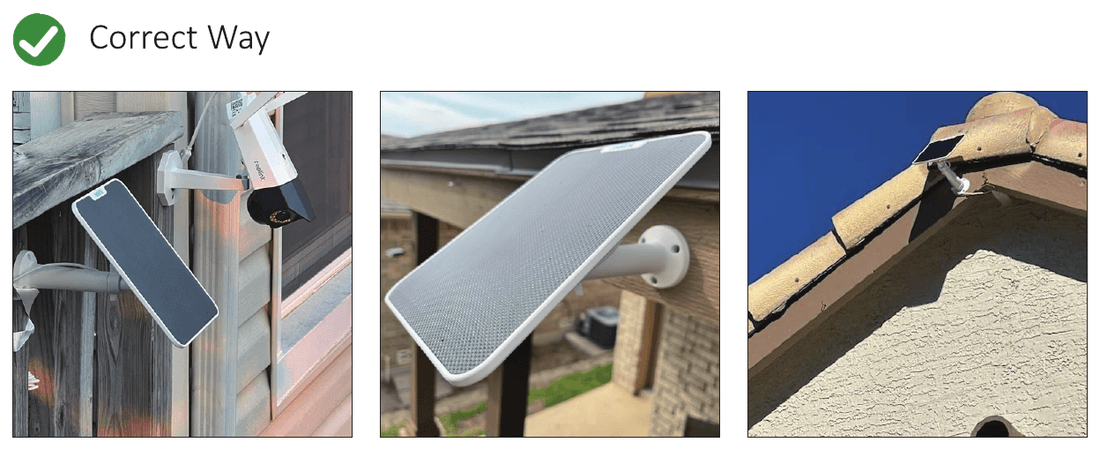
Размещение солнечной панели
Неправильный способ: Установка солнечной панели в местах, где солнечный свет заслонён.
Правильный способ: Установка солнечной панели в местах, куда попадает прямой солнечный свет. Обеспечьте правильный угол и достаточное количество солнечного света для солнечной панели.
Пожалуйста, прочитайте следующие меры предосторожности перед активацией камеры
- Если вам нужна запись и просмотр воспроизведения видео, вставьте SD-карту или приобретите облачное хранилище; в противном случае вы сможете видеть только фотографии в уведомлениях при обнаружении движения/человека. (Если нужно, вы можете связаться с нами, чтобы получить одну бесплатную SD-карту на 64 ГБ.)
- Пожалуйста, обратите внимание: при установке SD-карты убедитесь, что в этот момент камера не заряжается. (Если вставить SD-карту во время зарядки, SD-карта может выйти из строя.)
- Пожалуйста, убедитесь, что ваш домашний Wi-Fi работает на частоте 2.4 ГГц/5 ГГц.
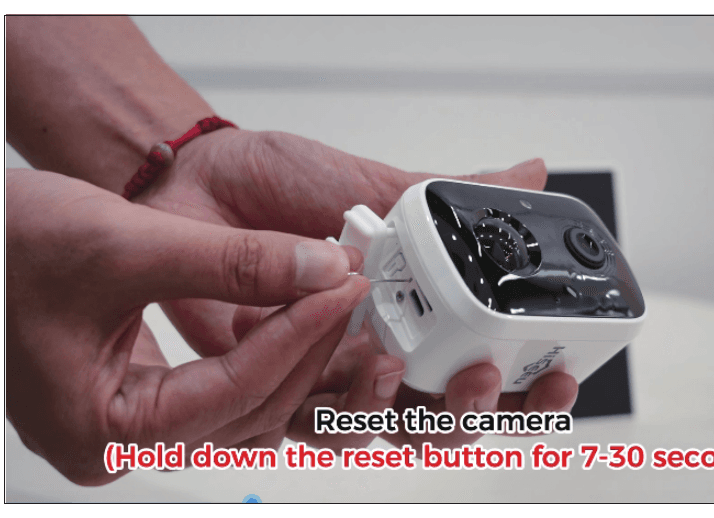
- Пожалуйста, выполните СБРОС камеры, удерживая кнопку сброса 7–30 с, перед её подключением.
- Пожалуйста, проверьте настройки и отключите «обнаружение только человека»; иначе камера будет обнаруживать только некоторых людей, входящих в зону обнаружения.
- Пожалуйста, проверьте настройки и выберите правильную «настраиваемую зону обнаружения», если камера не может обнаружить никакого движения.
- Пожалуйста, обратите внимание: если аккумулятор был разряжен более двух часов, заряжайте камеру не менее 5 часов, а затем включайте её.
- Пожалуйста, обратите внимание: аккумуляторная камера подходит для мест, где происходит менее 100 срабатываний в день. (Срок работы от одной полной зарядки составляет три месяца при 100 срабатываниях в день.)
Если вам нужна подробная инструкция в формате PDF или видео с полными шагами подключения, отсканируйте QR-код, напечатанный в руководстве, чтобы загрузить его.
Добавление устройства
Загрузка программного обеспечения
Найдите бесплатное приложение EseeCloud в App Store или Google Play. Приложение для телефона периодически обновляется; если меню вашего приложения отличается от меню в руководстве пользователя, свяжитесь с нами, чтобы получить актуальное руководство. Подробное пошаговое руководство см. в Руководстве пользователя приложения EseeCloud.
Для iOS требуется iOS 9.0 или выше. Для Android — Android 5.0 или выше.
Регистрация аккаунта и вход
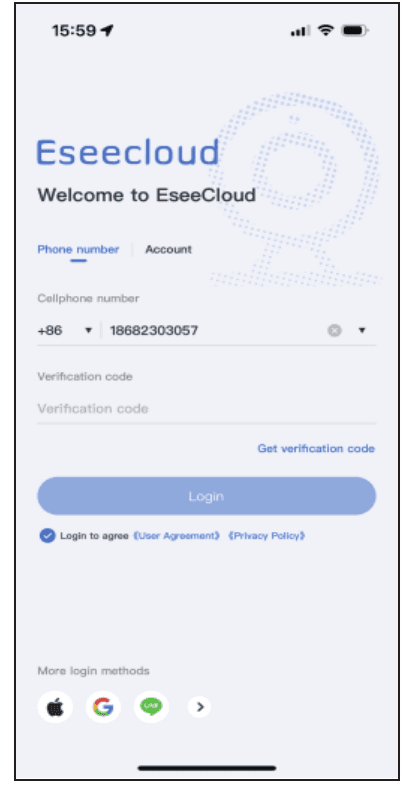
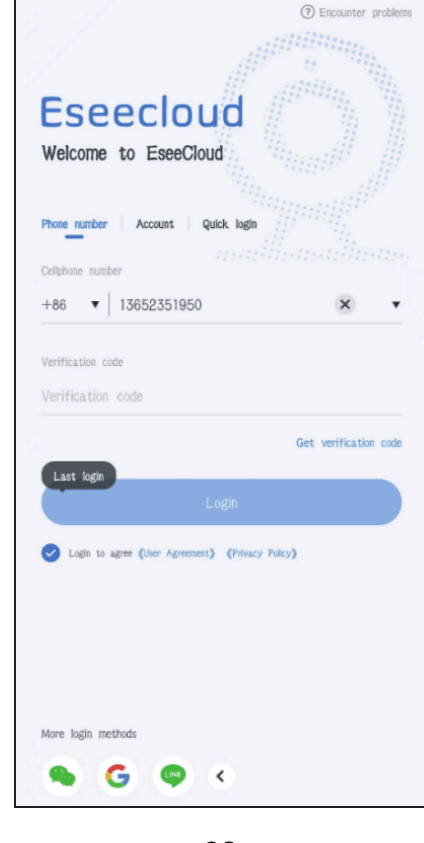
1) Номер телефона — Перейдите на экран входа и нажмите «Номер телефона».
- a. Выберите код региона и введите номер телефона.
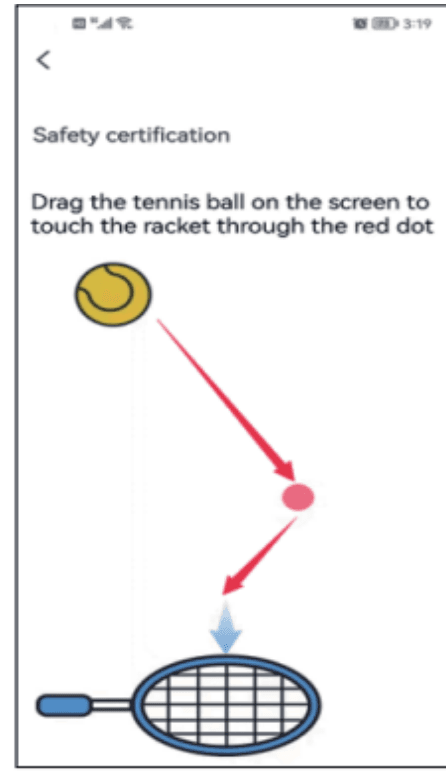
- b. Вручную нажмите и удерживайте теннисный мяч, перетащите его к красной точке, а затем перетащите к теннисной ракетке, чтобы перейти к следующему шагу.
- c. Вы получите код подтверждения; введите код подтверждения.
- d. Введите код и успешно зарегистрируйтесь.
2) Аккаунт — Зарегистрируйте аккаунт с помощью номера телефона или электронной почты для входа.
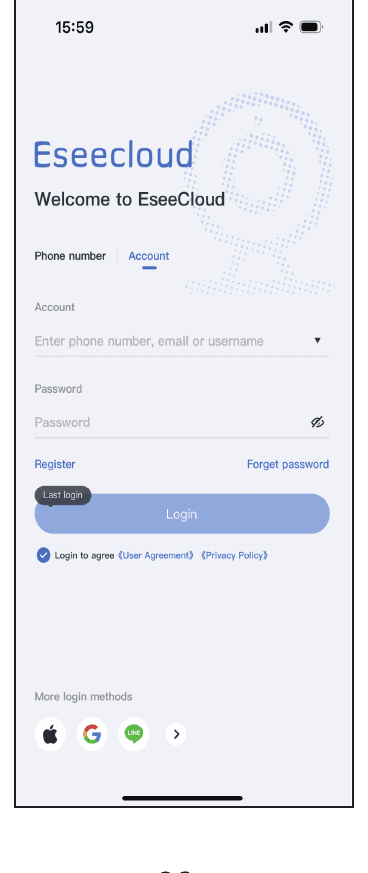
- a. Нажмите «Зарегистрироваться».
- b. Зарегистрируйтесь, указав номер телефона/электронную почту, и нажмите «Подтвердить».
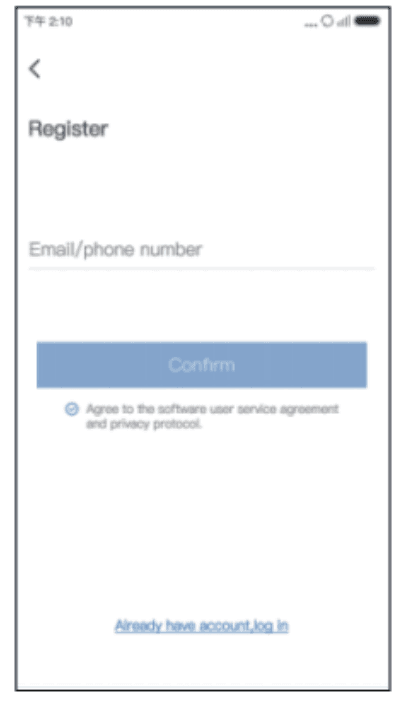
- c. Вручную нажмите и удерживайте теннисный мяч, перетащите его к красной точке, а затем перетащите к теннисной ракетке.
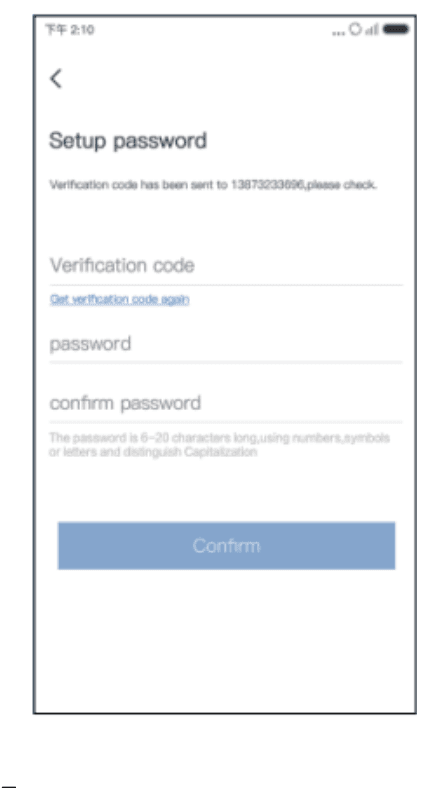
- d. Далее вы получите код подтверждения. Введите код подтверждения и задайте пароль. Затем нажмите «Подтвердить», чтобы завершить.
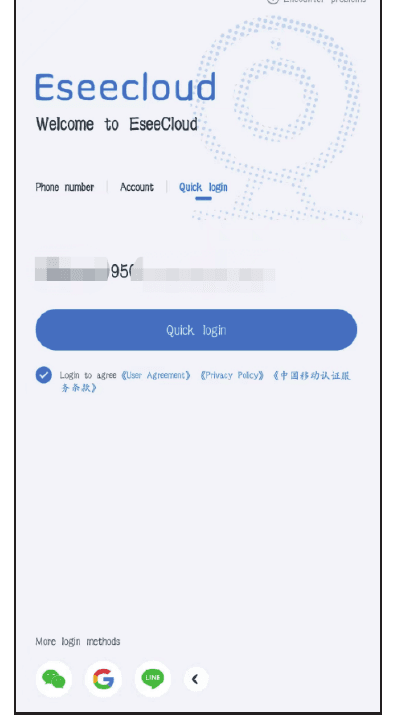
3) Быстрый вход — После первого входа приложение автоматически распознает ваш номер телефона; в следующий раз вы можете выбрать «Быстрый вход».
4) Другие способы входа — Вы можете войти через аккаунт Wechat, Google или Line.
Добавление камеры в мобильное приложение
Способ 1 — Через Bluetooth-подключение
Пожалуйста, полностью зарядите камеру в течение 12 часов при первом использовании.
- Включите камеру.
- Выполните сброс камеры, удерживая кнопку сброса 7–30 с.
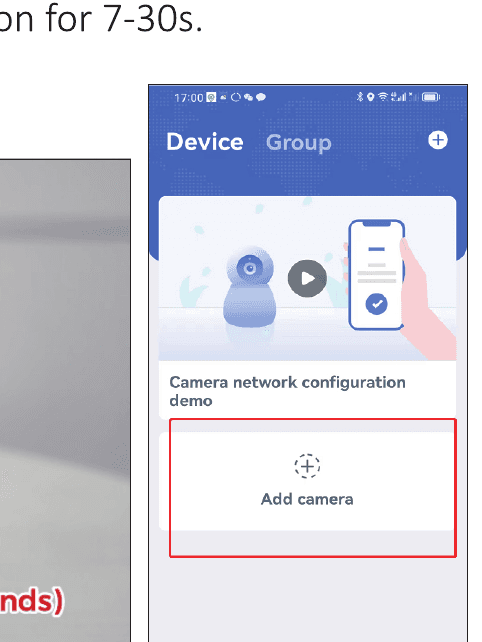
- Нажмите «Добавить камеру» в мобильном приложении.
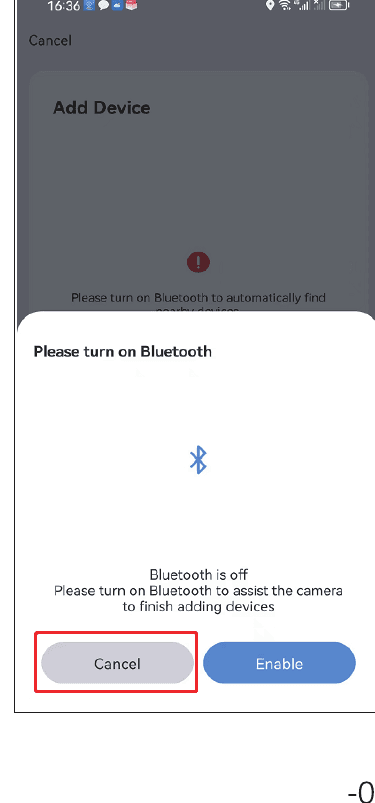
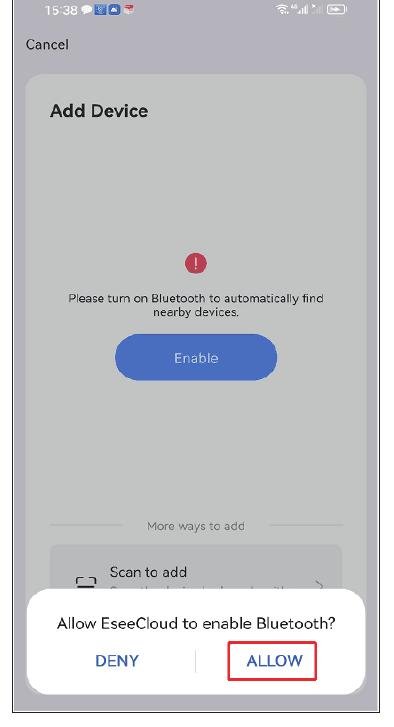
- Пожалуйста, включите Bluetooth — нажмите «Включить».
- Найдите новое устройство и нажмите «Добавить».
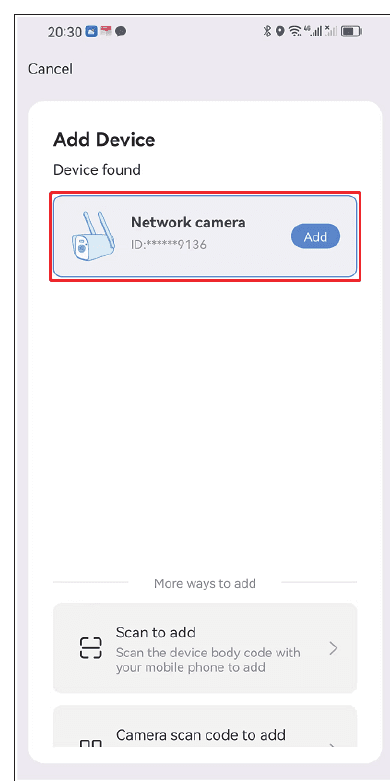
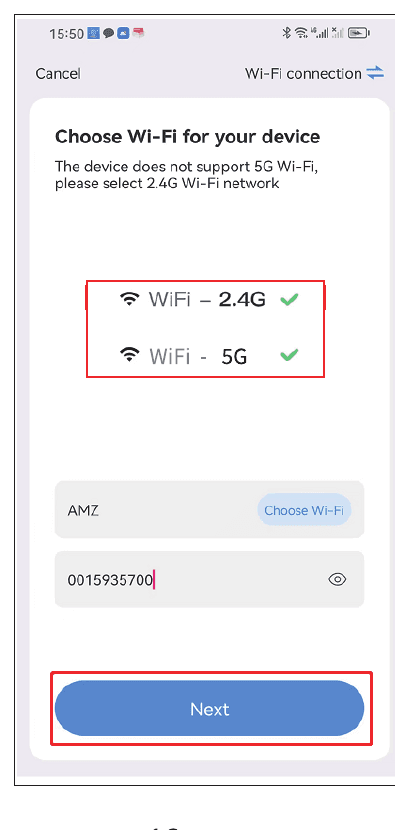
- Выберите свой домашний Wi-Fi. Обратите внимание: поддерживается Wi-Fi 2.4 ГГц/5 ГГц.
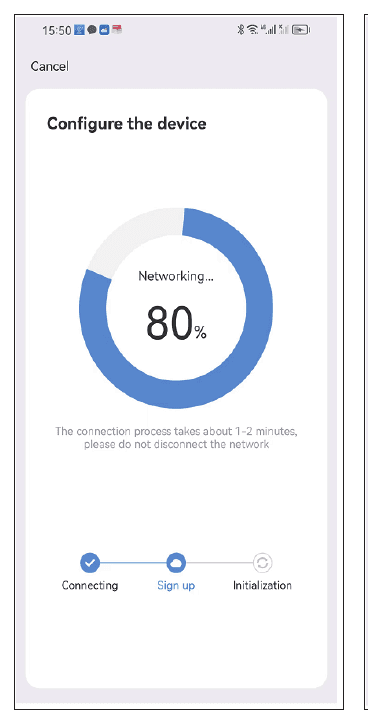
- Дождитесь успешной настройки, после чего вы сможете дать камере имя.
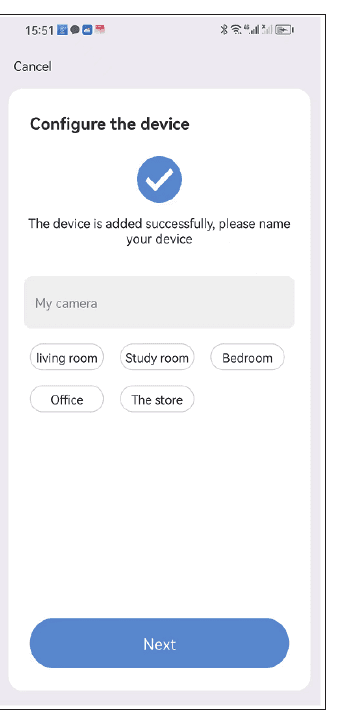
- Настройте оповещение об обнаружении движения, если вам нужна эта функция.
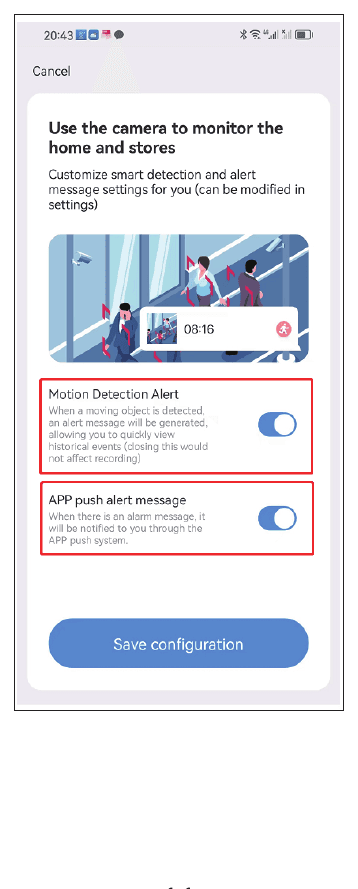
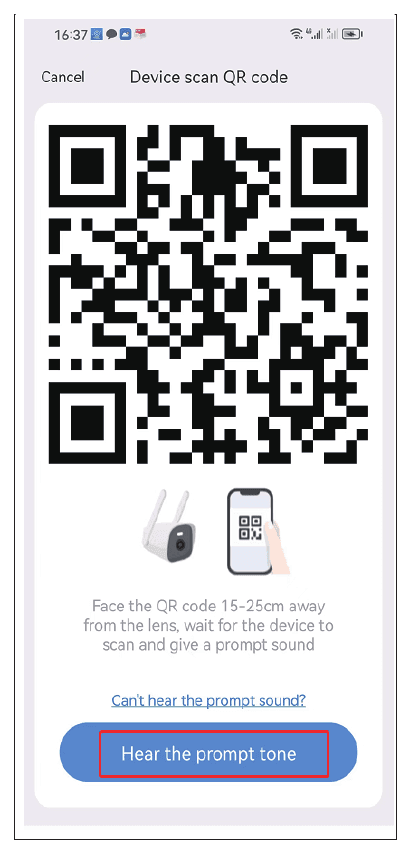
Обратите внимание: если вы не можете или не хотите использовать Bluetooth-подключение, при появлении запроса на Bluetooth-подключение можно выбрать «Отмена». После подключения к Wi-Fi на вашем телефоне появится код; вы можете использовать камеру, чтобы отсканировать код на телефоне и завершить настройку устройства.
Способ 2 — Добавление сканированием
Пожалуйста, полностью зарядите камеру в течение 12 часов при первом использовании. Включите камеру.
- Нажмите «Добавить камеру» в мобильном приложении, затем выберите вариант «Добавить сканированием».
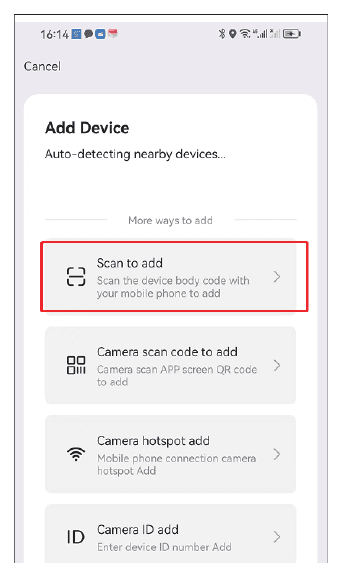
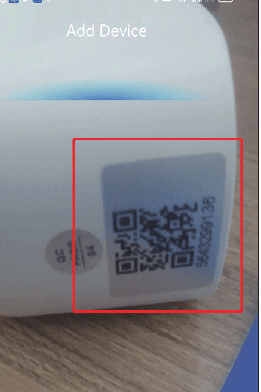
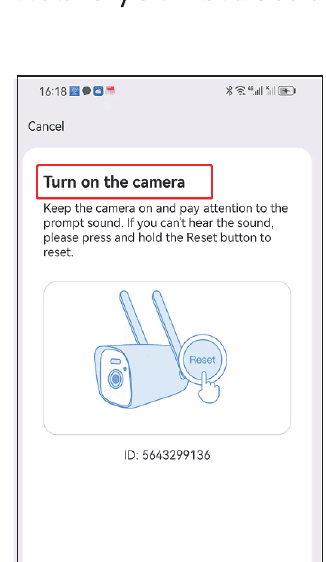
- Включите Bluetooth (или отмените его, чтобы использовать метод со сканированием камерой), затем отсканируйте код камеры на корпусе устройства.
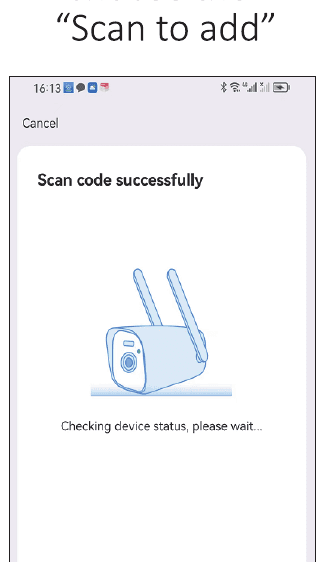
- Отметьте «слышу звуковой сигнал устройства» и нажмите «Далее». Затем выберите свой домашний Wi-Fi (2.4 ГГц/5 ГГц), дождитесь успешной настройки, дайте камере имя и настройте оповещение об обнаружении движения, если вам нужна эта функция.
Просмотр в программе EseeCloud на ПК
Сначала вам нужно зарегистрировать аккаунт EseeCloud на мобильном телефоне и добавить устройство, чтобы вы могли удалённо просматривать его на ПК. Это ссылка на программу EseeCloud.
- Windows: http://download.dvr163.com/tool/eseecloud/EseeCloud_Setup_3.0.8.0.exe
- MAC: http://download.dvr163.com/tool/EseeCloud-mac-2.0.8_20200228.zip
Вы также можете написать на [email protected] / [email protected] (для США/Канады) или [email protected] (для Великобритании/ЕС).
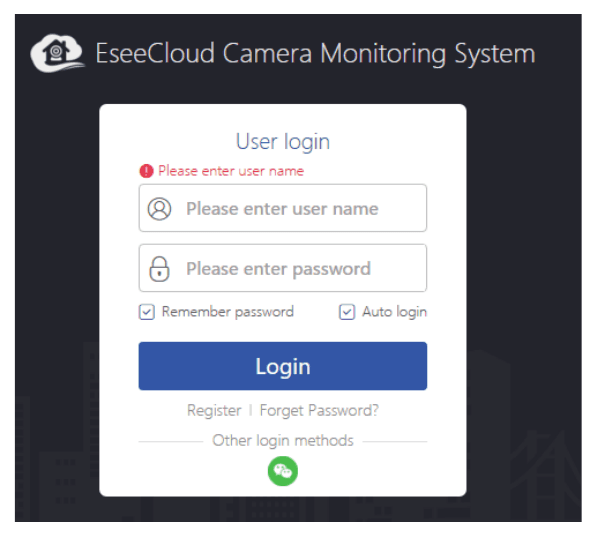
- Введите тот же аккаунт и пароль EseeCloud, что и на мобильном устройстве, затем нажмите «Войти».
- После входа с аккаунтом и паролем устройство автоматически синхронизируется с компьютером.
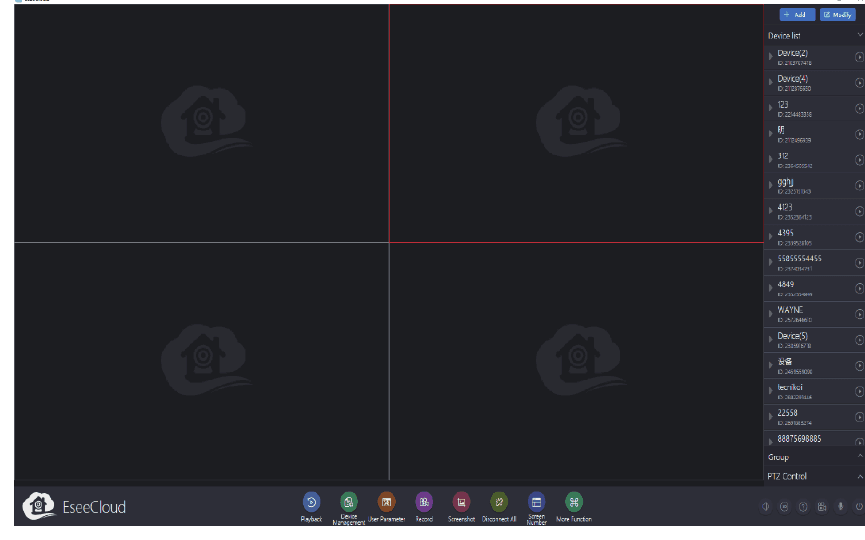
Функции камеры
1. Главный интерфейс EseeCloud
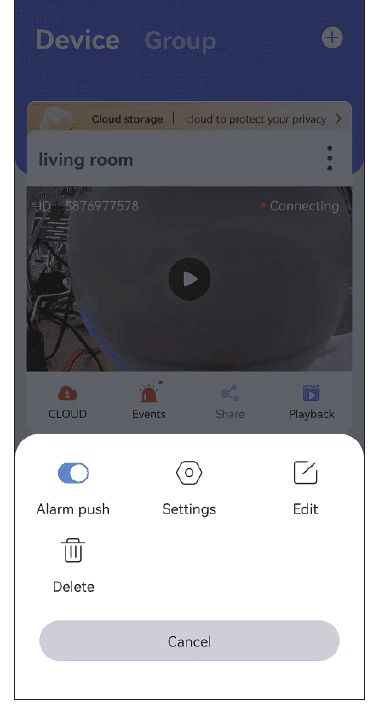
Нажмите значок меню, и вы увидите четыре варианта.
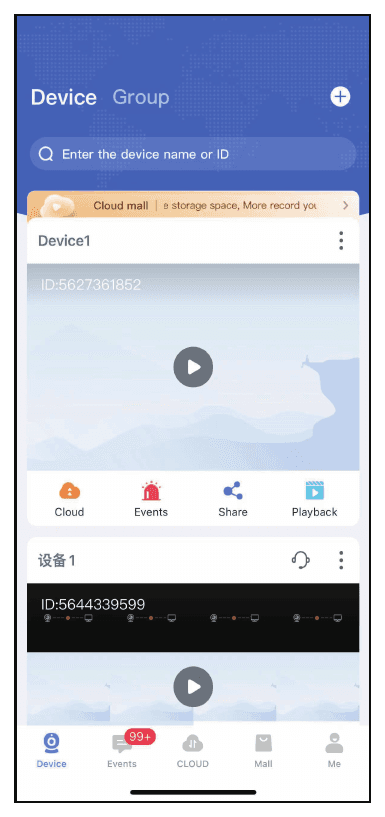
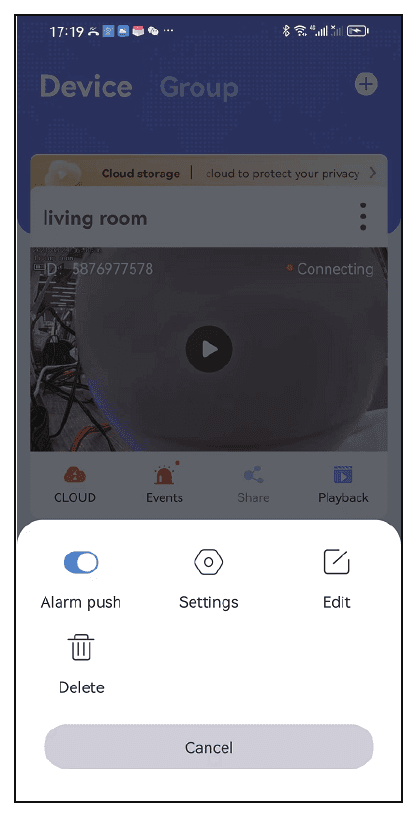
- a. Если вы хотите получать сообщения о тревоге, включите опцию «Push-оповещения».
- b. Нажмите «Настройки», чтобы перейти прямо на экран настроек.
- c. Нажмите опцию «Изменить», чтобы изменить имя устройства.
- d. Последняя опция — удалить устройство.
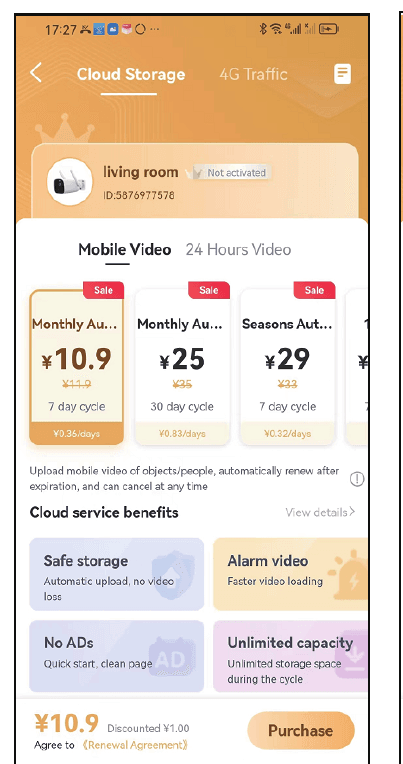
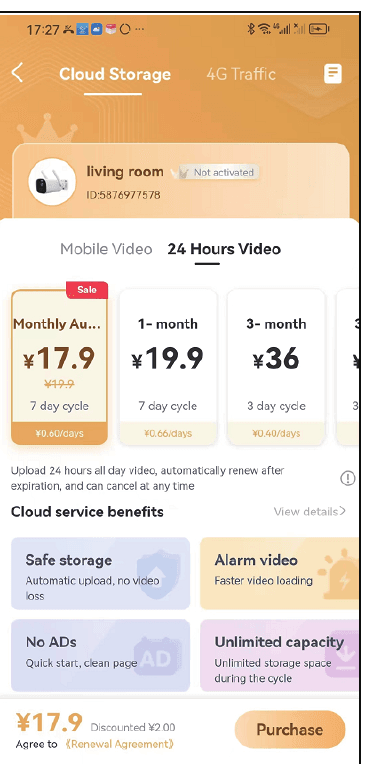
Облачное хранилище
Нажмите значок Облачный сервис — вы можете приобрести облачный сервис, при этом для каждого устройства его нужно приобретать отдельно. Существует два режима хранения. Видео по движению означает, что запись ведётся только при обнаружении камерой подозрительного объекта. Круглосуточное видео ведёт запись 24 часа в сутки, 7 дней в неделю.
Сообщения о тревоге
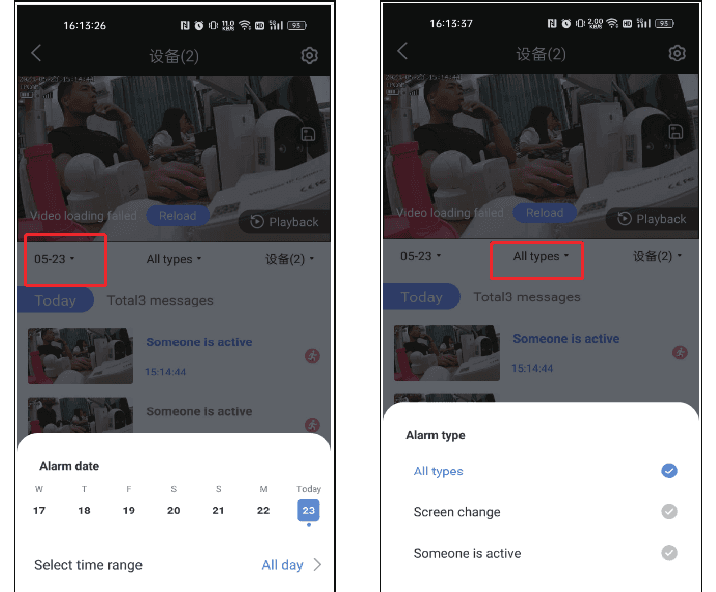
Нажмите значок События, и вы сможете просмотреть сообщения о тревоге, а также выбрать дату, диапазон времени и тип движения, например все типы, изменение картинки, активность человека и т. д. Сообщения о тревоге автоматически перезаписываются через три дня.
Поделиться устройством
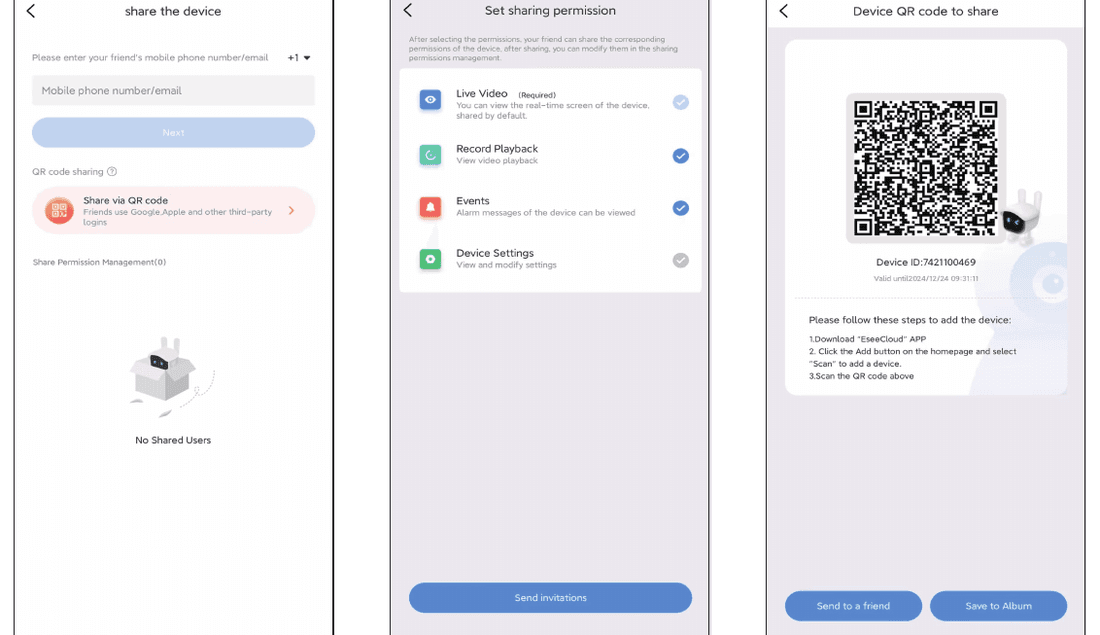
Нажмите значок Поделиться, и вы сможете поделиться устройством с другом или семьёй.
- a. Нажмите значок «поделиться», выберите права доступа и срок действия QR-кода.
- b. Нажмите «готово» в правом верхнем углу, чтобы сгенерировать QR-код, затем поделитесь QR-кодом с другими людьми.
Воспроизведение
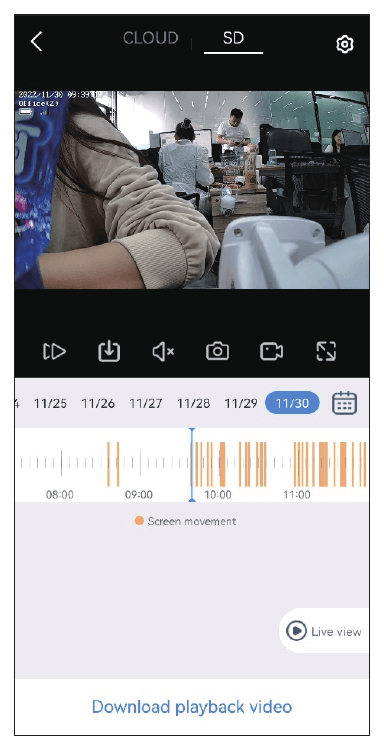
Нажмите значок Воспроизведение, и вы сможете просматривать запись камеры, но сначала вам нужно вставить SD-карту или приобрести облачный сервис.
Обратите внимание: только облачный сервис поддерживает функцию перемотки вперёд; SD-карта её не поддерживает.
2. Функция записи видео в реальном времени
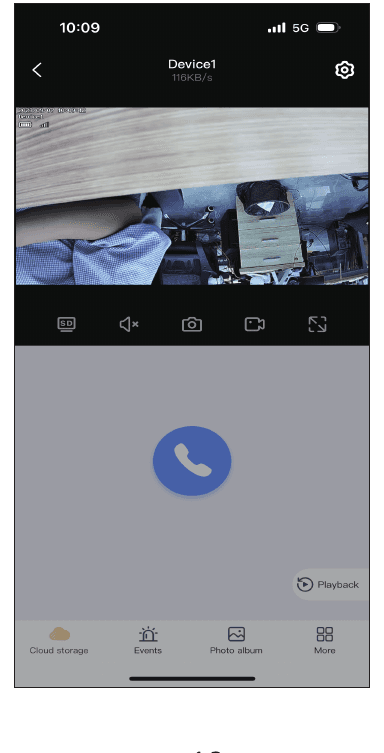
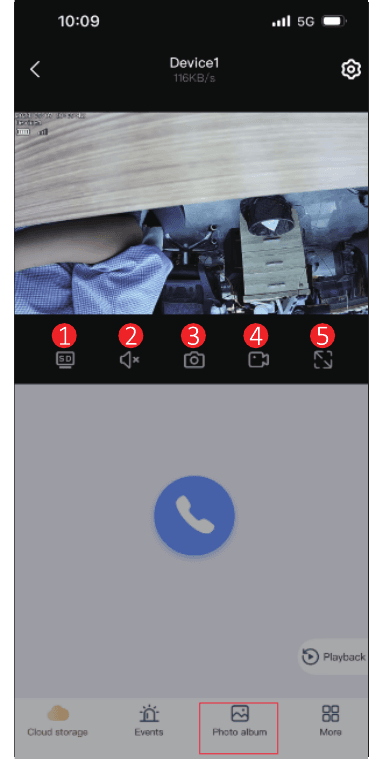
- Переключение SD и HD — Если изображение камеры нечёткое, вы можете переключиться в режим HD, и EseeCloud будет постоянно сохранять режим HD.
- Звук — При просмотре камеры включите кнопку звука; иначе вы не услышите ничего из звука записи камеры. Обратите внимание, что также нужно увеличить громкость телефона.
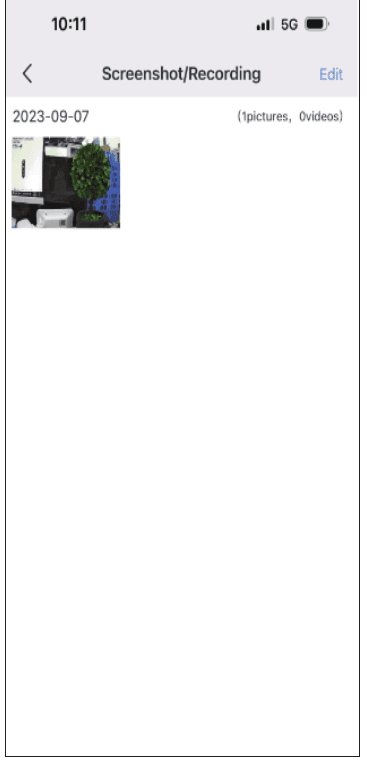
- и 4. Скриншот и Запись — Вы можете сделать скриншот или запись изображения важного события и сохранить их на мобильном телефоне. После успешной записи нажмите «Фотоальбом», и вы сможете просмотреть видео на этом экране.
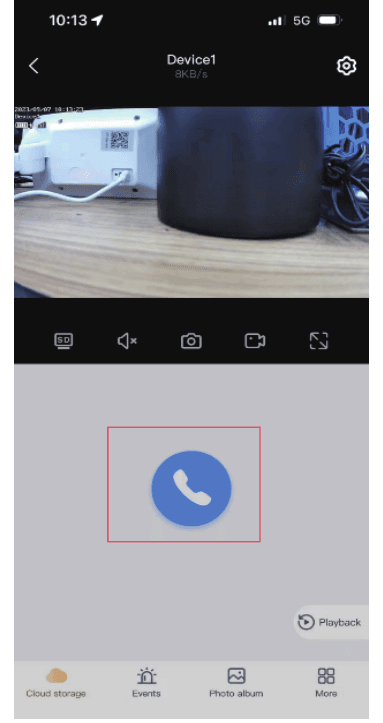
Двусторонняя аудиосвязь
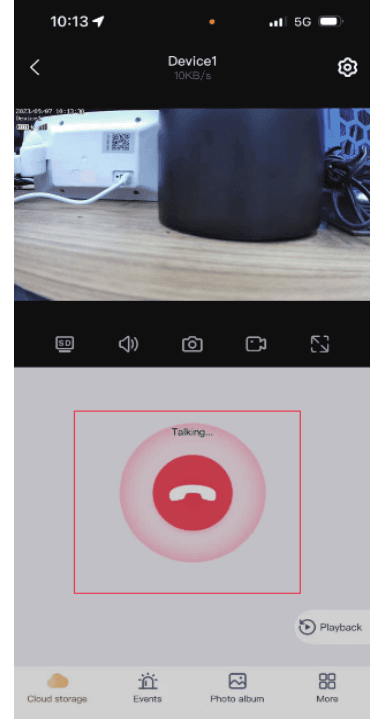
Нажмите синий значок микрофона, чтобы говорить, и тогда вы сможете общаться со своей семьёй или посетителями, а нажав красную кнопку, можно завершить разговор.
Дополнительные функции
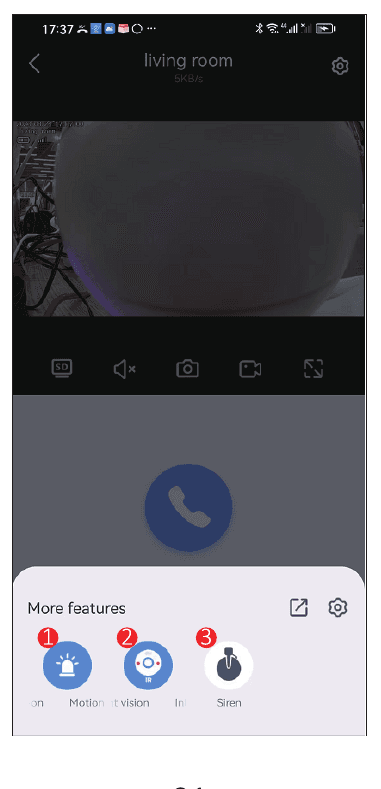
- Обнаружение движения — Когда кто-то входит в зону наблюдения, камера немедленно обнаруживает это и отправляет сообщение о тревоге на ваш телефон.
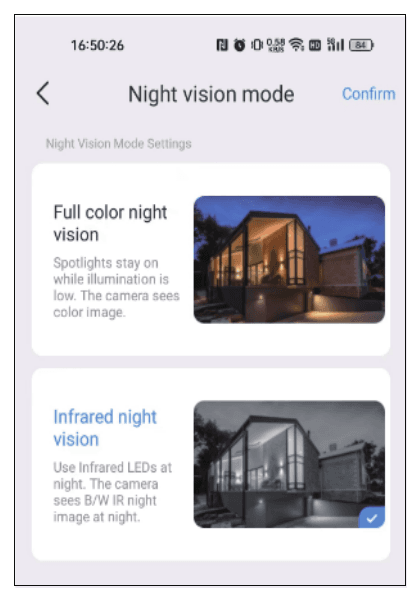
- Режим ночного видения — У аккумуляторной камеры есть два режима ночного видения на выбор. Нажатие кнопки переключает на другой режим.
- Цветное ночное видение: При обнаружении того, что окружающая обстановка начинает темнеть, прожекторы автоматически включаются и отображают цветное изображение.
- Инфракрасное ночное видение: Ночью камера автоматически переключается на чёрно-белое изображение.
- Сирена — Когда вы обнаружите, что кто-то вторгается, можно нажать кнопку тревоги, и камера будет издавать сигнал тревоги в течение 14 секунд, чтобы отпугнуть злоумышленника.
3. Функция настроек
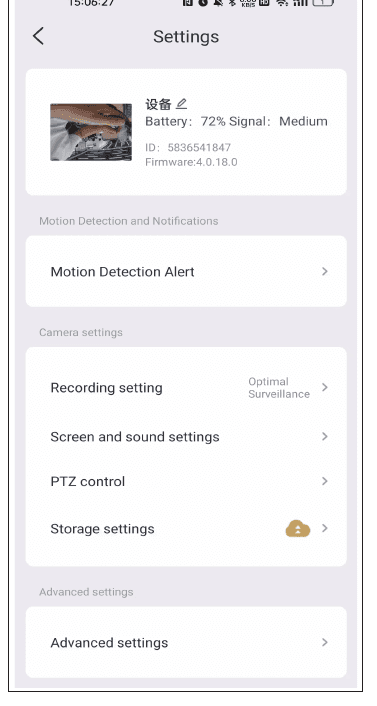
1) Оповещение об обнаружении движения
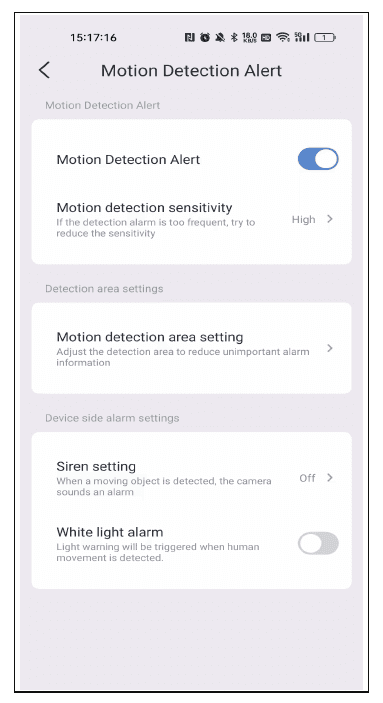
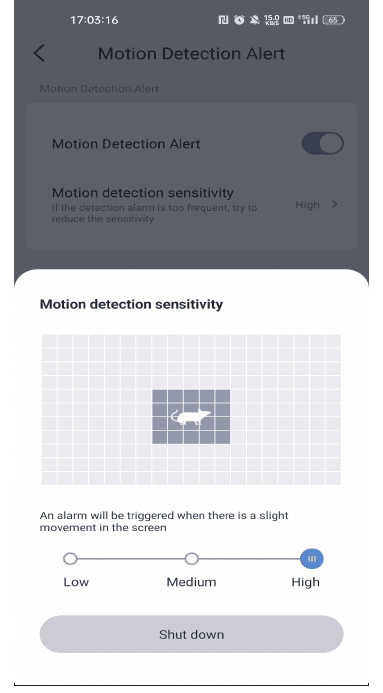
Чувствительность обнаружения движения: Если вы получаете слишком много ложных сообщений о тревоге, установите низкую чувствительность обнаружения движения.
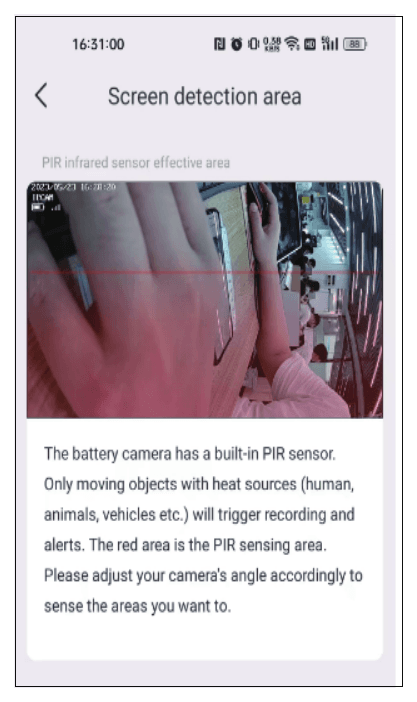
Настройки зоны обнаружения движения: Аккумуляторная камера оснащена встроенным PIR-датчиком. Только движущиеся объекты с источниками тепла (люди, животные, транспортные средства и т. д.) будут запускать запись и оповещения. Красная область — это зона срабатывания PIR-датчика. Пожалуйста, отрегулируйте угол камеры соответствующим образом, чтобы охватить нужные вам области.
2) Настройка записи
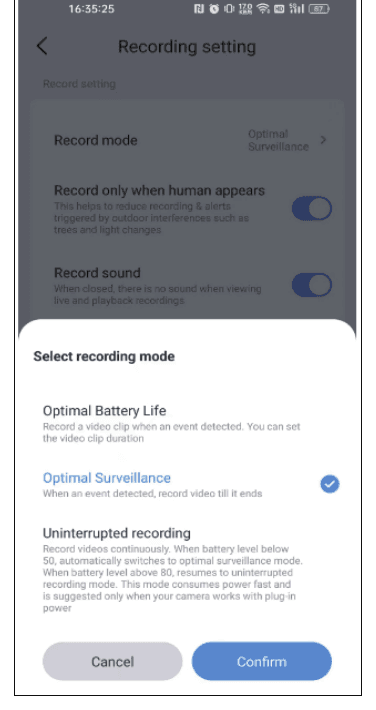
Режим записи:
- Оптимальный срок работы аккумулятора: Когда камера обнаруживает движение объекта, она записывает видео только в течение выбранной вами продолжительности. Максимальное время записи может составлять 30 секунд.
- Оптимальное наблюдение: Камера будет вести запись, пока движение не прекратится.
- Непрерывная запись: Эта опция поддерживает непрерывную запись, но когда уровень заряда аккумулятора падает ниже 50, она переключается в режим оптимального срока работы аккумулятора, поэтому лучше подключить адаптер питания или солнечную панель.
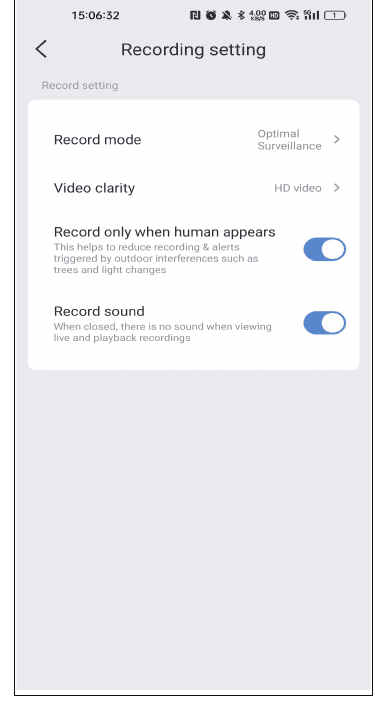
Запись только при появлении человека: Если вы устанавливаете камеру на улице, включение этой опции поможет сократить запись и оповещения, вызванные внешними помехами, такими как деревья и изменения освещения.
Запись звука: Если эта опция не включена, камера не будет записывать звук. При воспроизведении вы сможете просматривать записанное видео только без звука.
3) Настройки изображения и звука
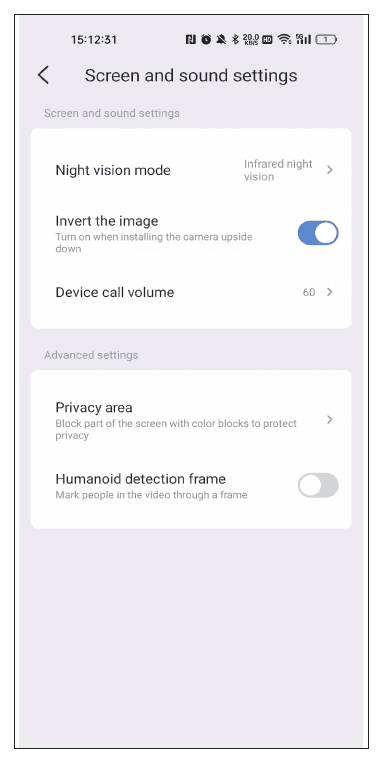
Режим ночного видения: Если камера недостаточно чувствительна при переключении в режим ночного видения, вы можете увеличить светочувствительность.
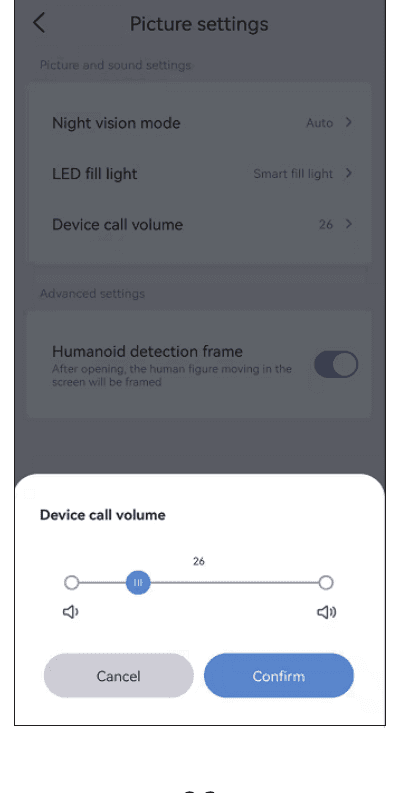
Громкость вызова устройства: Эта опция позволяет настроить громкость функции двусторонней аудиосвязи.
Настройка зоны конфиденциальности: Задайте зону конфиденциальности, и выбранная вами область изображения будет закрыта цветными прямоугольниками.
Рамка обнаружения человека: Когда камера обнаруживает людей, она фиксирует действия подозрительных людей и обводит их рамкой, а также быстро отправляет уведомление о тревоге.
4) Настройка хранилища
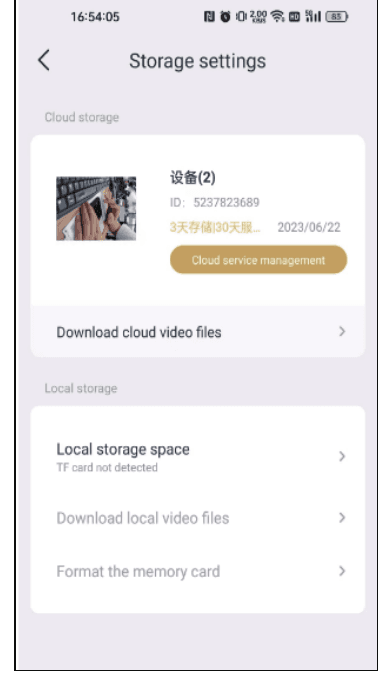
Вы можете просматривать время использования облачного хранилища, статус SD-карты и ёмкость хранилища на экране настроек хранилища. Если вы вставили SD-карту, но запись отсутствует, проверьте, нормален ли статус SD-карты, или заполнена ли ёмкость SD-карты; если она заполнена, нажмите «Форматировать», чтобы удалить все записи. Также на этом экране вы можете загрузить видео.
5) Расширенные настройки
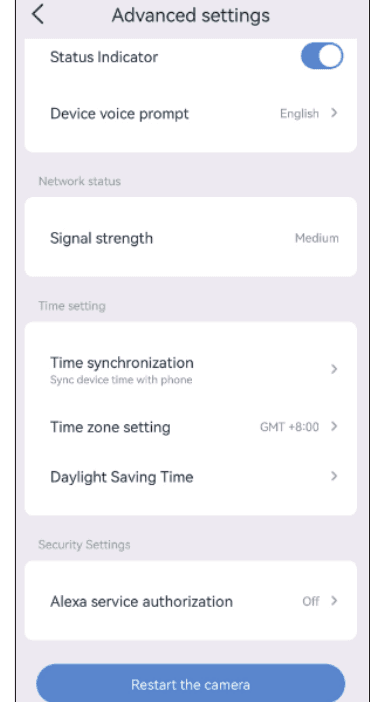
Индикатор состояния: Когда камера работает, жёлтый индикатор на объективе будет мигать; индикатор не будет гореть постоянно.
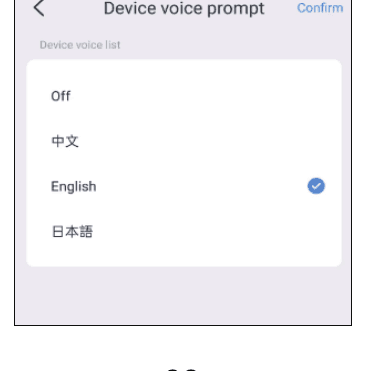
Голосовые подсказки устройства: Вы можете выбрать английский или китайский язык для голосовой подсказки при сбросе камеры.
6) Настройка времени
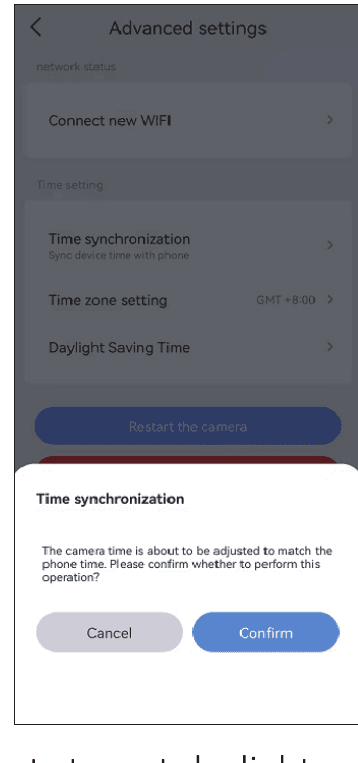
После успешного подключения камеры время, отображаемое камерой, может отличаться от времени на вашем мобильном телефоне. Пожалуйста, нажмите синхронизацию времени, и оно автоматически синхронизируется со временем вашего телефона. Если время камеры по-прежнему неверно, вы можете самостоятельно выбрать часовой пояс.
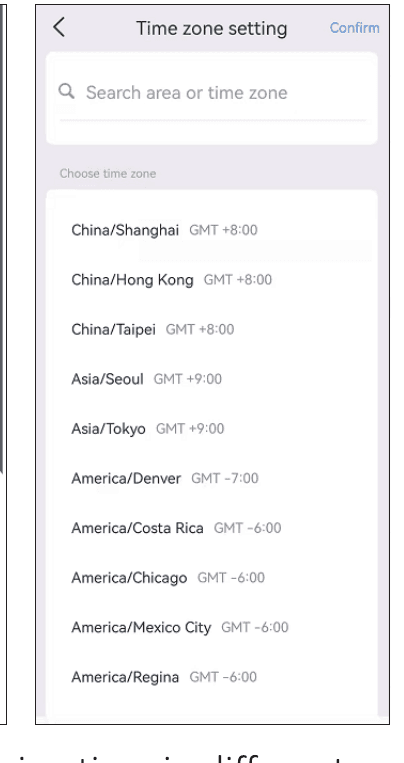
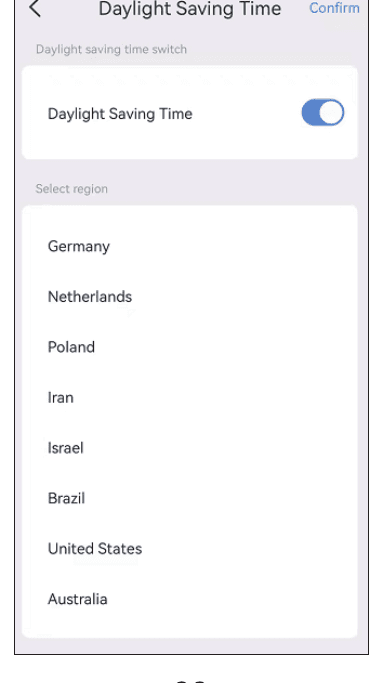
Приложение поддерживает настройку перехода на летнее время в разных странах.
7) Работа с Alexa
Если вы хотите использовать функцию Alexa, сначала включите опцию Alexa в приложении. Затем следуйте приведённым ниже инструкциям, чтобы подключить камеру к Alexa.
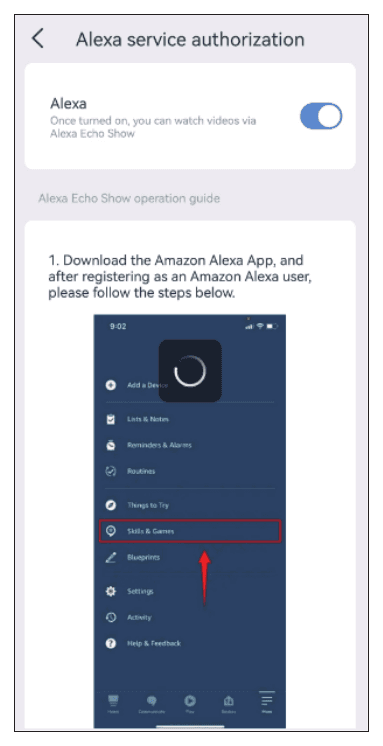
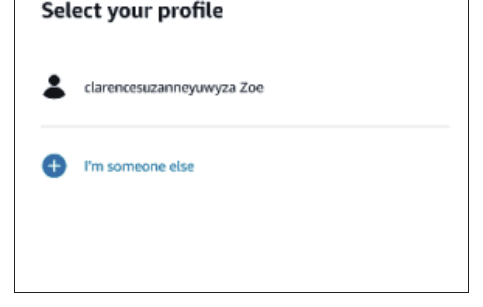
- После включения опции Alexa в EseeCloud перейдите в приложение Alexa, войдите с аккаунтом и паролем покупателя Amazon.
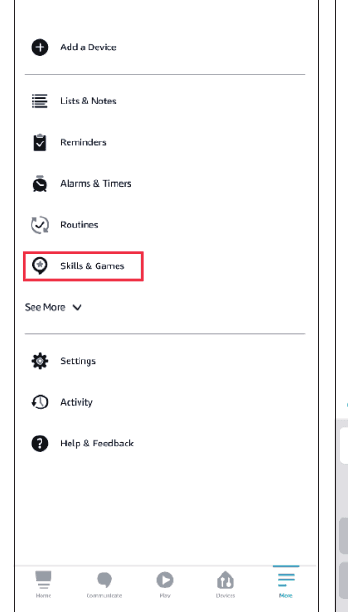
- Перейдите в раздел More, нажмите «Skills & Games» — найдите «EseeCloud» — нажмите на этот вариант.
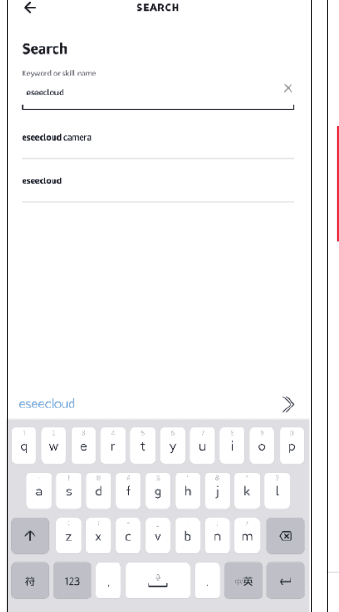
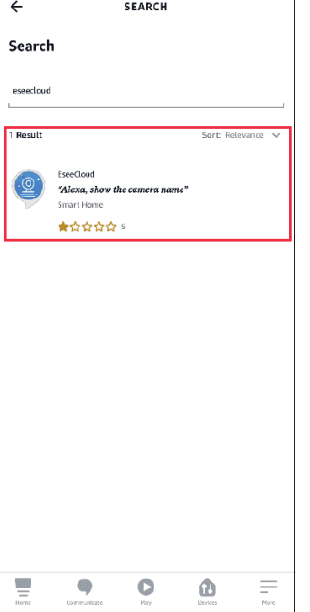
- Нажмите ENABLE TO USE — введите аккаунт и пароль EseeCloud — выберите DISCOVER DEVICES.
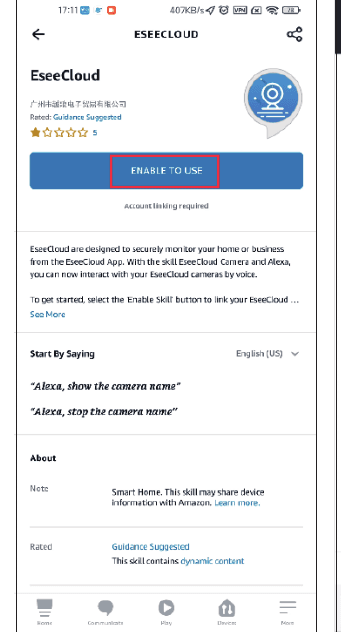
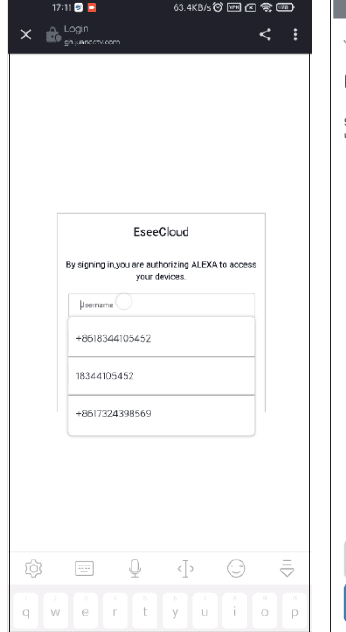
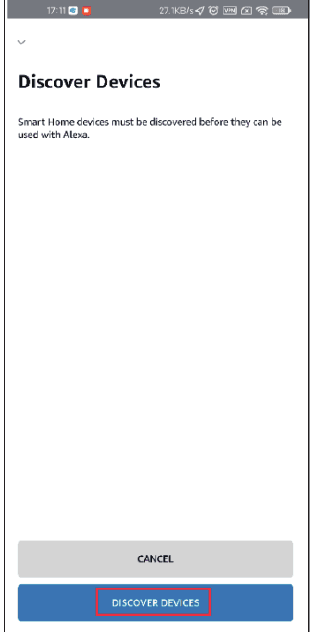
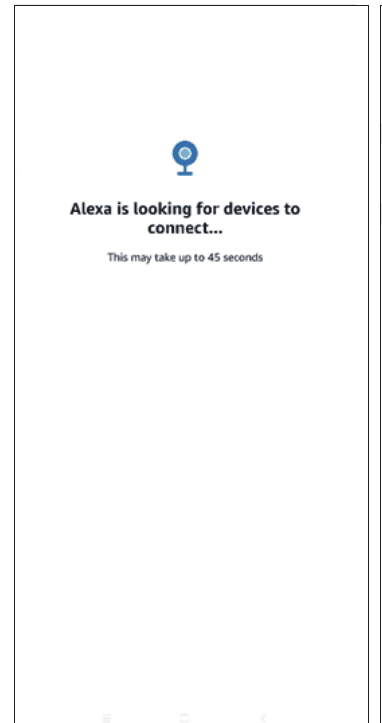
- Затем подождите 45 секунд, чтобы найти ваше устройство. После того как устройство будет найдено, вы сможете просматривать камеру на Echo show.
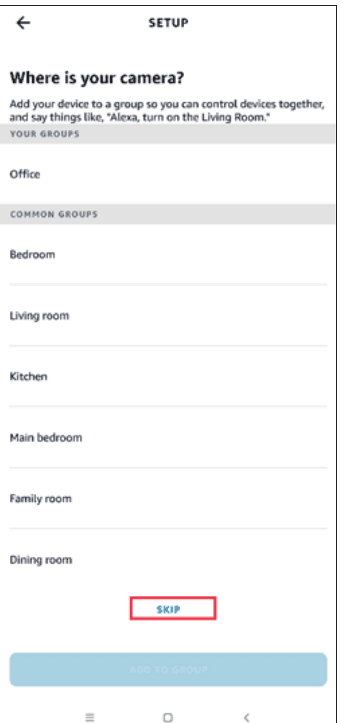
Мы загрузили видео о том, как добавить устройство в Alexa, вы можете воспользоваться этим видео: https://www.amazon.com/vdp/02b7820dd64d4ad6a457fcfd8638e830
Пожалуйста, обратите внимание
- Если вы входите в EseeCloud через стороннее программное обеспечение, вы не сможете связать приложение EseeCloud с Alexa. Вам нужно зарегистрировать аккаунт приложения EseeCloud с помощью номера телефона или адреса электронной почты.
- Вам нужно дать устройству имя, иначе Alexa не сможет найти ваше устройство.
FAQ
Служба поддержки клиентов
Эл. почта:
- [email protected] (для Amazon US&CA)
- [email protected] (для Amazon UK&EU)
- [email protected] (для AliExpress)
Whatsapp: +86 153 6156 2950
Тел.: 855-660-0999 или 917-338-1084 (для Amazon US&CA)
Доступно по тихоокеанскому времени: 6:00–12:00
Веб: www.hiseeu.com
По любым вопросам, пожалуйста, свяжитесь с нами напрямую через приложение или просмотрите наш Центр помощи.
Комплект беспроводных камер с аккумулятором
Руководство пользователя для комплекта беспроводных камер видеонаблюдения Hiseeu с аккумулятором (A023) — базовая станция и камеры с аккумулятором, настройка приложения, функции, параметры и часто задаваемые вопросы.
Камера видеонаблюдения 4G LTE Cellular
Руководство пользователя камеры видеонаблюдения Hiseeu 4G LTE Cellular (C016) — важные функции, комплектация, описание камеры, настройка приложения EseeCloud, функции камеры, подписка 4G и часто задаваемые вопросы.