 Centrul de Ajutor EseeCloud
Video
Soluții pentru imagini video intermitente sau absente după adăugarea camerelor la un NVR sau prin ID P2P.
Întrebări frecvente despre depanarea imaginilor video pe kitul wireless.
Imaginea este intermitentă după adăugarea IPC-ului la NVR
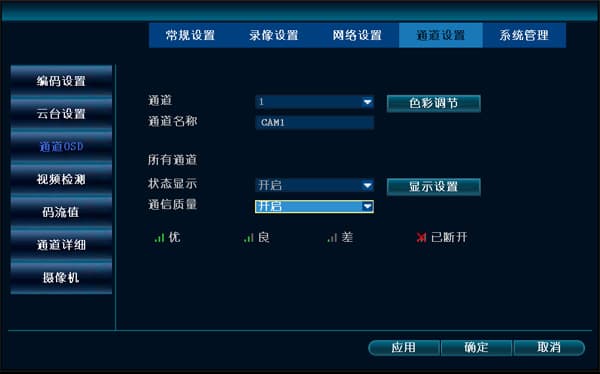
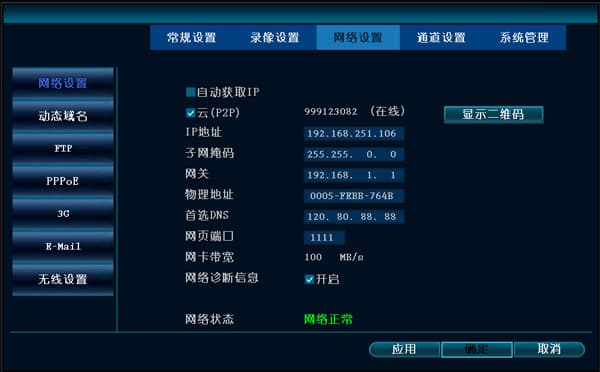
- Verificați dacă conexiunea de rețea la IPC este normală. Mergeți la Setări sistem → Setări canale → OSD canal și activați calitatea comunicației. De asemenea, mergeți la Setări sistem → Setări rețea și activați informațiile de diagnosticare a rețelei, astfel încât să puteți vedea starea semnalului pe ecranul de previzualizare.
-
Confirmați dacă există o problemă cu cablul de rețea sau routerul și încercați să le înlocuiți.
-
Confirmați câte IPC-uri sunt conectate la un singur router sau switch, în cazul în care problema este cauzată de lățime de bandă insuficientă.
-
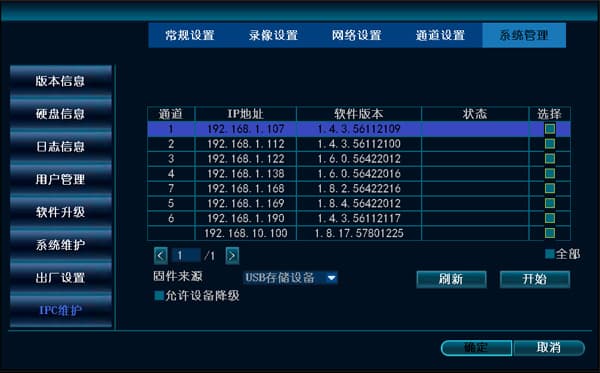
Verificați versiunea de firmware a IPC-ului și înregistratorului. Puteți vizualiza versiunea curentă a software-ului IPC la Setări sistem → Gestionare sistem → Întreținere IPC. Dacă problema este cauzată de firmware, puteți actualiza la cea mai recentă versiune.
- Încercați să adăugați IPC-ul folosind protocolul privat N1 și observați dacă problema persistă.
ID-ul este online, dar nu apare nicio imagine după adăugare
-
Deschideți punctul demo și verificați dacă imaginea se afișează normal. Dacă nu apare nicio imagine, verificați dacă detecția traficului pe ecranul curent este 0. EseeCloud poate să nu aibă permisiunea de a accesa WiFi sau 3G. Activarea permisiunii corespunzătoare va restabili accesul.
-
Dacă permisiunile sunt corecte dar tot nu apare nicio imagine, poate fi o problemă de compatibilitate cu telefonul. Puteți contacta suportul tehnic pentru asistență.
-
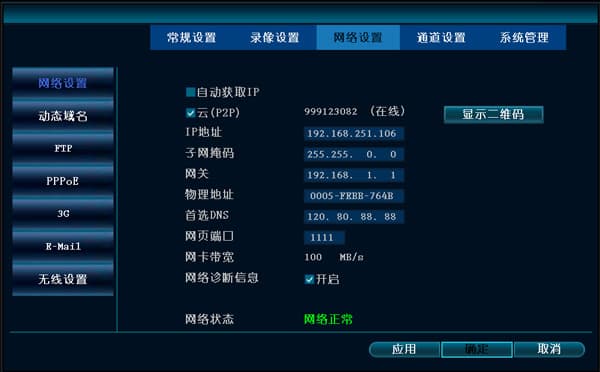
Dacă punctul demo afișează imaginea normal, mergeți la Setări sistem → Setări rețea pe dispozitiv, schimbați portul web la 1111, reporniți înregistratorul și reconectați-vă după 2 minute. Această situație poate fi cauzată de ocuparea portului 80.
-
Verificați versiunea curentă a software-ului de pe dispozitiv. Dacă este o versiune veche, actualizați firmware-ul.
-
Mergeți la Setări sistem → Setări rețea, schimbați DNS-ul preferat la 114.114.114.114 sau 8.8.8.8, apoi reporniți dispozitivul.
-
Puteți contacta suportul tehnic pentru depanare.