 Centrul de Ajutor EseeCloud
Acces de la distanță
Cum se configurează și depanează accesul de la distanță la NVR prin ID-ul EseeNet și platforma web.
Întrebări frecvente despre accesul de la distanță la NVR și conectivitatea prin ID-ul EseeNet.
Cum configurez accesul de la distanță pentru NVR?
-
Folosiți un cablu de rețea cu o conexiune internet funcțională și introduceți-l în portul de rețea din spatele NVR-ului (foarte important); asigurați-vă că cablajul este conectat corect.
-
Faceți clic dreapta cu mouse-ul → Setări sistem → Setări rețea → bifați căsuța din fața „Obținere IP automată", faceți clic pe OK, ieșiți din meniul principal, reporniți înregistratorul și așteptați aproximativ 2 minute. ID-ul EseeNet ar trebui să devină online. Apoi debifați căsuța din fața „Obținere IP automată" și faceți clic pe OK.
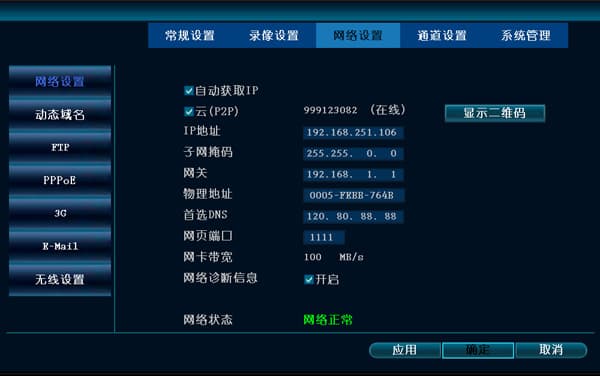
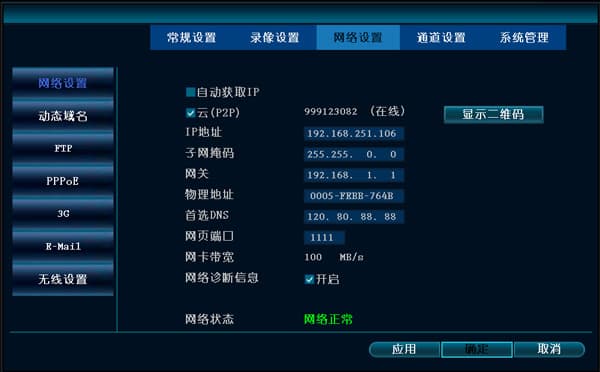
-
Dacă ID-ul afișează în continuare offline sau apare ca „---" după pașii de mai sus, schimbați portul web la 1111 și setați DNS-ul preferat la 120.80.88.88 sau 114.114.114.114, apoi faceți clic pe OK. Reporniți înregistratorul și așteptați aproximativ 2 minute.
-
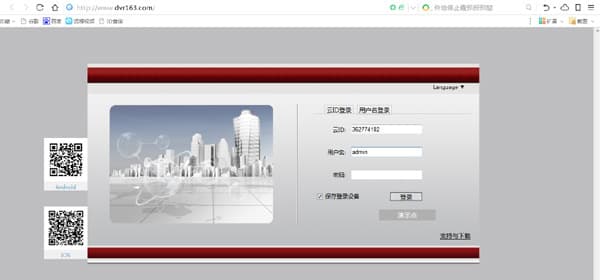
Monitorizare de la distanță de pe PC: Conectare WAN (adică rețea externă — orice rețea care nu este pe același router se numește WAN). Pe orice PC conectat la internet din rețeaua externă, deschideți browserul IE și introduceți adresa URL www.dvr163.com. Folosiți ID-ul dispozitivului (ID-ul dvs. EseeNet), numele de utilizator admin, și lăsați parola necompletată, apoi conectați-vă.
De ce nu mă pot conecta la EseeNet după câteva zile?
-
Faceți clic pe exemplul demo pentru a verifica dacă vă puteți conecta. Dacă reușiți să vă conectați, serverul funcționează normal.
-
Reporniți înregistratorul.
-
Intrați în router și verificați dacă UPnP a mapat portul înregistratorului. Dacă nu, trebuie să reporniți routerul (rețineți că unele routere nu afișează lista de mapări porturi UPnP).
Am obținut un ID dar nu mă pot conecta, iar portul HTTP nu răspunde la ping. De ce?
Un înregistrator NVR într-o rețea locală cu mai multe routere poate obține un ID dar nu se poate conecta. Mai întâi activați funcția UPnP pe routerul conectat la rețeaua externă, dezactivați funcția UPnP pe celelalte routere, apoi reporniți înregistratorul NVR și routerul conectat la rețeaua externă. Dacă tot nu vă puteți conecta, confirmați dacă setările de securitate ale routerului au blocat accesul din rețeaua externă.
Setările de rețea arată ID-ul ca offline, dar pot viziona videoul de la distanță. De ce?
- Faceți clic pe „Rețea cu un singur clic" din meniul principal. Veți vedea că EseeNet (P2P) este deja bifat și ID-ul apare ca online.
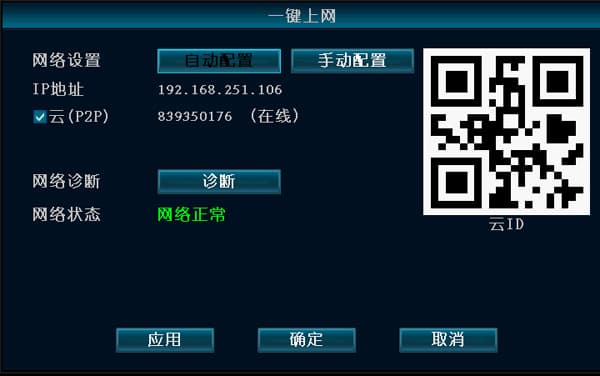
- Opțiunea „Afișează ID-ul EseeNet în timpul previzualizării" nu este activată în Setările generale — bifați această opțiune.
Rețea
Întrebări frecvente despre rețea pentru kitul wireless — configurarea IP-ului NVR, erori la asocierea codului, conflicte IP și interferențe de canal, acces LAN prin IP, acces WAN prin ID și depanarea previzualizării cu ecran negru.
Audio
Cum se activează audio pe NVR și IPC astfel încât înregistrările să includă sunet.