 Centrul de Ajutor EseeCloud
Rețea
Întrebări frecvente despre rețea pentru kitul wireless — configurarea IP-ului NVR, erori la asocierea codului, conflicte IP și interferențe de canal, acces LAN prin IP, acces WAN prin ID și depanarea previzualizării cu ecran negru.
Întrebări frecvente despre rețeaua și conectivitatea kitului wireless.
Cum setez IP-ul NVR-ului?
-
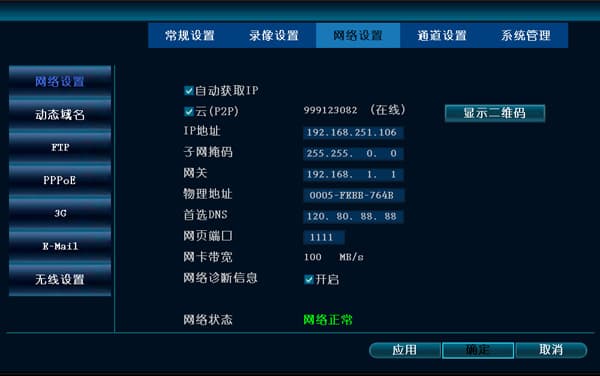
Conectați un cablu de rețea la portul de rețea al NVR-ului (lumina clipește) — faceți clic dreapta cu mouse-ul și alegeți Setări sistem → Setări rețea → Introduceți manual adresa IP (de exemplu: adresă IP 192.168.251.106, mască de subrețea 255.255.0.0, DNS preferat 114.114.114.114 sau 8.8.8.8).
Sau DNS preferat 114.114.114.114 (Telecom); port web: 1111.
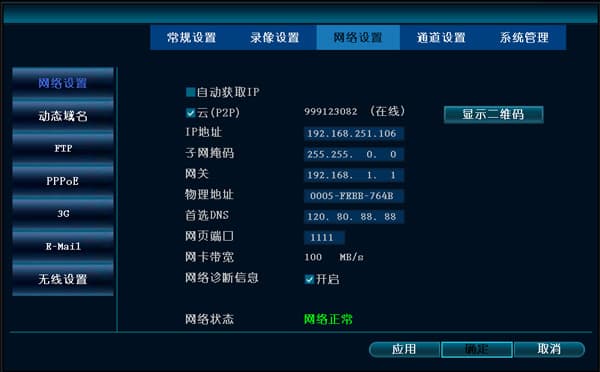
- Conectați un cablu de rețea la portul de rețea al NVR-ului (lumina clipește) — faceți clic dreapta cu mouse-ul și alegeți Setări sistem → Setări rețea → Obținere IP automată.
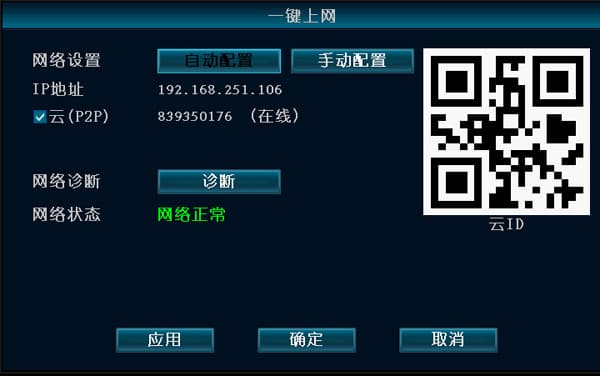
- Conectați un cablu de rețea la portul de rețea al NVR-ului (lumina clipește) — faceți clic dreapta cu mouse-ul și alegeți Rețea cu un singur clic.
Camera wireless nu reușește să asocieze codul cu NVR-ul?
-
Pe pagina de Gestionare video a NVR-ului, faceți clic pe „Actualizează". Dacă nu apare niciun dispozitiv, cablul de rețea are contact slab.
-
Puteți încerca să vă conectați cu IE și să restaurați setările din fabrică. Dacă nu funcționează, modulul wireless poate fi defect.
Am asociat codul cu succes, dar am șters accidental un canal și acum nu îl mai găsesc indiferent cum caut?
Folosiți un cablu de rețea pentru a conecta direct IPC-ul canalului șters la NVR, apoi căutați și asociați codul din nou pentru a-l readăuga.
Cu două kituri wireless, IPC-ul wireless are un conflict de IP și imaginea sare între canale?
ESSID și BSSID sunt inconsistente, ceea ce face ca cele două NVR-uri să aibă același ESSID. Resetați modulul wireless și asociați codul din nou.
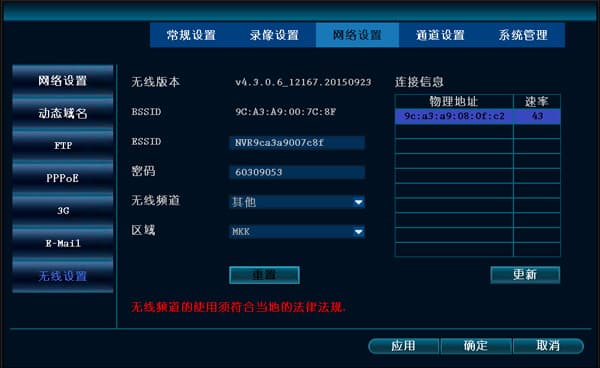
Două kituri wireless sunt instalate în același loc, imaginea de pe NVR sare și un IPC care inițial nu era conectat la acest NVR este acum conectat la el?
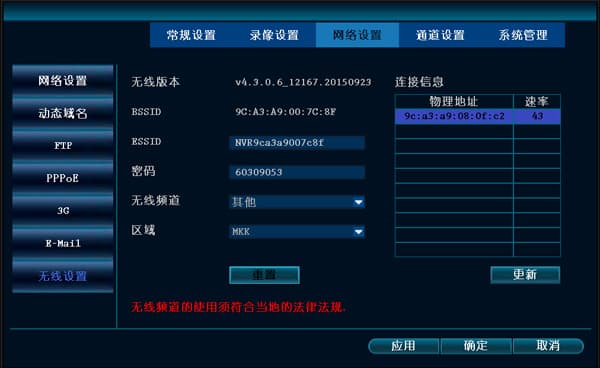
Pe oricare dintre NVR-uri, deschideți meniul principal (clic dreapta) → Setări sistem → Setări rețea → Wireless → Canal wireless, și schimbați canalul implicit cu unul diferit.
Conexiune LAN (conectare prin introducerea adresei IP în browser)
De ce nu apare nicio imagine când mă conectez introducând IP-ul în browser?
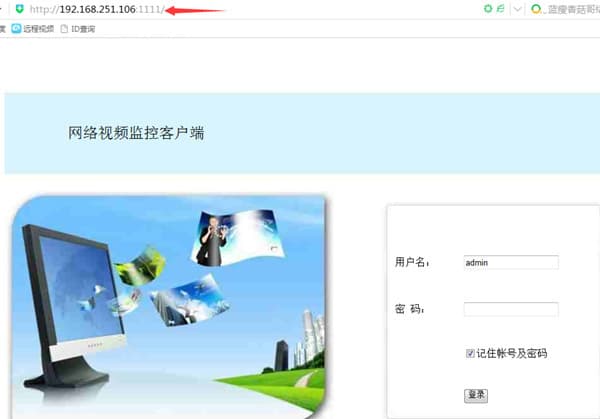
- Portul din setările de rețea ale NVR-ului — de exemplu, dacă adresa IP a NVR-ului este 192.168.251.106 și portul este 1111, atunci trebuie să introduceți http://192.168.251.106:1111 în browser.
-
Calculatorul și NVR-ul nu sunt în aceeași subrețea și nu pot comunica prin rețea; trebuie setate în aceeași subrețea.
Cum verificați IP-ul calculatorului: Start → Panou de control → Centru rețea și partajare → Conexiune locală → Detalii.
(Utilizați masca de subrețea pentru a determina dacă sunt în aceeași subrețea. De exemplu: cu masca de subrețea 255.255.255.0, adresa IP 192.168.1.20 și adresa IP 192.168.1.30 sunt în aceeași subrețea.)
-
Browserele de tip IE trebuie să instaleze automat un plugin. Instrumentele de securitate 360 vor bloca instalarea acestui plugin legitim, deci vă rugăm să închideți 360 Safeguard și 360 Antivirus și să încercați din nou. Vă recomandăm și să treceți la un alt produs de securitate, cum ar fi Kingsoft Guard și Kingsoft Antivirus.
La accesarea dispozitivului în LAN, clientul CMS pentru calculator funcționează, dar browserul IE nu poate accesa dispozitivul.
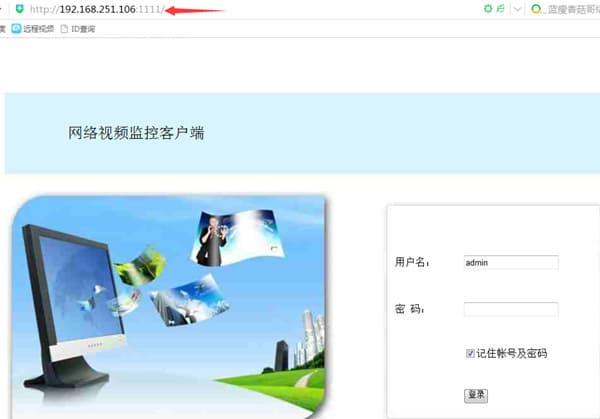
- Dacă portul dispozitivului a fost modificat, trebuie să accesați cu IP + numărul portului. De exemplu: IP dispozitiv 192.168.251.106, port web 1111, deci introduceți 192.168.251.106:1111 în browserul IE.
- Personalizați nivelul de securitate în setările Internet ale IE: Instrumente → Opțiuni Internet → Securitate → Nivel personalizat, și activați toate opțiunile care blochează pluginurile ActiveX.
Conexiune WAN (conectare cu numărul ID prin introducerea www.dvr163.com în browser)
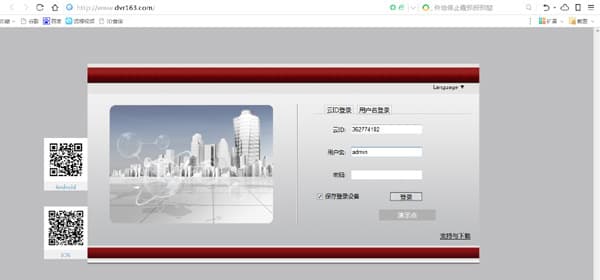
De ce nu pot conecta cu succes când mă conectez cu numărul ID EseeNet?
-
Versiunea NVR poate fi prea veche; vă rugăm să confirmați că NVR-ul este V1.8.2.B16 sau superior.
-
Operatorul blochează penetrarea P2P. În acest caz, conexiunea depinde de serverul central pentru releu, ceea ce este în general mai puțin eficient și are o rată de succes redusă.
-
Dacă folosiți browserul 360, vă rugăm să treceți la browserul IE standard inclus în Windows și să încercați din nou.
-
Browserele de tip IE trebuie să instaleze automat un plugin. Instrumentele de securitate 360 vor bloca instalarea acestui plugin legitim, deci vă rugăm să închideți 360 Safeguard și 360 Antivirus și să încercați din nou. Vă recomandăm și să treceți la un alt produs de securitate, cum ar fi Kingsoft Guard și Kingsoft Antivirus.
După conectarea cablului de rețea la NVR, adresa MAC, adresa IP, gateway-ul etc. sunt toate 0
Versiunea este prea veche și trebuie actualizată.
De ce CMS se poate conecta cu succes, dar previzualizarea nu are imagine (ecran negru)?
-
Software-ul antivirus, un firewall etc. pot bloca datele video. Verificați și dezactivați software-ul antivirus, firewall-ul etc.
-
Verificați dacă atât fluxul principal cât și subfluxul nu au imagine. Dacă fluxul principal are imagine dar subfluxul nu, puteți restaura setările din fabrică pe NVR.
-
Poate fi cauzat de o problemă cu driverul plăcii grafice. Mergeți la Start → Executare, introduceți dxdiag, apoi Afișaj → DirectX, și verificați dacă totul apare ca activat. Dacă ceva apare ca dezactivat, trebuie să descărcați și instalați driverul plăcii grafice.
-
Portul web 80 poate fi ocupat; schimbați portul web la 1111.
-
Dacă imaginea este ecran negru când este vizualizată prin aplicația mobilă, clientul CMS pentru calculator și pagina web, routerul poate bloca transmiterea datelor.