 Centrul de Ajutor EseeCloud
Operații de bază
Operații de bază pentru kitul wireless — adăugarea camerelor, îmbunătățirea semnalului wireless slab, poziționarea antenei, depanarea problemelor de repornire/pornire/buzzer ale NVR-ului, actualizarea și configurarea turului PTZ.
Întrebări frecvente despre operațiile de bază ale kitului wireless.
Cum adaug o cameră?
Metoda prin asocierea codului:
- După pornirea NVR-ului și a IPC-ului, folosiți un cablu de rețea pentru a conecta IPC-ul la oricare port LAN al NVR-ului. Faceți clic dreapta cu mouse-ul → Gestionare video → Actualizează → Asociere cod (Adaugă).
Când apare „Începeți asocierea codului?", faceți clic pe Da; se afișează „Se asociază codul", iar când pe monitorul NVR-ului apare o imagine, înseamnă că asocierea a reușit. (Sfat: mai multe camere pot fi asociate simultan.)
Dacă apare un mesaj de eșec al asocierii, faceți clic pe „Actualizează". Dacă nu se afișează niciun dispozitiv, cablul de rețea are contact slab — reconectați-l și efectuați din nou operația de asociere.
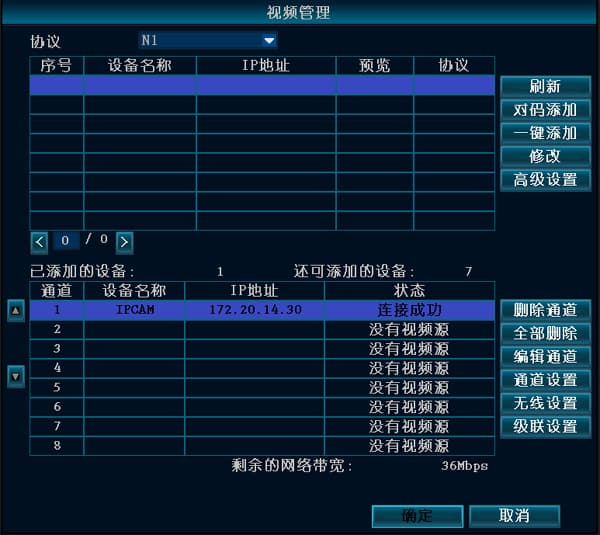
Metoda de adăugare prin cablu:
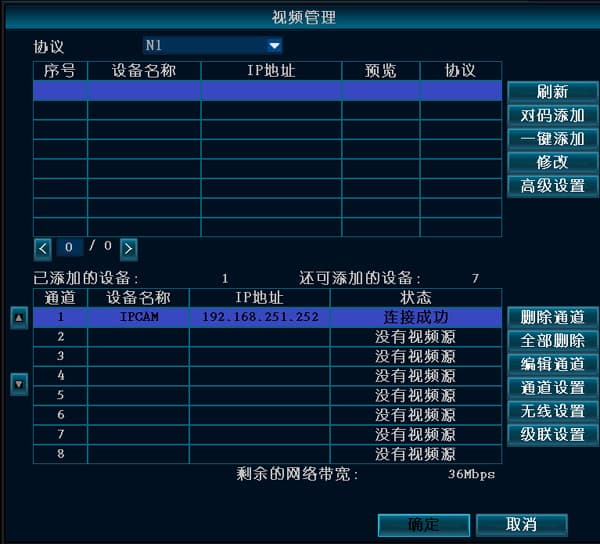
- Când NVR-ul și IPC-ul sunt conectate printr-un cablu de rețea, faceți clic dreapta cu mouse-ul → Gestionare video → Actualizează → Adaugă (Adăugare cu un singur clic) pentru a finaliza adăugarea IPC-ului.
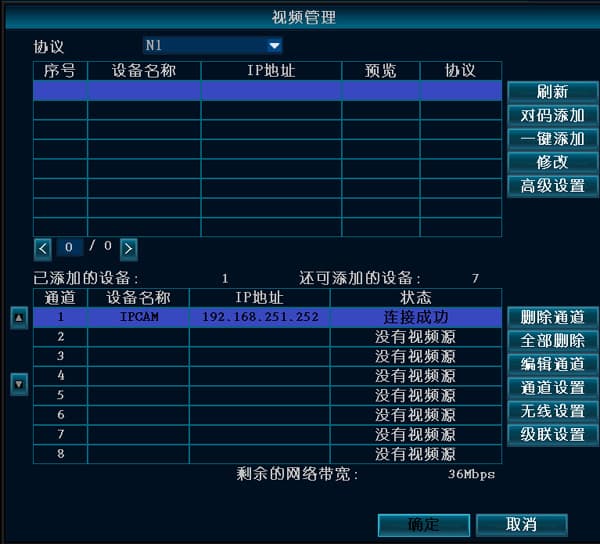
Pe kitul wireless, IPC-urile wireless de la parter se afișează normal, dar IPC-ul de la etaj afișează imaginea doar intermitent și deseori nu are imagine; este la două pereți distanță, iar când este coborât la parter se afișează normal.
- Aceasta este cauzată de atenuarea semnalului. Kitul wireless are o caracteristică importantă: cablat și wireless pot fi combinate. Dacă IPC-ul nu se poate conecta wireless, treceți la un cablu de rețea. După conectarea cablului, folosiți pur și simplu Adăugare cu un singur clic.
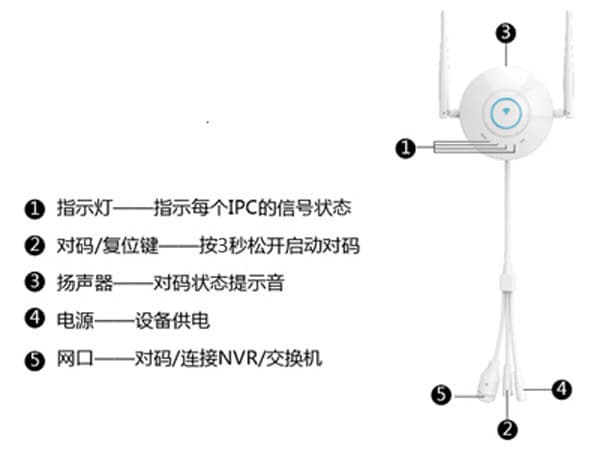
- Dacă există mai multe IPC-uri, puteți utiliza un IPC Router pentru a asocia codul cu IPC-urile wireless, apoi conectați la NVR-ul wireless.
Folosiți un cablu de rețea pentru a conecta IPC Router-ul și IPC-ul wireless și porniți-le. Când trebuie să asociați codul pentru mai multe camere wireless simultan, le puteți conecta printr-un switch. Apăsați ușor butonul de pe cablul de coadă al IPC Router-ului timp de 1 secundă pentru a începe asocierea codului; în același timp se aude un prompt vocal, iar când indică că asocierea a reușit, camera a fost asociată cu succes. (Ținând apăsat butonul de pe cablul de coadă al IPC Router-ului timp de 5 secunde se restaurează setările din fabrică.)
Pe kitul wireless, semnalul este slab după pornirea IPC-ului wireless și conectarea la NVR-ul wireless?
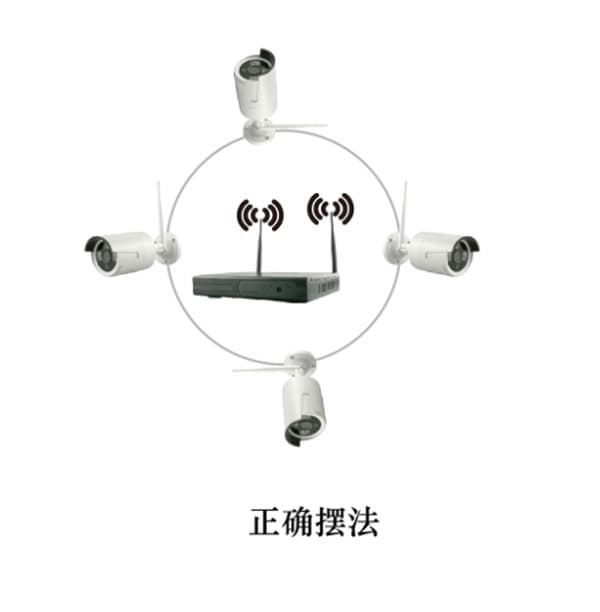
Antena NVR-ului radiază semnalul în toate direcțiile. Efectul este cel mai bun atunci când antenele NVR-ului și IPC-ului sunt la aceeași înălțime și paralele între ele. Dacă nu pot fi la aceeași înălțime, antena IPC-ului ar trebui să fie tangentă la sfera centrată pe NVR — nu orientați antena direct spre NVR.
NVR-ul repornește automat
Funcționează normal, cu excepția faptului că repornește la intervale neregulate.
- Actualizați la o altă versiune a programului pentru a verifica dacă este o problemă a versiunii curente; restaurați configurația implicită.
- Deconectați cablul de rețea pentru a verifica dacă este cauzat de un conflict de adresă IP sau un conflict MAC.
- Înlocuiți adaptorul de alimentare pentru a testa dacă o sursă de alimentare defectă a redus puterea de ieșire, cauzând putere insuficientă.
- Scoateți hard disk-ul pentru a verifica dacă repornirea este cauzată de hard disk.
- Înlocuiți înregistratorul pentru a testa dacă repornirea este cauzată de hardware defect al înregistratorului.
- Dacă problema nu poate fi rezolvată, contactați suportul tehnic.
- Dacă nimic din cele de mai sus nu funcționează, unitatea trebuie returnată pentru reparații.
NVR-ul nu poate porni
- Nu există nicio reacție la conectarea la curent — încercați să înlocuiți sursa de alimentare. Dacă confirmați că sursa de alimentare este normală, poate fi o problemă cu placa de bază a înregistratorului.
- La conectarea la curent, buzzerul sună continuu — aceasta înseamnă că programul este deteriorat. Unitatea trebuie returnată la fabrică pentru a reflash programul.
- La conectarea la curent, buzzerul emite continuu „di" „di" „di" — dacă este cauzat de o actualizare eșuată, puteți încerca să plasați un fișier de ajutor pe un stick USB pentru a-l repara. (Fișierul de ajutor se află în pachetul de actualizare.)
- După pornire, se oprește la ecranul de logo fără nicio reacție — încercați să scoateți hard disk-ul și să efectuați o operațiune de restaurare a setărilor din fabrică. Dacă nu funcționează, este o problemă hardware sau o parte din programul flash este deteriorată, și unitatea trebuie returnată la fabrică pentru reparații.
Buzzerul continuă să sune după pornirea NVR-ului
- Dacă nu pornește normal, opriți alimentarea, deconectați hard disk-ul și cablul de rețea, și reporniți. Dacă nu funcționează, restaurați setările din fabrică și testați.
- Dacă pornește normal, puteți încerca următoarele:
A. Actualizați versiunea programului dispozitivului.
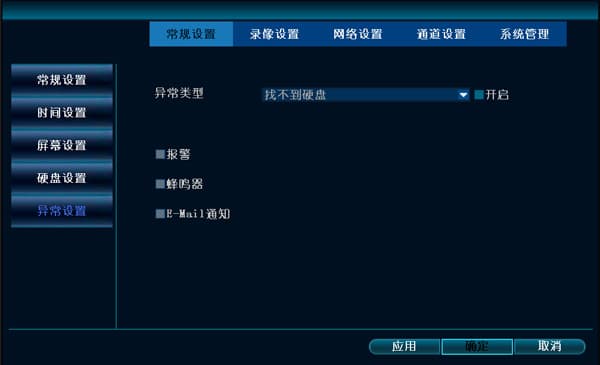
B. Mergeți la Setări sistem → Setări generale → Setări excepții și verificați dacă „Activare alarmă excepții" este selectată.
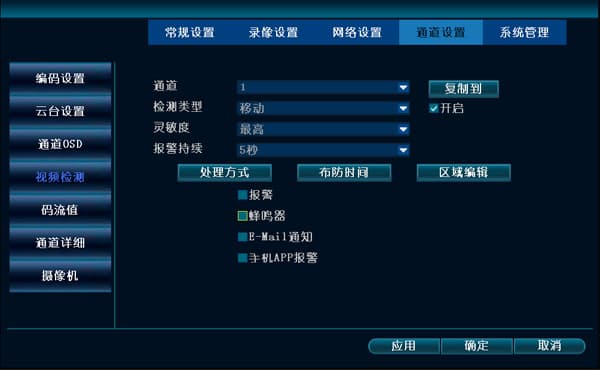
C. Verificați dacă există o pictogramă cu siluetă pe ecranul de previzualizare — detectarea de mișcare poate fi activată. Dacă nu doriți ca buzzerul să sune, mergeți la Setări sistem → Setări canale → Detecție video și debifați căsuța buzzerului.
D. Puteți contacta suportul tehnic pentru depanare.
Pașii de actualizare
Pașii de actualizare sunt următorii (format stick USB: FAT32):
- Copiați fișierul de actualizare denumit FWHI*****.rom în directorul „rădăcină" al stick-ului USB (locația pe care o vedeți imediat când deschideți stick-ul USB); nu schimbați numele fișierului de actualizare. Îl puteți obține de la suportul tehnic sau îl puteți descărca singur de pe acest site.
- Introduceți stick-ul USB în conectorul USB de pe panoul din spate al înregistratorului, marcat „USB" lângă el.
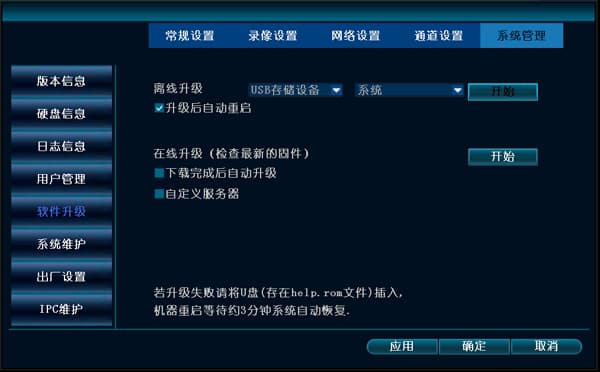
- Pe NVR, faceți clic dreapta cu mouse-ul și alegeți Setări sistem → Gestionare sistem → Actualizare software.
- Faceți clic pe Start, iar după ce bara de progres ajunge la 100% NVR-ul repornește automat.
Configurarea turului camerei speed dome (PTZ)
Pentru a configura turul speed dome, trebuie mai întâi să vă asigurați că puteți controla manual rotația domului sus, jos, stânga și dreapta. Odată îndeplinită această condiție, putem începe configurarea. Aici arătăm doar cum se setează trei puncte; dacă aveți nevoie de mai multe, pașii sunt aceiași.
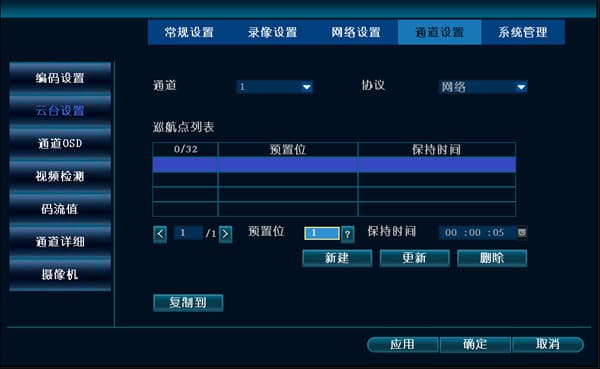
- Pe ecranul principal, faceți clic dreapta cu mouse-ul → Setări sistem → Setări canale → Setări PTZ, și setați numărul corect al canalului.
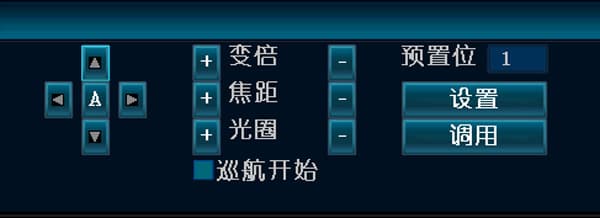
- Setați primul punct de tur: faceți clic pe Nou, apoi faceți clic pe „?" din partea de sus pentru a accesa ecranul de control PTZ. Faceți clic pe oricare dintre butoanele sus, jos, stânga sau dreapta pentru a muta la prima poziție dorită, schimbați căsuța de preset la 1 (implicit este 1, nu este nevoie să schimbați), faceți clic pe Setează, faceți clic dreapta oriunde cu mouse-ul și reveniți la ecranul Setări PTZ.
-
Setați al doilea punct de tur: faceți clic pe Nou, selectați al doilea punct de tur, faceți clic pe „?" din partea de sus pentru a accesa ecranul de control PTZ. Faceți clic pe oricare dintre butoanele sus, jos, stânga sau dreapta pentru a muta la a doua poziție dorită, schimbați căsuța de preset la 2, faceți clic pe Setează, faceți clic dreapta oriunde cu mouse-ul și reveniți la ecranul Setări PTZ.
-
Setați al treilea punct de tur: faceți clic pe Nou, faceți clic pe „?" din partea de sus pentru a accesa ecranul de control PTZ. Faceți clic pe oricare dintre butoanele sus, jos, stânga sau dreapta pentru a muta la a treia poziție dorită, schimbați căsuța de preset la 3, faceți clic pe Setează, faceți clic dreapta oriunde cu mouse-ul și reveniți la ecranul Setări PTZ.
-
După setarea celor trei puncte, faceți clic pe OK. Pe ecranul de previzualizare, faceți clic dreapta cu mouse-ul → Control PTZ, bifați căsuța „Pornire tur", și speed dome-ul va începe să se rotească.
Gestionarea utilizatorilor
Întrebări frecvente despre conturile de utilizator ale NVR-ului, credențialele implicite, regulile pentru parole, recuperarea parolei și limitele de utilizatori.
Înregistrare și redare
Cum se configurează modurile de înregistrare, se calculează spațiul de stocare, se salvează înregistrările și se depanează problemele de redare pe NVR.