 Central de Ajuda EseeCloud
Manual da Câmera PTZ Solar Sem Fio OOSSXX
Manual da câmera de segurança solar para a câmera dome PTZ solar da OOSSXX — primeira carga, lista de itens, interface da câmera, diagrama de rede, configuração do aplicativo EseeCloud / IP PRO, visualização remota e emparelhamento por conexão direta, visualização ao vivo e reprodução, instalação no teto/parede e em poste, carregamento, solução de problemas e perguntas frequentes.
Este é o Manual da Câmera de Segurança Solar para a câmera dome PTZ solar da OOSSXX — uma câmera com rotação horizontal/vertical alimentada por bateria, com um painel solar separado e ajustável que se conecta ao seu roteador Wi-Fi e armazena os vídeos em um cartão TF. Ele aborda a primeira carga, a lista de itens, a interface da câmera, o diagrama de rede em funcionamento, a instalação e o login no aplicativo, a adição da câmera ao aplicativo, as notificações, a visualização ao vivo e a reprodução, a instalação e o posicionamento, o carregamento, a solução de problemas e uma breve seção de perguntas frequentes.
1. Primeiros Passos
Carregue as câmeras antes de começar.
- Carregue o dispositivo antes do primeiro uso.
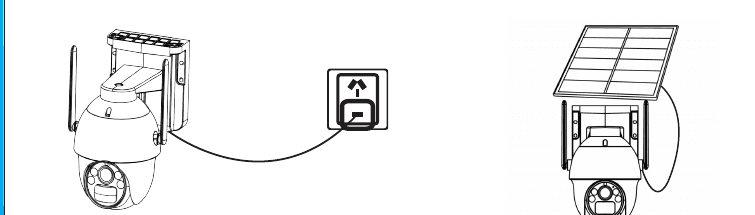
- Conecte o cabo de alimentação do painel solar ao cabo traseiro da câmera com bateria solar.
2. Vídeo de Demonstração da Configuração
Escaneie o QR code abaixo para assistir à demonstração da configuração no YouTube.
3. Lista de Itens
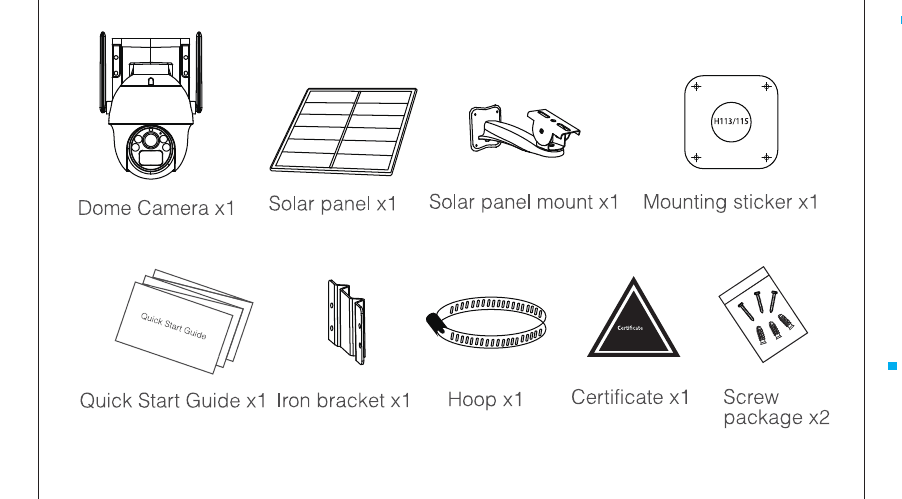
A configuração de venda do produto varia. Consulte o produto real.
3.1 Câmera Dome com Bateria
| Item | Quantidade |
|---|---|
| Câmera dome | x1 |
| Painel solar | x1 |
| Suporte do painel solar | x1 |
| Adesivo de fixação | x1 |
| Guia de Início Rápido | x1 |
| Suporte de ferro | x1 |
| Abraçadeira | x1 |
| Certificado | x1 |
| Pacote de parafusos | x2 |
4. Descrição da Interface
4.1 Câmera Dome Solar
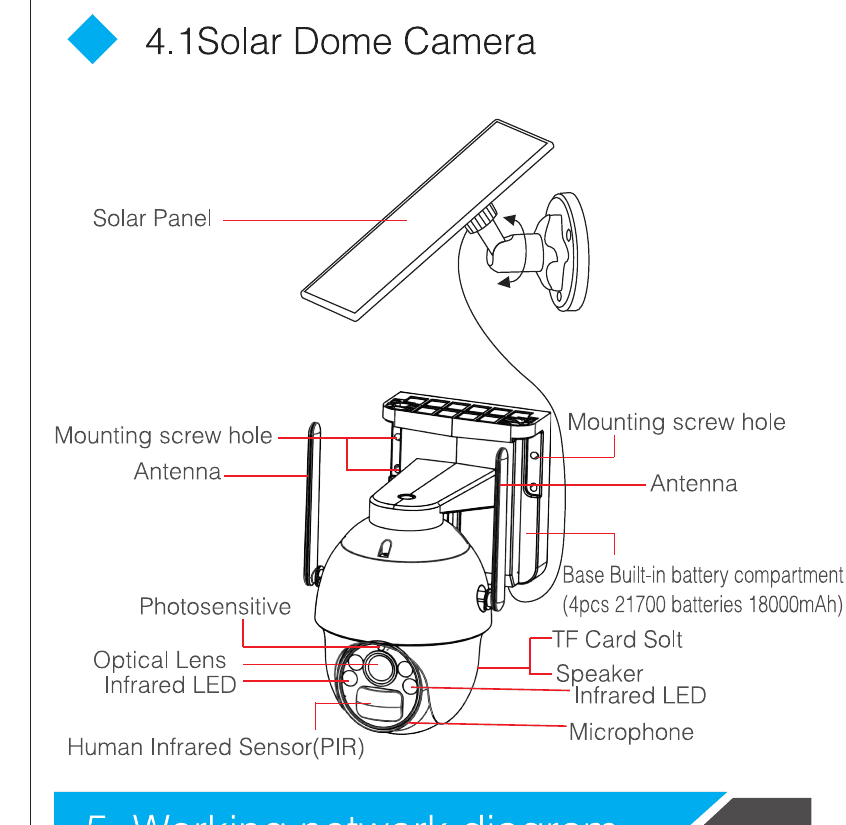
A câmera dome solar inclui as seguintes partes:
- Painel Solar
- Furo de parafuso para fixação (×2)
- Antena (×2)
- Base — Compartimento de bateria integrado (4 baterias 21700, 18000mAh)
- Sensor fotossensível
- Lente Óptica
- LED Infravermelho (×2)
- Sensor Infravermelho de Presença (PIR)
- Slot para Cartão TF
- Alto-falante
- Microfone
5. Diagrama de Rede em Funcionamento
- Visualização remota conectando ao roteador (conforme a imagem mostra).
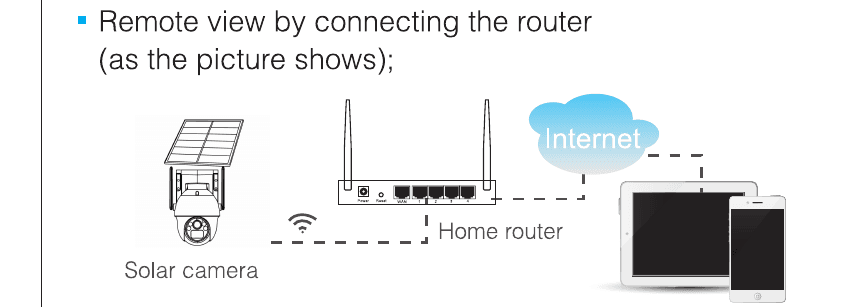
Na visualização remota conectando ao roteador, o Wi-Fi da câmera deve estar conectado ao roteador e o vídeo é armazenado no cartão TF da câmera.
5.1 Instalação do Aplicativo
5.1.1 Download e Instalação do Aplicativo
Os usuários podem pesquisar EseeCloud na App Store ou IP PRO no Google Play, ou escanear o QR code abaixo para instalar o aplicativo.
Para o sistema iOS, é necessária a versão iOS 9.0 ou superior. Para Android, Android 5.1 ou superior.
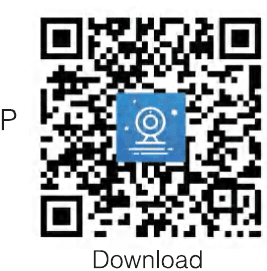
Para saber mais sobre o aplicativo móvel, consulte o Guia do Usuário do Aplicativo ESeeCloud.
5.1.2 Login na conta
- Cadastro / Login da conta: clique em Cadastrar na tela, informe o número de telefone/e-mail e a senha para se cadastrar e, em seguida, faça login.
- Login de terceiros: o aplicativo oferece suporte a login de terceiros. Clique no ícone da rede social de terceiros, vá até o aplicativo para concluir a autorização e fazer login.
5.2 Adicionar a Câmera ao Aplicativo
Método de adição: abra o aplicativo e escaneie o QR code na câmera.
- Mantenha o celular e a câmera perto do roteador, a cerca de 1 a 3 pés.
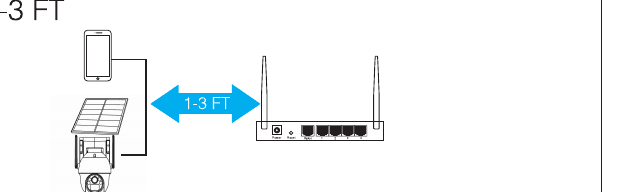
- Após ligar a câmera com bateria, há um aviso de voz start match code e o LED vermelho fica piscando. (Caso contrário, pressione o botão RESET na câmera por 8 segundos; ela ficará disponível após o aviso de voz reset successfully.)
- Abra o aplicativo e clique no + no canto superior direito para acessar a tela de escaneamento de código.
- Escaneie o QR code no dispositivo.
- Na tela de busca de dispositivos, clique em Adicionar.
- Reinicie o dispositivo e aguarde o indicador do dispositivo piscar para prosseguir para a próxima etapa.
- Para visualizar e usar via Wi-Fi ou outras redes, selecione Visualização Remota. Se não houver rede e você se conectar à câmera a curta distância, selecione Conexão Direta.
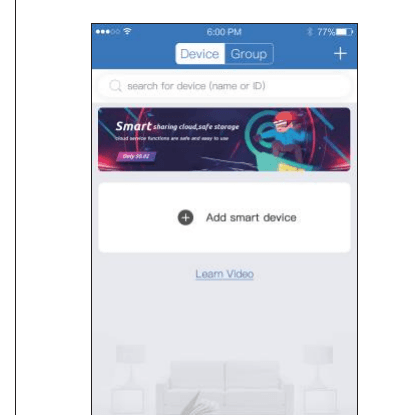
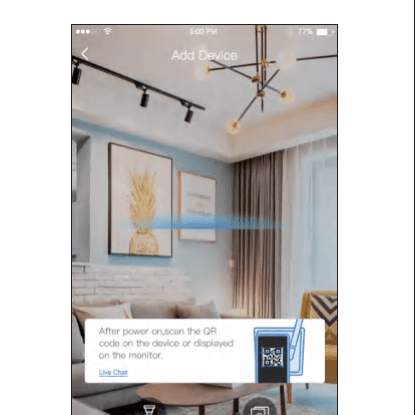
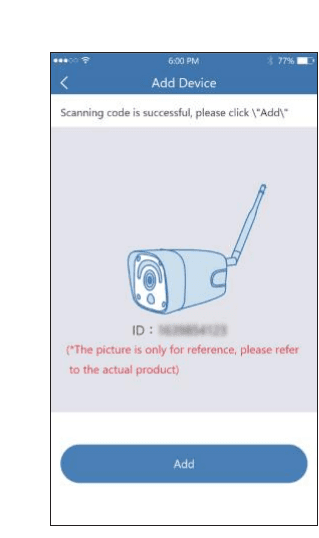
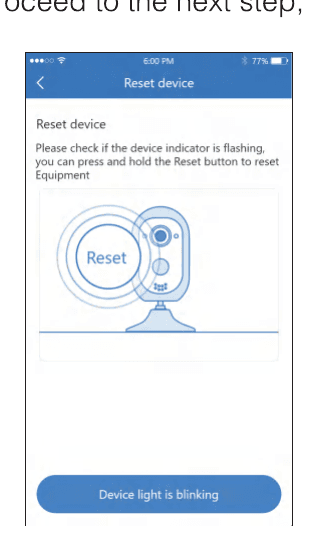
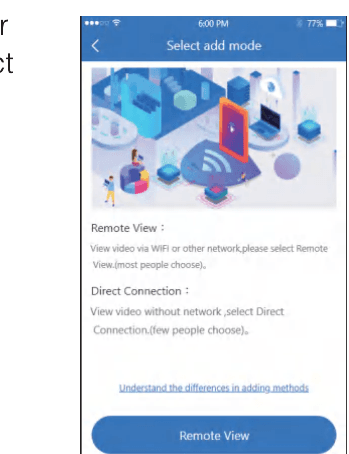
Modo de adição na visualização remota
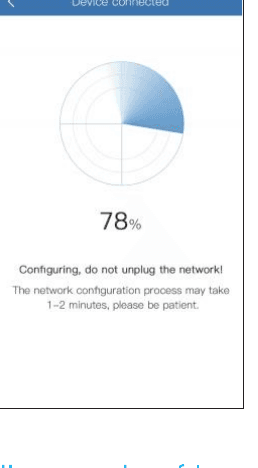
- Clique em Visualização Remota, escolha sua rede Wi-Fi e digite a senha do Wi-Fi. Em seguida, clique em PRÓXIMA ETAPA.
- Use a câmera para escanear o QR code no celular conforme a operação mostrada na figura e prossiga para a próxima etapa após ouvir o aviso sonoro ou ver o status da luz.
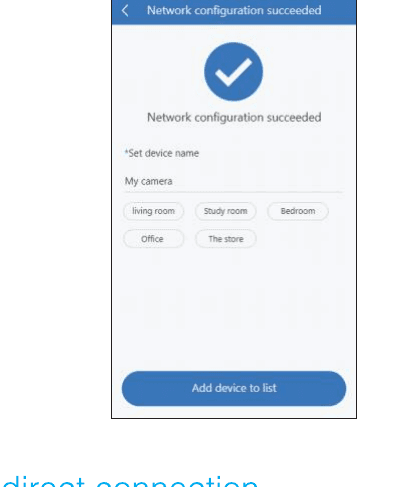
- Após a configuração de rede ser bem-sucedida, defina o nome do dispositivo para concluir a adição com sucesso.
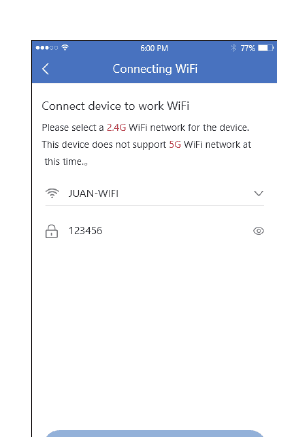
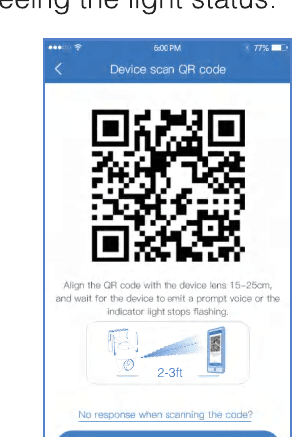
Selecione uma rede Wi-Fi de 2.4G para o dispositivo. No momento, este dispositivo não oferece suporte a redes Wi-Fi de 5G.
Modo de adição por conexão direta local
- Clique em conexão direta local, defina uma senha para o Wi-Fi do próprio dispositivo e prossiga para a próxima etapa.
- Use o dispositivo para escanear o QR code no celular conforme a operação mostrada na figura e prossiga para a próxima etapa após ouvir o aviso sonoro ou ver o status da luz.
- Após se conectar ao Wi-Fi do próprio dispositivo conforme a tela de orientação, volte ao aplicativo.
- Defina o nome e a senha da câmera; em seguida, você poderá adicioná-la à lista de dispositivos.
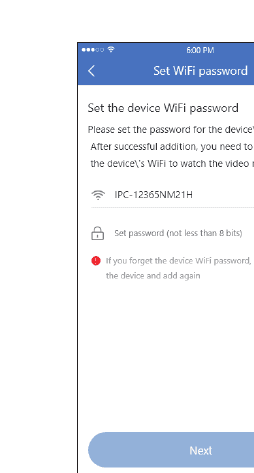
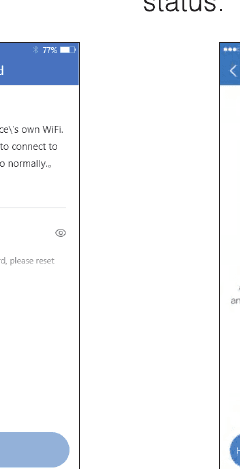
A conexão direta precisa ser mantida com o Wi-Fi do próprio dispositivo para que o vídeo da câmera seja visualizado normalmente.
5.3 Notificação, Visualização ao Vivo e Reprodução
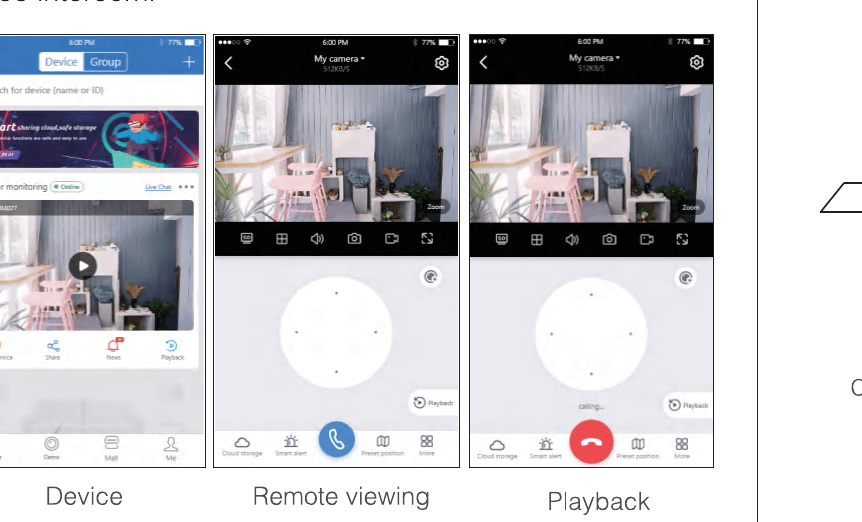
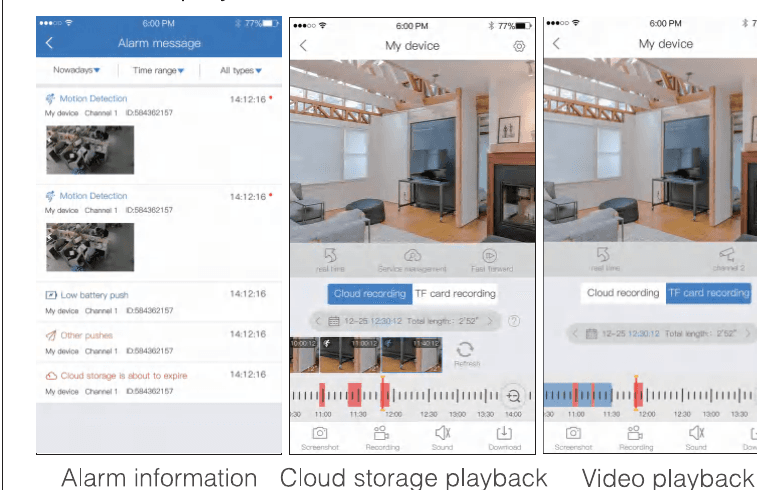
- Clique na informação push ou no botão info para ver as informações de alarme da câmera.
- Clique no ícone de reprodução correspondente na lista de dispositivos para acessar a tela de visualização ao vivo e ver o vídeo em tempo real, além de usar o interfone de voz.
- Clique na reprodução para ver o vídeo que está no dispositivo.
5.4 Instalação e posicionamento
5.4.1 Câmera Dome Solar
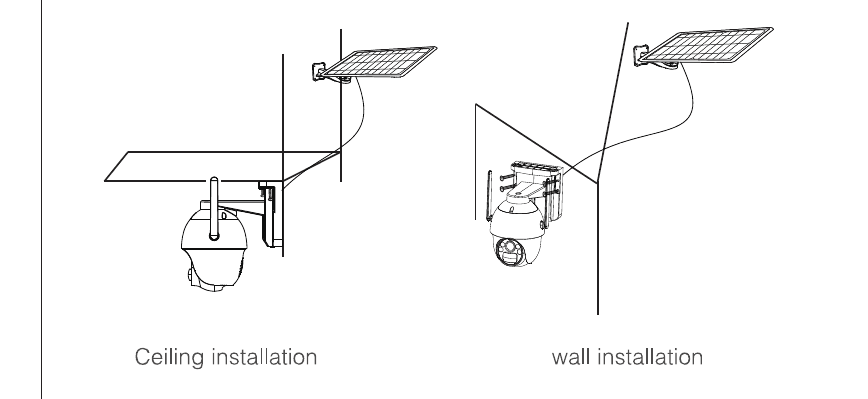
1. Instalação no teto / instalação na parede
- Use o gabarito de posicionamento de instalação para fazer os furos; na parede de cimento, é necessário inserir a bucha de borracha.
- Instalação da base da câmera.
- Instalação do suporte solar.
- O painel solar é instalado em ambiente externo e conectado à câmera.
2. Instalação em poste
- Fixe a placa de ferro atrás da base da câmera dome com parafusos.
- Instale a câmera no poste usando o suporte de ferro.
- Instalação do suporte solar.
- O painel solar é instalado em ambiente externo e conectado à câmera.
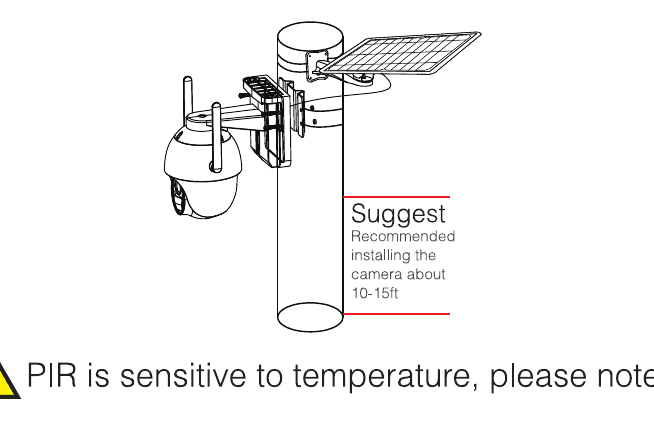
Recomenda-se instalar a câmera a cerca de 3 m de altura.
O PIR é sensível à temperatura, observe que:
- Evite instalar as câmeras em locais por onde passe um forte fluxo de ar. Por exemplo, difusor de teto de ar-condicionado, etc.
- Instale-a a 2,4 a 3 metros (8 a 10 pés) acima do solo.
- Ao instalar, evite o acesso direto de pessoas. O ideal é instalá-la na lateral do caminho de passagem ou mantê-la em ângulo. Não vire a câmera de cabeça para baixo (sensor infravermelho de presença em cima, lente embaixo).
- Não instale a câmera de frente para vidro ou espelho.
6. Instruções de Carregamento
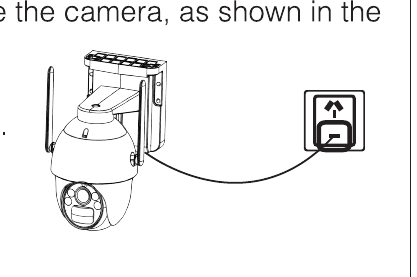
Durante o uso, se for observado que o aplicativo envia uma mensagem de bateria fraca ou que a câmera exibe o indicador de aviso de bateria fraca, é necessário carregar a câmera, conforme mostrado na figura.
- Conecte a fonte de alimentação USB à câmera com bateria.
7. Solução de Problemas
| Problema | Solução |
|---|---|
| Configuração de rede malsucedida | Verifique se o celular, a câmera e o roteador estão próximos o suficiente. Observe que a câmera não oferece suporte à conexão com um roteador 5G. Verifique se o nome e a senha do roteador estão corretos. Verifique as configurações de Internet do NVR sem fio. |
| Dispositivo offline | Verifique a conexão de Internet do seu roteador. Verifique a conexão entre a câmera e o roteador. Se você trocar de roteador ou alterar a senha do Wi-Fi, será necessário reiniciar a câmera e reconfigurar a rede. |
| Sem visualização ao vivo | O servidor pode estar congestionado; tente reiniciar o aplicativo. |
| Sem notificação push | Verifique se o aplicativo tem permissões de notificação. Confirme que a opção de envio de mensagens de alarme está ativada nas configurações da Central Pessoal do aplicativo. Confirme que a opção de envio de mensagens de alarme está ativada nas configurações da câmera. |
| Sem gravação | Para conexão direta ao roteador, insira o cartão TF antes de ligar. Verifique se a opção PIR (monitoramento) da câmera está ativada. Verifique se a opção de gravação da câmera está ativada. Verifique as configurações de gravação no gateway e no aplicativo. Verifique no aplicativo se o status do cartão TF está normal. Se estiver anormal, tente formatar o cartão TF. |
8. Perguntas Frequentes
P: Por que a bateria acaba rapidamente?
R: O aplicativo contabiliza o tempo de gravação diário ao reproduzir os vídeos. Verifique se há muitos vídeos a cada dia. Se houver muitos acionamentos falsos, tente reduzir a configuração de sensibilidade de acionamento. Verifique se o sinal de Wi-Fi entre a câmera e o roteador está fraco. Você pode ajustar a posição do roteador ou da câmera para melhorar a transmissão do sinal.
P: Como confirmar que a conexão de rede entre a câmera e o roteador ou o NVR sem fio está normal?
R: Acione ativamente o PIR na frente da câmera e aguarde cerca de 10 s. O piscar do indicador indica que a estação base e a câmera com bateria foram desconectadas.
P: O que devo fazer se esquecer a minha senha?
R: Se você esqueceu a senha de login da conta do aplicativo, redefina a senha através da opção Esqueci a Senha na tela de login, conforme as instruções.
Estamos Aqui Para Você 24 Horas Por Dia, 7 Dias Por Semana
Tem algum problema?
Antes de devolver o produto ou escrever uma avaliação, entre em contato diretamente com a nossa equipe de atendimento ao cliente dedicada. Garantimos um serviço profissional capaz de resolver o seu problema de forma mais rápida e eficiente.
| Contato | Detalhes |
|---|---|
| Telefone | 1-352-900-4656 |
| Chat online no site | Seg-Sex 9:00-17:00 EST (EUA) |
| [email protected] | |
| Endereço | 116-117 2012 Jaffa Drive, St Cloud, FL, 34771 |
Precisa de mais ajuda? Acesse a Central de Ajuda ou consulte o Guia do Usuário do Aplicativo ESeeCloud.
Manual do Sistema de Câmeras de Segurança Sem Fio OOSSXX Mini Station
Manual do Sistema de Segurança Sem Fio para o kit OOSSXX Mini Station — lista de itens, interfaces da câmera bullet e da Station, diagrama de rede, configuração do app EseeCloud / IP PRO, posicionamento da câmera, pareamento de uma nova câmera e Perguntas Frequentes.
Manual da Câmera Solar Sem Fio OOSSXX
Manual do sistema de segurança solar sem fio para a câmera bullet solar OOSSXX — primeira carga, lista de conteúdo, interfaces da câmera e das portas, diagrama de rede, configuração do app EseeCloud / IP PRO, visualização remota e emparelhamento por conexão direta, pré-visualização e reprodução, instalação, carregamento, solução de problemas e perguntas frequentes.