 Centrum Pomocy EseeCloud
Obraz wideo
Rozwiązywanie typowych problemów z obrazem IPC, takich jak przebarwienia, rozmycie, czarny ekran, migotanie i rozdzielczość.
Najczęstsze pytania dotyczące problemów z obrazem i wideo IPC.
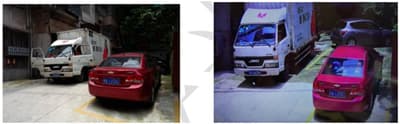
Obraz IPC wygląda czerwonawo lub fioletowo?
-
Sprawdź, czy przewody IRCUT nie są podłączone odwrotnie (czerwony i czarny przewód zamienione miejscami).
-
Przejdź do ustawień sieci web IPC → Tryb dzień/noc, przełącz z trybu dziennego na nocny, a następnie z nocnego na dzienny, i nasłuchuj dźwięku przełączania IRCUT, aby sprawdzić, czy IRCUT nie jest uszkodzony. Jeśli jest uszkodzony, wymień IRCUT.
-
Przejdź do strony Ustawienia obrazu w ustawieniach sieci web i sprawdź, czy parametry kolorów nie zostały zmienione (wszystkie powinny wynosić 50). Jeśli zostały zmienione, przywróć wartości domyślne i sprawdź rezultat.
Dlaczego na obrazie IPC pojawiają się białe plamki?
-
Jeśli źródło światła świeci bezpośrednio w obiektyw IPC, mogą pojawić się białe plamki. Dostosuj kierunek źródła światła lub zmień kąt widzenia IPC.
-
Mogą być spowodowane szumem termicznym wynikającym z przegrzania. Spróbuj zaktualizować oprogramowanie sprzętowe i sprawdź, czy problem ustąpi.
Dlaczego obraz IPC jest zawsze czarno-biały?
-
W warunkach słabego oświetlenia kamera włącza podświetlanie w podczerwieni, co powoduje, że obraz jest czarno-biały.
-
Czujnik wykrywania światła jest zasłonięty.
-
Sprawdź, czy skonfigurowana scena jest ustawiona na tryb nocny.
Podgląd IPC pokazuje czarny ekran, ale OSD (czas lub nazwa kanału) nadal się zmienia?
-
Przejdź do ustawień sieci web IPC → Parametry wideo → Parametry obrazu i sprawdź, czy wartości Kontrastu i Jasności nie zostały zmienione (wszystkie powinny wynosić 50). Jeśli zostały zmienione, przywróć wartości domyślne i sprawdź rezultat.
-
Sprawdź, czy parametry kolorów zostały ustawione w systemie backendowym (NVR/CMS).
-
Jeśli oba powyższe są prawidłowe, skontaktuj się z pomocą techniczną w celu sprawdzenia, czy nie występuje problem ze zgodnością z systemem backendowym (NVR/CMS).
Obraz IPC jest rozmyty?
-
Sprawdź, czy na obiektywie nie ma mgły lub kurzu.
-
Sprawdź, czy ustawienie jakości obrazu nie zostało przestawione na tryb Płynny (fluency).
-
Sprawdź, czy IPC nie ma ograniczonej przepustowości lub czy nie jest izolowany w sieci LAN.
Obraz IPC jest wyraźny w ciągu dnia, ale rozmyty w nocy?
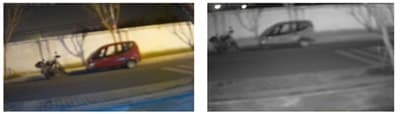
- Sprawdź, czy specyfikacja IRCUT (filtr podczerwieni) jest odpowiednia. Skontaktuj się z producentem w celu uzyskania parametrów IRCUT do porównania lub poproś o nowy IRCUT do ponownego testowania.
Jedna strona obrazu IPC jest wyraźna, a druga rozmyta i nie można wyregulować ostrości?
Główną przyczyną jest brak równoległości między trzema płaszczyznami: obiektywu, IRCUT i SENSOR. Sprawdź, czy IRCUT i obiektyw są prawidłowo zamontowane i czy śruby są dokręcone. Możesz też spróbować wymienić IRCUT i obiektyw jako parę i ponownie przetestować obiektyw.
Obraz IPC ma poświatę lub wygląda zamglenie?
- Przyczyną jest szczelina między obiektywem a szybą przedniego panelu podczas montażu — światło ze źródła ulega refrakcji przez szybę do obiektywu, co powoduje poświatę i zamglony obraz.
Obraz IPC ma smugi w ruchu (efekt ciągnięcia)?
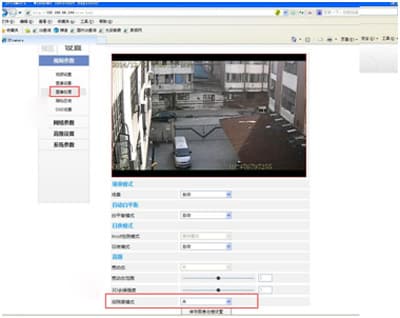
Najpierw otwórz ustawienia sieci web IPC w przeglądarce Internet Explorer, a następnie kliknij Ustawienia → Parametry wideo → Przetwarzanie obrazu → Tryb słabego oświetlenia → wybierz „Wyłącz".
Na obrazie IPC pojawiają się poziome lub ukośne pasy?
-
IPC jest zakłócany przez silne pobliskie pola elektryczne lub magnetyczne. Zainstaluj urządzenie z dala od sprzętu elektrycznego dużej mocy.
-
Kabel sieciowy ma słaby kontakt.
Obraz IPC jest do góry nogami lub wyświetlany nieprawidłowo?
- Możesz użyć interfejsu sieci web IPC, aby odwrócić obraz.
IPC migocze po skierowaniu na lampy fluorescencyjne, wagi elektroniczne lub podobne urządzenia?
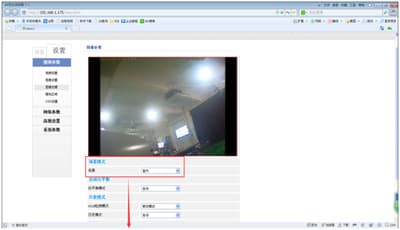
Zaloguj się do IPC z komputera, kliknij Ustawienia → Parametry wideo → Tryb sceny → ustaw na Wnętrze.
Dlaczego obraz IPC zatrzymuje się (freeze)?
-
Przyczyną jest zasilanie kamery — kamera pracuje na granicy progu zasilania, przez co niestabilne napięcie powoduje „zamrożenie" obrazu. Zalecamy używanie zasilacza dołączonego do zestawu fabrycznego.
-
W sieci LAN sprawdź, czy kabel sieciowy jest nieuszkodzony i czy wtyczka RJ45 nie ma odsłoniętych przewodów i jest prawidłowo okablowana.
-
W przypadku połączenia bezprzewodowego sprawdź, czy w pobliżu nie ma zakłóceń sygnału (rzadko zdarza się to z własnym hotspotem urządzenia; zazwyczaj pojawia się wyłącznie w trybie stacji).
-
W przypadku odtwarzania w chmurze P2P sprawdź, czy urządzenie w miejscu instalacji ma dostęp do internetu i czy prędkość sieci spełnia minimalne wymagania kamery. Jeśli prędkość jest niska, zapoznaj się z odpowiednim przewodnikiem.
Klient PC (CMS, przeglądarka itp.) łączy się poprawnie, ale pokazuje czarny ekran lub brak obrazu?
-
Jeśli zarówno „Moje kamery" w CMS, jak i adres IP w przeglądarce łączą się poprawnie, ale pokazują czarny ekran, może to oznaczać problem ze sterownikiem karty graficznej komputera. Pobierz narzędzie do aktualizacji sterowników (np. Driver Life) i ponownie zainstaluj sterownik karty graficznej.
W menu Start komputera kliknij Uruchom i wpisz
dxdiag, aby otworzyć Narzędzie diagnostyczne DirectX. Wybierz zakładkę Ekran i sprawdź, czy ilość pamięci jest prawidłowa, czy sterownik nie jest brakujący i czy funkcje DirectX są włączone. Zazwyczaj gdy ani CMS, ani przeglądarka nie wyświetlają obrazu, sterownik graficzny jest widoczny jako brakujący. Pobierz Driver Wizard lub Driver Life i ponownie zainstaluj sterownik karty graficznej. -
Zainstaluj najnowszą wersję CMS.
Dlaczego przy podłączeniu 4-kanałowego NVR Hikvision do kamer 1MP (720P), 1,3MP (960P) lub 2MP (1080P) obraz 1,3MP lub 2MP wygląda gorzej niż 1MP w widoku czteroobrazkowym?
W widoku czteroobrazkowym, gdy podłączona rozdzielczość IPC wynosi 1280×720, wszystkie cztery kanały urządzenia Hikvision wyświetlają strumień główny. Gdy podłączona kamera ma rozdzielczość większą niż 1280×720, widok czteroobrazkowy wyświetla strumień pomocniczy. Dlatego gdy jednocześnie podłączone są kamery 720P, 960P i 1080P, rozdzielczość 720P faktycznie wygląda lepiej niż 960P lub 1080P w widoku czteroobrazkowym. Jednak po powiększeniu do pojedynczego ekranu obrazy 1080P i 960P wyglądają lepiej.