 Centrum Pomocy EseeCloud
Dźwięk
Najczęstsze pytania dotyczące podłączania mikrofonu i głośnika do IPC oraz włączania dźwięku przy połączeniu z NVR, stroną internetową lub CMS.
Najczęstsze pytania dotyczące wejścia/wyjścia audio IPC oraz uruchamiania dźwięku z NVR, stroną internetową lub CMS.
Jak podłączyć mikrofon i głośnik
- Wejście: podłącz kabel audio mikrofonu do złącza „Audio Input" IPC.
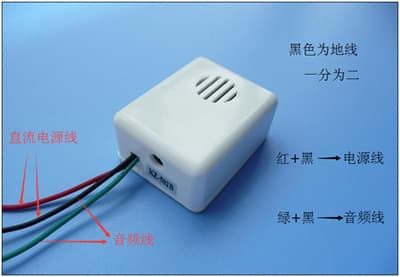
- Wyjście: podłącz Audio Out do aktywnego (zasilanego) głośnika.
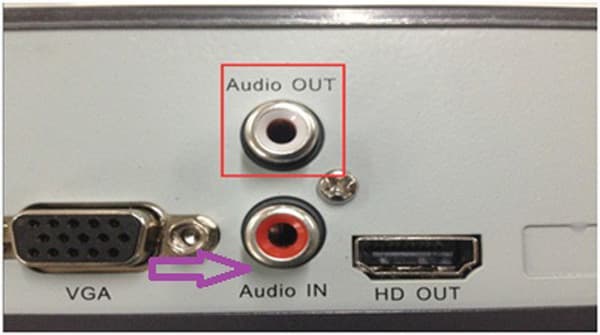
Jakie ustawienia są wymagane, aby uzyskać dźwięk po podłączeniu IPC z mikrofonem do NVR?
-
Tryb audio/wideo zarówno NVR, jak i IPC musi być włączony. Na NVR przejdź do Ustawień systemowych → Ustawienia strumienia → Tryb kodowania, wybierz odpowiedni kanał obsługujący dźwięk i wybierz tryb Audio + Wideo (mieszany). Na IPC ręcznie przejdź do ustawień sieci web → Typ kodowania → wybierz Audio + Wideo.
-
Mikrofon jest nieprawidłowo podłączony lub ma słaby kontakt; podłącz go ponownie zgodnie z prawidłową metodą okablowania.
-
Mikrofon jest uszkodzony i wymaga wymiany.
Po podłączeniu IPC z mikrofonem brak dźwięku na stronie internetowej lub w CMS. Dlaczego?
-
Tryb audio/wideo NVR i kamery nie jest włączony. Na NVR przejdź do Ustawień systemowych → Ustawienia strumienia → Tryb kodowania i wybierz tryb Audio + Wideo. Sprawdź, ile wejść audio ma domyślnie odpowiedni model.
Jeśli model ma domyślnie 1 kanał audio, musisz wybrać pierwszy kanał, aby uzyskać wyjście dźwięku. Jeśli korzystasz z rozszerzonego wejścia audio, upewnij się, że jest prawidłowo uziemione. Jeden z przewodów w kablu przedłużającym to przewód uziemiający — musi być prawidłowo podłączony, aby dźwięk był słyszalny.
Jeśli IPC nie jest włączony, ręcznie przejdź do ustawień sieci web → Typ kodowania → wybierz Audio + Wideo.
-
Mikrofon jest nieprawidłowo podłączony lub ma słaby kontakt; podłącz go ponownie zgodnie z prawidłową metodą okablowania.
-
Mikrofon jest uszkodzony i wymaga wymiany.