 EseeCloud Helpcentrum
Draadloze problemen
Hoe u draadloze instellingen configureert en een zwak of onstabiel draadloos signaal diagnoseert op de draadloze kit.
Veelgestelde vragen over draadloze configuratie en het oplossen van signaalproblemen op de draadloze kit.
Draadloze instellingen
Klik met de rechtermuisknop → Systeeminstellingen → Netwerkinstellingen → Draadloze instellingen.
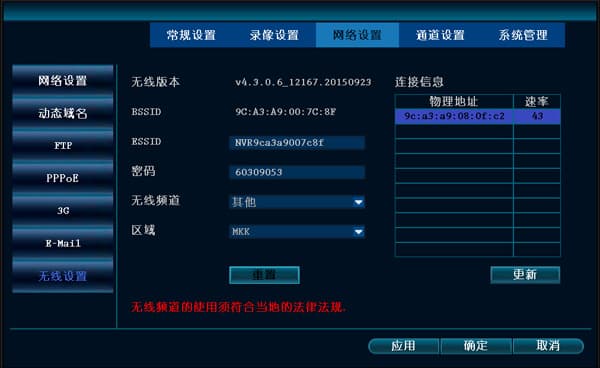
BSSID: het MAC-adres van het draadloze apparaat.
ESSID: de WiFi-accountnaam van de NVR.
Wachtwoord: het WiFi-wachtwoord van de NVR.
Draadloos kanaal: het draadloze kanaal dat wordt gebruikt voor het verzenden van het signaal.
Regio: verschillende regio's hebben hun eigen bijbehorende draadloze kanalen.
Resetten: herstelt de laatst gekoppelde ESSID en het wachtwoord.
Verbindingsinformatie: informatie over de draadloze apparaten die momenteel zijn verbonden met de NVR.
Bijwerken: vernieuwt de informatie over de momenteel verbonden draadloze apparaten.
Draadloos kanaal: Overig (standaard).
Als er verbindingsinformatie is maar het draadloze netwerk nog steeds problemen heeft, kunt u op "Resetten" klikken.
Een draadloos apparaat meldt een zwak signaal — geef de afstand en of er muren tussenin zijn (Muis → Systeeminstellingen → Netwerkinstellingen → Draadloze instellingen)
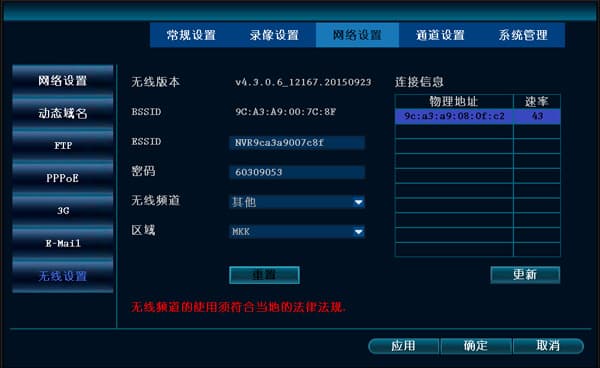
Als de IPC zich op minder dan 10 meter van de NVR-host bevindt, kunt u als volgt beoordelen:
-
Als het MAC-adres niet kan worden gelezen, herkent de hardware de draadloze module niet.
-
Als de eerste drie bytes van het MAC-adres niet 9C:A3:A9 zijn, is deze camera mogelijk niet door ons bedrijf geproduceerd. Dit soort module kan een onstabiel draadloos netwerk veroorzaken.
-
Als de snelheid erg goed is, 60 of hoger bereikt, maar de algehele video nog steeds hapert, betekent dit dat er zware omgevingsinterferentie is. U kunt proberen het kanaal te wisselen om dit te bevestigen.
-
Als een kanaal regelmatig wegvalt en opnieuw verbinding maakt, en u hier een zeer slechte snelheid ziet, minder dan 25, betekent dit dat het slechte signaal de oorzaak is.
-
Als de snelheid op korte afstand onder de 50 ligt (normaal kan het 70–80 bereiken), overweeg dan een antenneprobleem. Als de snelheid van alle kanalen erg slecht is, betekent dit dat het een antenneprobleem op de NVR is.
-
Plaats bij het installeren van de apparatuur de NVR zo hoog mogelijk, probeer hem rond het midden van de camera's te plaatsen, vermijd gebouwen die in de weg staan, en houd de IPC en NVR zo parallel mogelijk (loodrecht op de grond). Als er draadloze apparaten zoals een draadloze router in de buurt van de recorder thuis zijn, houd ze dan zo ver mogelijk weg.
Als slechts één kanaal een slecht signaal heeft, betekent dit dat het antenneprobleem bij de IPC van dat kanaal zit.
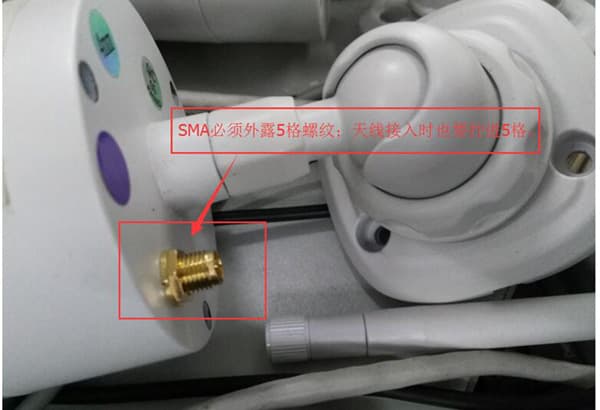
Belangrijke opmerking: zorg er bij het installeren van de antenne voor dat de SMA-antennestekker 5 schroefdraadgangen heeft en stevig wordt aangedraaid.
Alarm
Hoe u e-mailalarmnotificaties op de NVR configureert voor bewegingsdetectie, alarminvoer en videoverlies, plus het oplossen van veelvoorkomende alarmproblemen.
Algemeen
Veelgestelde vragen over NVR-tijdsynchronisatie, opstartproblemen, fabrieksinstellingen herstellen en herkenning van harde schijven.