 EseeCloud Helpcentrum
Basisbediening
Basisbediening voor de draadloze kit — camera's toevoegen, zwak draadloos signaal verbeteren, antenneplaatsing, problemen met NVR-herstart/opstarten/buzzer oplossen, bijwerken en PTZ-cruise instellen.
Veelgestelde vragen over de basisbediening van de draadloze kit.
Hoe voeg ik een camera toe?
Codekoppelingsmethode:
- Nadat u de NVR en de IPC heeft ingeschakeld, sluit u de IPC met een netwerkkabel aan op een willekeurige LAN-poort van de NVR. Klik met de rechtermuisknop → Videobeheer → Vernieuwen → Code koppelen (Toevoegen).
Wanneer "Code koppelen starten?" verschijnt, klikt u op Ja; "Code wordt gekoppeld" wordt weergegeven, en wanneer er een beeld verschijnt op de monitor van de NVR, is de code succesvol gekoppeld. (Tip: meerdere camera's kunnen tegelijk worden gekoppeld.)
Als er een bericht verschijnt dat het koppelen is mislukt, klikt u op "Vernieuwen". Als er helemaal geen apparaat wordt weergegeven, maakt de netwerkkabel slecht contact — sluit hem opnieuw aan en voer de koppelbewerking opnieuw uit.
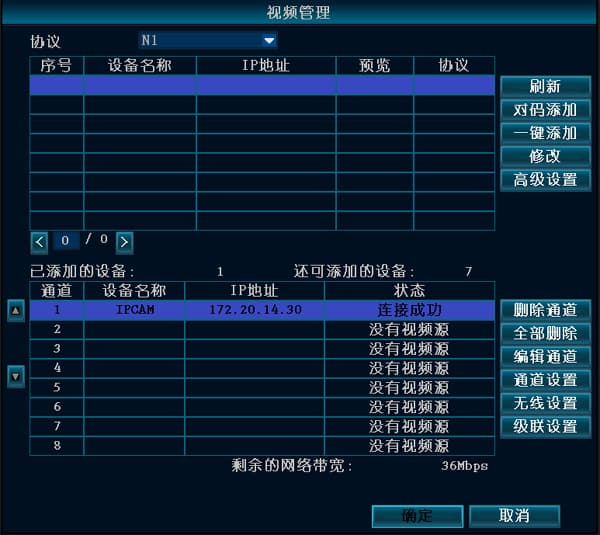
Methode via bedrade verbinding:
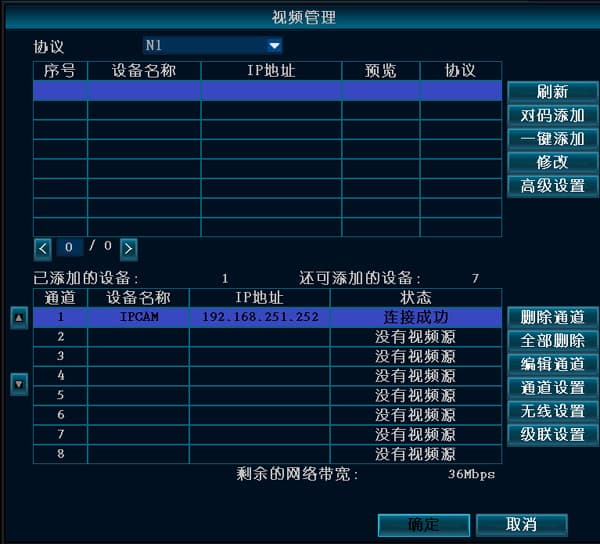
- Wanneer de NVR en de IPC via een netwerkkabel zijn verbonden, klikt u met de rechtermuisknop → Videobeheer → Vernieuwen → Toevoegen (Éénklik toevoegen) om het toevoegen van de IPC te voltooien.
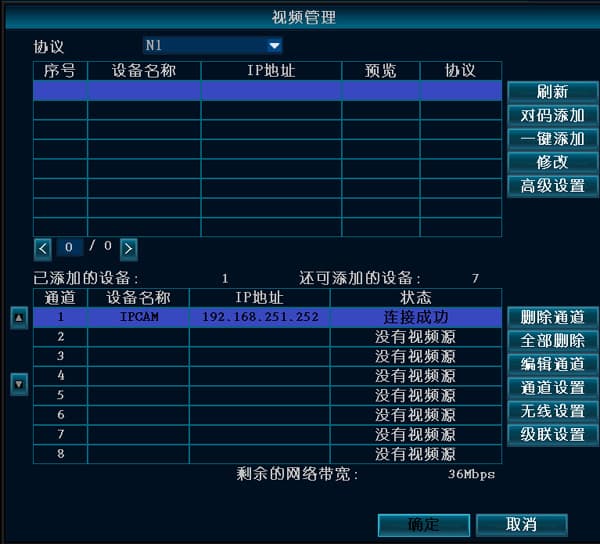
Op de draadloze kit worden de draadloze IPC's op de begane grond normaal weergegeven, maar de IPC op de eerste verdieping vertoont slechts af en toe een beeld en is vaak leeg; hij zit twee muren verderop, en als hij naar beneden wordt gebracht werkt hij normaal.
- Dit wordt veroorzaakt door signaaldempening. De draadloze kit heeft één belangrijk kenmerk: bedraad en draadloos kunnen worden gemengd. Als de IPC geen draadloze verbinding kan maken, schakel dan over op een netwerkkabel. Na het aansluiten van de kabel kunt u gewoon Éénklik toevoegen gebruiken.
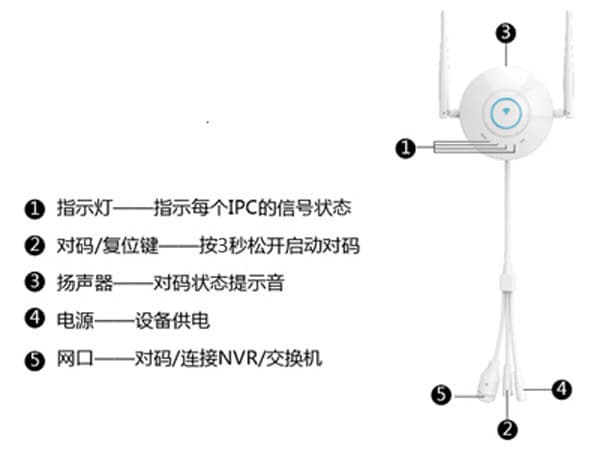
- Als er veel IPC's zijn, kunt u een IPC Router gebruiken om de code te koppelen met de draadloze IPC's en vervolgens verbinding te maken met de draadloze NVR.
Sluit de IPC Router en de draadloze IPC via een netwerkkabel aan en zet ze aan. Wanneer u meerdere draadloze camera's tegelijk wilt koppelen, kunt u ze via een switch aansluiten. Druk licht gedurende 1 seconde op de knop op de staalkabel van de IPC Router om het koppelen te starten; tegelijkertijd wordt een gesproken aanwijzing afgespeeld, en wanneer de aanwijzing aangeeft dat het koppelen is geslaagd, is de camera succesvol gekoppeld. (Als u de knop op de staalkabel van de IPC Router 5 seconden ingedrukt houdt, worden de fabrieksinstellingen hersteld.)
Op de draadloze kit is het signaal zwak na het inschakelen van de draadloze IPC en het verbinden met de draadloze NVR?
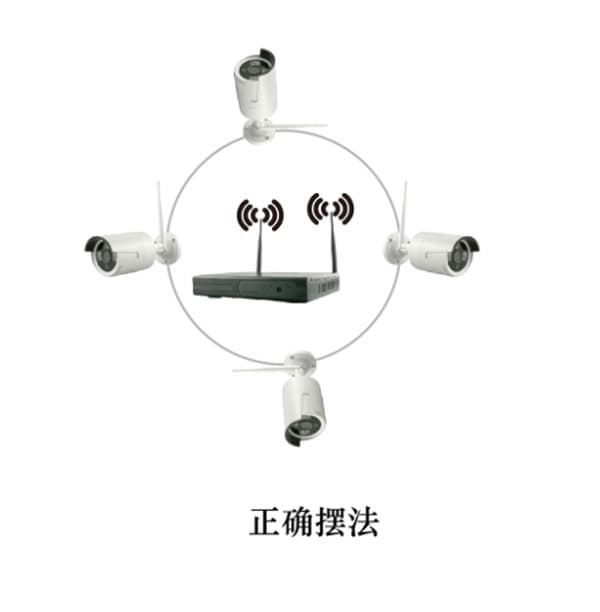
De antenne van de NVR straalt het signaal in alle richtingen uit. Het effect is het beste wanneer de antennes van de NVR en de IPC op dezelfde hoogte en parallel aan elkaar staan. Als ze niet op dezelfde hoogte kunnen staan, moet de IPC-antenne raaklijn zijn aan de bol met de NVR als middelpunt — richt de antenne niet rechtstreeks op de NVR.
De NVR herstart automatisch
Hij werkt normaal, maar herstart op onregelmatige tijden.
- Installeer een andere versie van het programma om te controleren of het een probleem is met de huidige versie; herstel de standaardconfiguratie.
- Koppel de netwerkkabel los om te controleren of het wordt veroorzaakt door een IP-adresconflict of een MAC-conflict.
- Vervang de voedingsadapter om te testen of een beschadigde voeding het vermogen heeft verminderd, waardoor er onvoldoende stroom is.
- Verwijder de harde schijf om te controleren of de herstart wordt veroorzaakt door de harde schijf.
- Vervang de recorder om te testen of de herstart wordt veroorzaakt door beschadigde recorderhardware.
- Als het probleem niet kan worden opgelost, neem dan contact op met de technische ondersteuning.
- Als niets van dit alles werkt, moet het apparaat worden teruggestuurd voor reparatie.
De NVR kan niet opstarten
- Er is helemaal geen reactie wanneer de stroom wordt ingeschakeld — probeer de voeding te vervangen. Als de voeding normaal blijkt te zijn, is er mogelijk een probleem met de moederbordplaat van de recorder.
- Wanneer de stroom wordt ingeschakeld, klinkt de buzzer continu — dit betekent dat het programma beschadigd is. Het moet worden teruggestuurd naar de fabriek om het programma opnieuw te flashen.
- Wanneer de stroom wordt ingeschakeld, piept de buzzer herhaaldelijk "di" "di" "di" — als dit wordt veroorzaakt door een mislukte upgrade, kunt u proberen een hulpbestand op een USB-stick te plaatsen om het te repareren. (Het hulpbestand bevindt zich in het upgradepakket.)
- Na het opstarten blijft het steken op het logoscherm zonder enige reactie — probeer de harde schijf te verwijderen en een herstel van fabrieksinstellingen uit te voeren. Als dat niet werkt, is het een hardwareprobleem of is een deel van het flashprogramma beschadigd, en moet het apparaat worden teruggestuurd naar de fabriek voor reparatie.
De buzzer blijft klinken nadat de NVR is opgestart
- Als het niet normaal kan opstarten, zet het dan uit, koppel de harde schijf en netwerkkabel los en herstart. Als dat niet werkt, herstel dan de fabrieksinstellingen en test opnieuw.
- Als het normaal kan opstarten, kunt u het volgende proberen:
A. Werk de apparaatprogrammaversie bij.
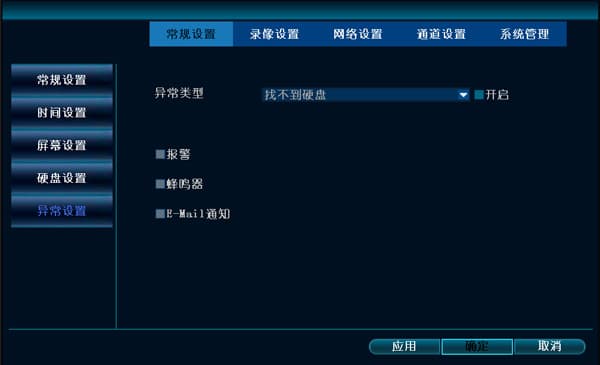
B. Ga naar Systeeminstellingen → Algemene instellingen → Uitzonderingsinstellingen en controleer of "Uitzondering alarm inschakelen" is geselecteerd.
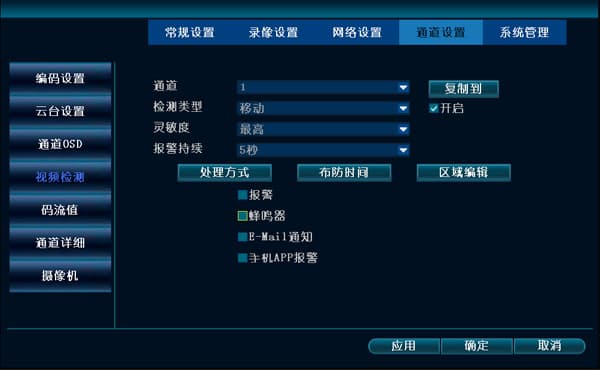
C. Controleer of er een pictogram van een persoon op het voorbeeldscherm staat — bewegingsdetectie is mogelijk geactiveerd. Als u niet wilt dat de buzzer klinkt, ga dan naar Systeeminstellingen → Kanaalinstellingen → Videodetectie en verwijder het vinkje bij de buzzeroptie.
D. U kunt contact opnemen met de technische ondersteuning voor probleemoplossing.
Upgradestappen
De upgradestappen zijn als volgt (USB-stickformaat: FAT32):
- Kopieer het upgradebestand met de naam FWHI*****.rom naar de "root"-directory van de USB-stick (de locatie die u meteen ziet wanneer u de USB-stick opent); wijzig de naam van het upgradebestand niet. U kunt het opvragen bij de technische ondersteuning of het zelf downloaden van deze website.
- Steek de USB-stick in de USB-aansluiting op het achterpaneel van de recorder, gemarkeerd met "USB" ernaast.
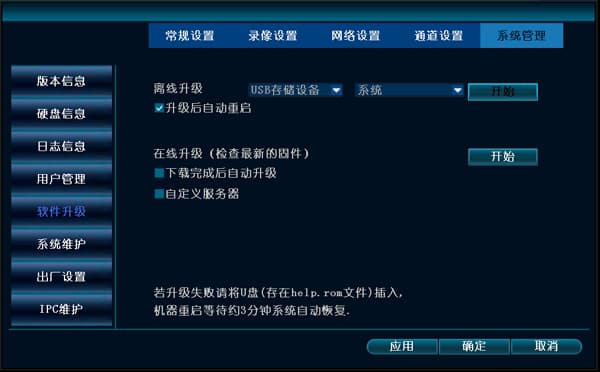
- Klik op de NVR met de rechtermuisknop en kies Systeeminstellingen → Systeembeheer → Software-upgrade.
- Klik op Starten, en nadat de voortgangsbalk 100% bereikt, herstart de NVR automatisch.
Speed dome (PTZ)-cruise instellen
Om speed dome-cruise in te stellen, moet u er eerst voor zorgen dat u de dome handmatig omhoog, omlaag, naar links en naar rechts kunt draaien. Zodra aan deze voorwaarde is voldaan, kunnen we beginnen met de instelling. Hier laten we alleen zien hoe u drie punten instelt; als u er meer wilt instellen, zijn de stappen hetzelfde.
- Klik op het hoofdscherm met de rechtermuisknop → Systeeminstellingen → Kanaalinstellingen → PTZ-instellingen, en stel het juiste kanaalnummer in.
- Stel het eerste cruisepunt in: klik op Nieuw, klik vervolgens op de "?" bovenaan om het PTZ-bedieningsscherm te openen. Klik op een van de omhoog-, omlaag-, links- of rechtstoetsen om naar de eerste gewenste positie te gaan, wijzig het presetvenster naar 1 (de standaard is 1, hoeft niet te worden gewijzigd), klik op Instellen, klik ergens met de rechtermuisknop en keer terug naar het PTZ-instellingsscherm.
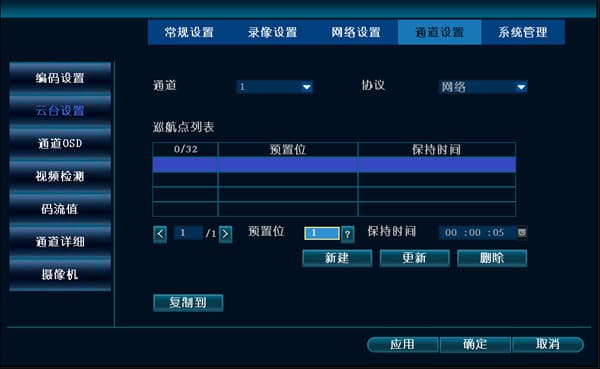
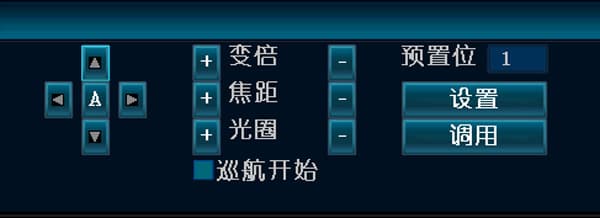
-
Stel het tweede cruisepunt in: klik op Nieuw, selecteer het tweede cruisepunt, klik op de "?" bovenaan om het PTZ-bedieningsscherm te openen. Klik op een van de omhoog-, omlaag-, links- of rechtstoetsen om naar de tweede gewenste positie te gaan, wijzig het presetvenster naar 2, klik op Instellen, klik ergens met de rechtermuisknop en keer terug naar het PTZ-instellingsscherm.
-
Stel het derde cruisepunt in: klik op Nieuw, klik op de "?" bovenaan om het PTZ-bedieningsscherm te openen. Klik op een van de omhoog-, omlaag-, links- of rechtstoetsen om naar de derde gewenste positie te gaan, wijzig het presetvenster naar 3, klik op Instellen, klik ergens met de rechtermuisknop en keer terug naar het PTZ-instellingsscherm.
-
Na het instellen van de drie punten klikt u op OK. Klik op het voorbeeldscherm met de rechtermuisknop → PTZ-bediening, vink het vakje "Cruise starten" aan, en de speed dome begint te draaien.