 EseeCloud Hjelpesenter
Nettverk
Hvordan sette DVR-ens IP og koble til via LAN, WAN og CMS PC-klienten, samt feilsøking for manglende bilde, svart skjerm og frakoblede enheter.
Vanlige spørsmål om DVR-nettverksoppsett og tilkobling.
Hvordan setter jeg DVR-ens IP-adresse?
- Koble en nettverkskabel til DVR-ens nettverksport (lampen blinker) → høyreklikk og velg Systeminnstillinger → Nettverksinnstillinger → skriv inn IP-adressen manuelt (for eksempel: IP-adresse 192.168.251.105, nettmaske 255.255.0.0, foretrukket DNS 8.8.8.8, eller foretrukket DNS 114.114.114.114 (China Telecom); webport: 80).
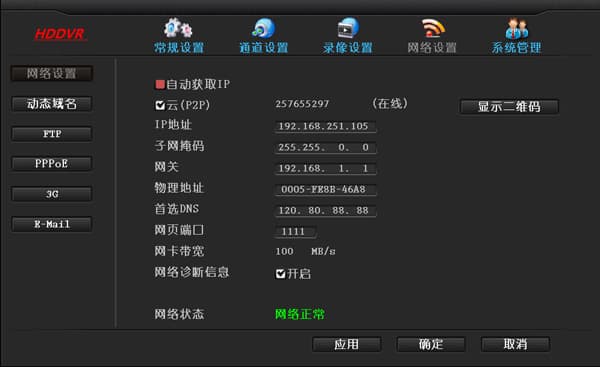
- Koble en nettverkskabel til DVR-ens nettverksport (lampen blinker) → høyreklikk og velg Systeminnstillinger → Nettverksinnstillinger → huk av for "Hent IP automatisk".
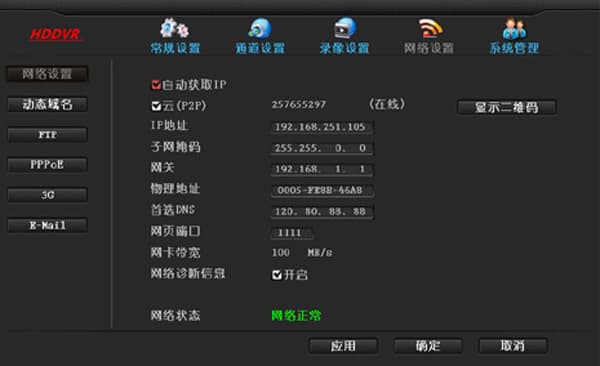
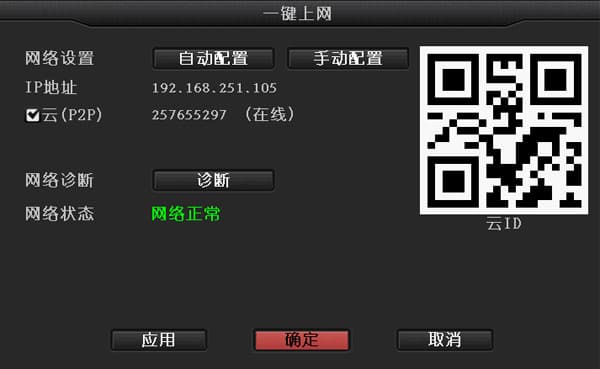
- Koble en nettverkskabel til DVR-ens nettverksport (lampen blinker) → høyreklikk og velg "Én-klikks nettverkstilkobling".
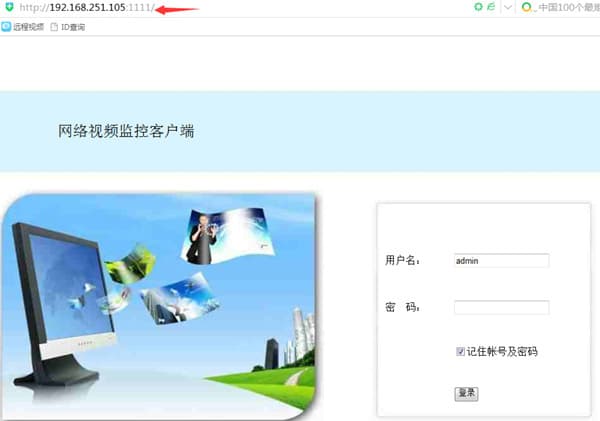
LAN-tilkobling (logg inn ved å skrive inn IP-adressen i nettleseren)
Hvorfor vises det ikke noe bilde når jeg logger inn via IP-adresse i nettleseren?
- Sjekk porten i DVR-ens nettverksinnstillinger. Hvis DVR-ens IP-adresse for eksempel er 192.168.251.105 og porten er 1111, skal du skrive http://192.168.251.105:1111 i nettleseren.
- Datamaskinen og DVR-en er ikke på samme subnett, så nettverkstilgang er ikke mulig — de må settes til samme subnett.
Slik sjekker du datamaskinens IP: Start → Kontrollpanel → Nettverks- og delingssenter → Lokal tilkobling → Detaljer.
(Bruk nettmasken for å avgjøre om de er på samme subnett. Med nettmaske 255.255.255.0 er for eksempel IP-adresse 192.168.1.20 og IP-adresse 192.168.1.30 på samme subnett.)
- IE-type nettlesere må installere en plug-in automatisk. 360-type sikkerhetsverktøy vil blokkere installasjonen av denne legitime plug-in-en, så lukk 360 Security Guard og 360 Antivirus og prøv igjen. Vi anbefaler også å bytte til et annet sikkerhetsprodukt, for eksempel Kingsoft Guard eller Kingsoft Antivirus.
Når du kobler til enheten via LAN fungerer CMS PC-klienten, men IE-nettleseren får ikke tilgang:
- Hvis enhetens port er endret, må du bruke IP + portnummer for å koble til. Hvis enhetens IP for eksempel er 192.168.251.105 og webporten er 1111, skriver du 192.168.251.105:1111 i IE-nettleseren.
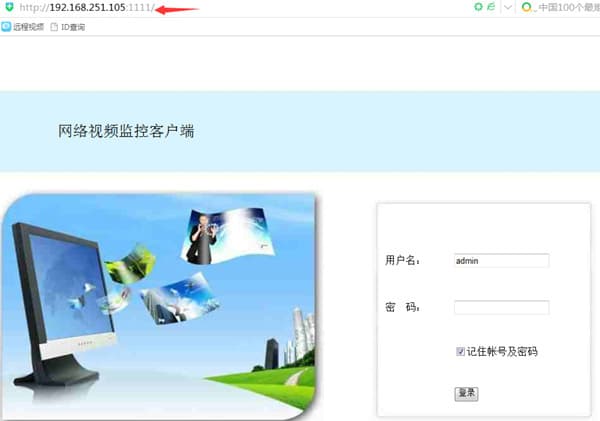
- Sett IE Internett-alternativer sikkerhetsnivå til egendefinert: Verktøy → Internett-alternativer → Sikkerhet → Egendefinert nivå, og aktiver alle spørsmål/tillatelser for ActiveX plug-ins.
WAN-tilkobling (logg inn ved å gå til www.dvr163.com og bruke ID-nummeret)
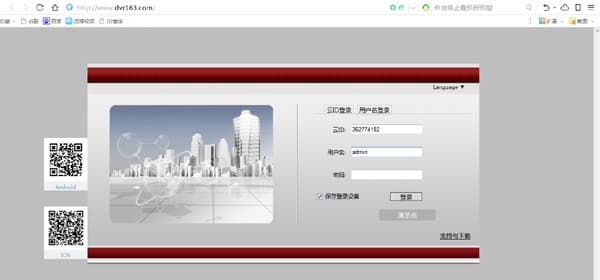
Hvorfor klarer jeg ikke å koble til når jeg logger inn med EseeNet ID-nummeret?
-
Teleoperatøren blokkerer P2P-gjennomtrengning, slik at det må bruke den sentrale serveren som relé for dataene, noe som generelt er mindre effektivt og gir lav tilkoblingssuksessrate.
-
Hvis du bruker 360-nettleseren, kan du bytte til standard IE-nettleseren som følger med Windows og prøve igjen.
-
IE-type nettlesere må installere en plug-in automatisk. 360-type sikkerhetsverktøy vil blokkere installasjonen av denne legitime plug-in-en, så lukk 360 Security Guard og 360 Antivirus og prøv igjen. Vi anbefaler også å bytte til et annet sikkerhetsprodukt, for eksempel Kingsoft Guard eller Kingsoft Antivirus.
Slik bruker du CMS PC-klienten
Hvorfor vises det "lukket" eller "tilkobling mislyktes" når jeg dobbeltklikker på en lagt til enhet i CMS for å forhåndsvise den?
-
Det er et problem med nettverkstilkoblingen — sjekk om nettverkskabelen er i orden og om kabelen er skadet.
-
Enhetens IP og datamaskinens IP-gateway er forskjellige — endre dem til samme gateway og subnett.
-
Enheten er ikke tilkoblet nettverket — koble til enheten slik at den er i en tilkoblet tilstand.
Hvordan endrer jeg IP-adressen i CMS?
- I CMS-klienten → Innstillinger → Enhetsinnstillinger → Nettverksinnstillinger kan du endre IP-adressen til DVR eller kamera.
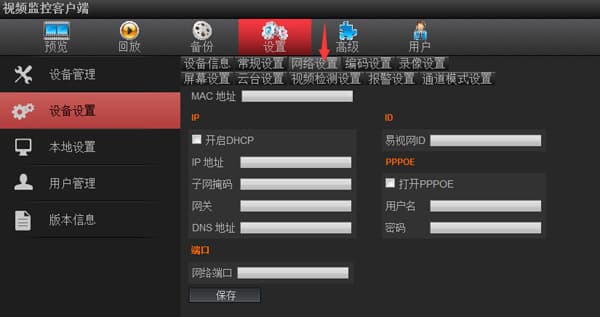
Sette opp DVR for overvåking i CMS PC-klienten
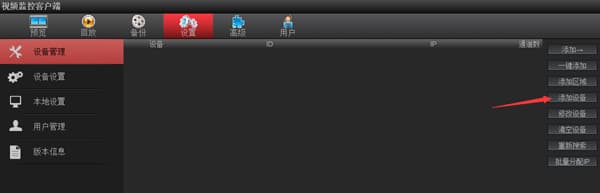
Hvis du bruker CMS PC-klienten for å koble til DVR via WAN, må du først bekrefte at WAN-datamaskinen kan se det via nettsiden. De konkrete oppsettstrinnene er som følger:
- Innstillinger → Enhetsbehandling → Legg til enhet → velg å koble til med EseeNet ID-nummer.
- EseeNet ID-nummer: EseeNet ID-nummeret som finnes i DVR-ens nettverksinnstillinger
- Brukernavn: admin som standard (bruk det faktiske brukernavnet på DVR-en)
- Passord: tomt som standard (bruk det faktiske passordet på DVR-en)
- Enhetsnavn: fyll inn hva som helst
- Antall kanaler: fyll inn like mange kanaler som DVR-en har
- Enhetstype: hvis det er en DVR- eller NVR-enhet, velg bare DVR; hvis enhetstypen er IPC, må du velge IPC
Hvorfor kobler CMS til uten problemer, men forhåndsvisningen har ingen bilde (svart skjerm)?
-
Det kan hende at antivirusprogramvare, brannmur eller lignende har blokkert videodataene — sjekk og lukk antivirusprogramvare, brannmur osv.
-
Sjekk om både hovedstrøm og delstrøm mangler bilde. Hvis hovedstrømmen har bilde men delstrømmen ikke har det, kan du gjenopprette fabrikkinnstillinger på DVR-en.
-
Det kan skyldes et problem med grafikkortdriveren. Gå til Start → Kjør, skriv inn dxdiag, deretter Display, og sjekk DirectX for å se om alt vises som Aktivert. Hvis noe vises som Deaktivert, må du laste ned og installere grafikkortdriveren.
-
Webporten 80 kan være opptatt — endre webporten til 1111.
-
Hvis bildet er svart skjerm når det vises via mobil-APP, CMS PC-klienten og nettsiden, kan det hende at ruteren blokkerer dataoverføringen.
Hvorfor er enheten frakoblet etter at konfigurasjonen er vellykket?
- Etter at en enhet er lagt til via hotspot-konfigurasjon, er det en periode der den kobler seg til nettverket på nytt. Vent ca. 30 sekunder; når nettverkstilkoblingen er vellykket, kan du klikke Oppdater direkte eller gå inn i enhetens forhåndsvisningsgrensesnitt for å se om video vises, noe som lar deg vurdere enhetens status.
DVR
DVR FAQ — nettverk, fjernvisning, lyd, video, brukerstyring, grunnleggende betjening, opptak og avspilling, logo, utgangsvisning, protokollintegrasjon, alarmer og generelle spørsmål.
Fjerntilgang
Hvordan sette opp og feilsøke fjernvisning for en DVR, inkludert EseeNet ID-innlogging, problemer med ID frakoblet og tilfeller der det ikke vises bilde etter at enheten er lagt til.