 EseeCloud Hjelpesenter
IPC Router FAQ
IPC Router FAQ — innstillinger, énknapps-paring, trådløs repeater-oppsett, oppgradering av NVR/IPC/ruter, paringsfeil og kanalinterferens mellom flere rutere.
Ofte stilte spørsmål om IPC Router, som lar et kablet NVR-system fungere som et trådløst system for 2,4 GHz WiFi IP-kameraer.
For fullstendige produktspesifikasjoner og installasjon, se IPC Router-manualen.
IPC Router-innstillinger
-
IPC Router har fem LED-indikatorer totalt. Den til høyre er det kablede nettverkslampen — når den lyser, er IPC Router koblet til det kablede nettverket. De fire lampene til venstre viser antall trådløse kameraer som er tilkoblet; når alle 4 kameraene er koblet til, lyser alle 4 indikatorene.
-
Høyreklikk med musen og velg "Video Management". Dobbeltklikk på IPC Router i søkeresultatene på siden for Video Management for å åpne administrasjonsgrensesnittet for IPC Router, der du kan se gjeldende IPC Router-informasjon og endre IPC Router-kanalen.
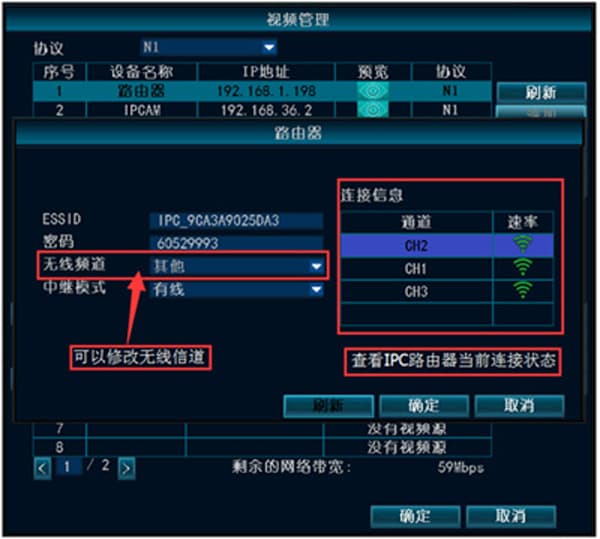
Énknapps-paring
Bruk en nettverkskabel til å koble IPC Router og det trådløse IPC-kameraet sammen, og slå dem på. Når du trenger å pare flere trådløse kameraer samtidig, kan du koble dem via en svitsj. Trykk lett på knappen på IPC Routers halekabler i 1 sekund for å starte paring; en stemmeinstruksjon spilles av samtidig. Når stemmen bekrefter at paringen er vellykket, er kameraet paret. (Hold inne knappen på IPC Routers halekabel i 5 sekunder for å tilbakestille til fabrikkinnstillinger.)
Oppsett av trådløs repeater-funksjon
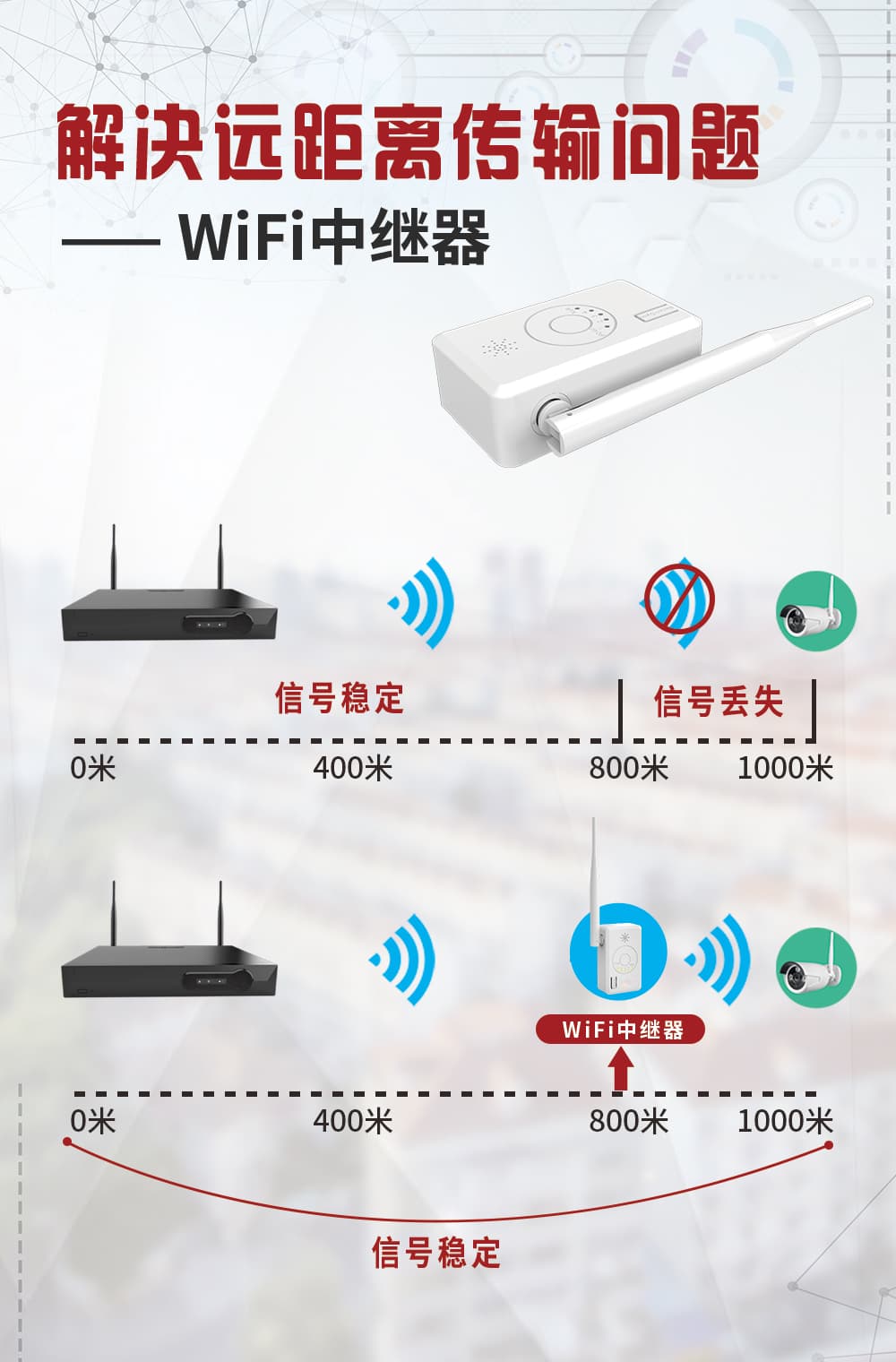
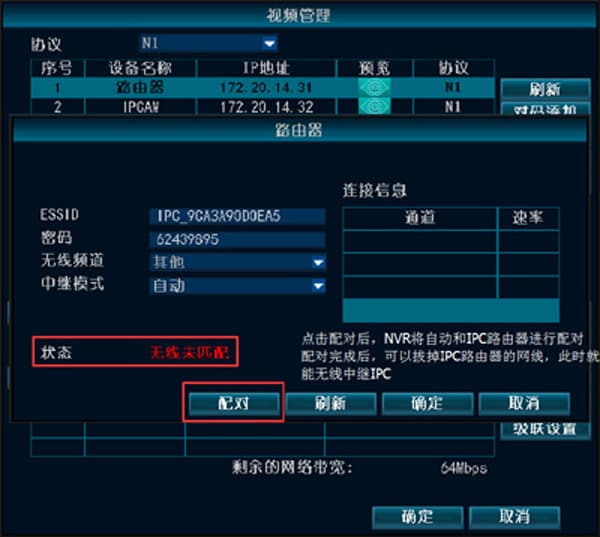
1. Etter at det trådløse IPC-kameraet er paret med IPC Router — og dersom det skal kobles til en trådløs NVR — må du først koble IPC Router og NVR til samme lokalnett. Deretter kan du sette IPC Router til trådløs repeater-modus for å aktivere repeater-funksjonen.
I søkelisten i Video Management dobbeltklikker du på "router" og klikker på pare-knappen. (Med nettverkskabelen tilkoblet er det en kablet repeater; med kabelen trukket ut er det en trådløs repeater.)
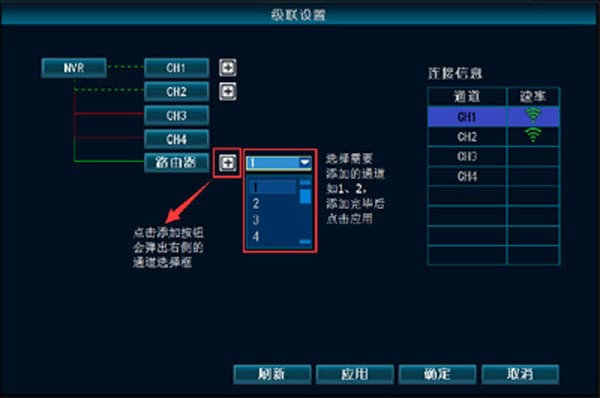
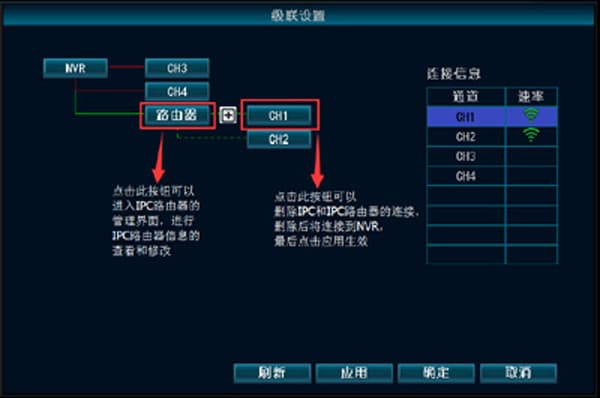
2. Par først NVR og IPC, og konfigurer deretter på kaskadeinnstillingssiden.
Koble IPC Router og NVR til samme lokalnett, og plasser IPC-kameraet som skal kobles til IPC Router, i nærheten av NVR. Åpne kaskadeinnstillingssiden (høyreklikk → "Video Management → Cascade Settings"), og klikk deretter på +-knappen i grensesnittet for å legge til IPC-kameraet bak IPC Router.
Hvordan oppgraderer jeg NVR, IPC og IPC Router?
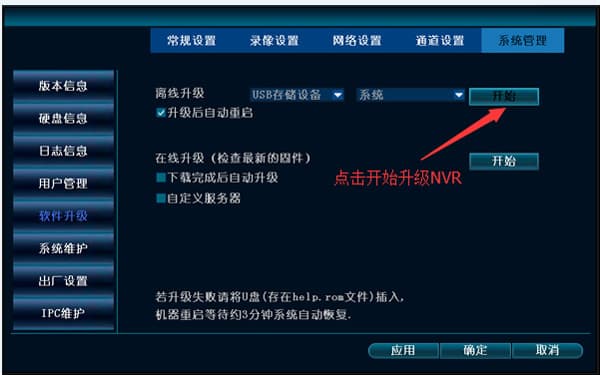
1. Slik oppgraderer du NVR (USB-stikkformat: FAT32)
Kopier alle oppgraderingsfilene til rotmappen på en USB-stikk, sett den inn i NVR-ens USB-port, høyreklikk og velg "System Settings → System Management → Software Upgrade → Start" i rekkefølge. (Hvis oppgraderingen ikke starter problemfritt, trekk ut og sett inn USB-stikken på nytt, bekreft at filene er korrekte, og prøv igjen.)
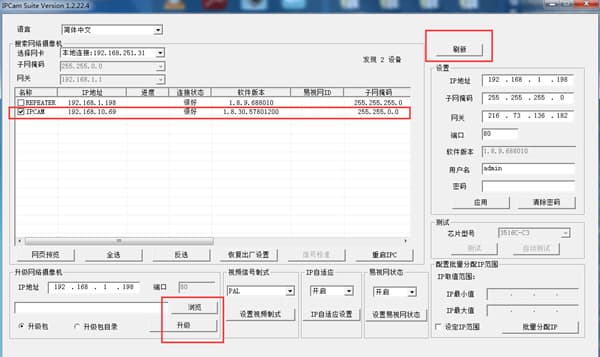
2. Slik oppgraderer du IPC
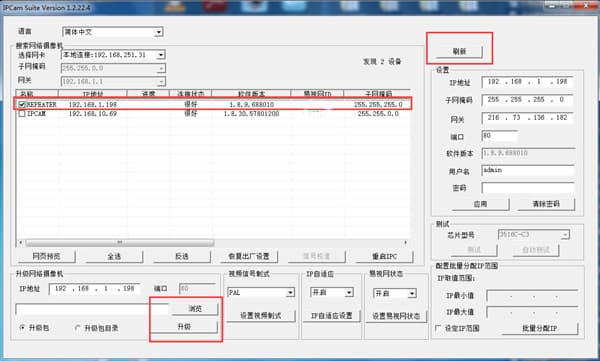
Bruk IPCamSuite IP-søkeverktøy til å oppgradere IPCAM.
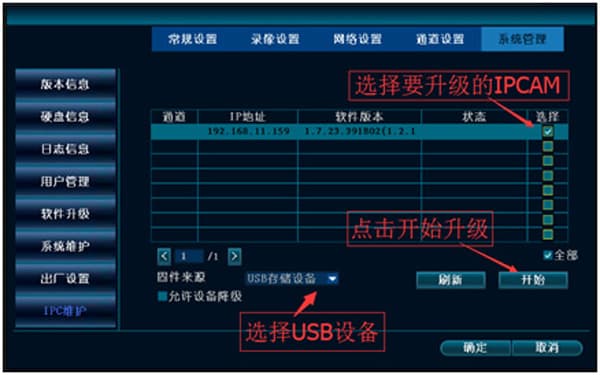
Etter at IPC-kameraet er lagt til NVR, kan du oppgradere det via NVR senere (USB-stikkformat: FAT32). Høyreklikk og velg "System Settings → System Management → IPC Maintenance" i rekkefølge.
3. Slik oppgraderer du IPC Router
Bruk IPCamSuite IP-søkeverktøy til å oppgradere. Velg IPC Router (REPEATER), velg riktig oppgraderingspakkefil, og klikk på Upgrade.
Det trådløse IPC-kameraet klarer ikke å pare seg med IPC Router via kabel?
- Kontroller enhetens strømtilkobling, om indikatorlampene fungerer normalt, og om nettverkskabelen er i orden.
- Når flere IPC-kameraer pares samtidig, kontroller om svitsjen som brukes, fungerer normalt.
- Kontroller fremgangsmåten — trykket du lett inne i 3 sekunder for å starte paringen?
- Kontroller om pare-knappen på IPC Router har et problem — tilbakestilles fabrikkinnstillingene ved å holde inne knappen i 5 sekunder?
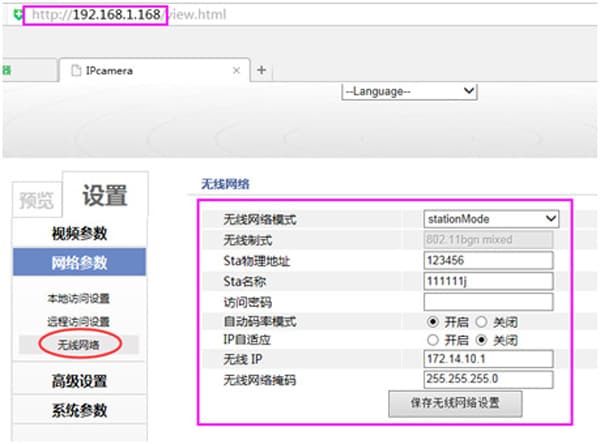
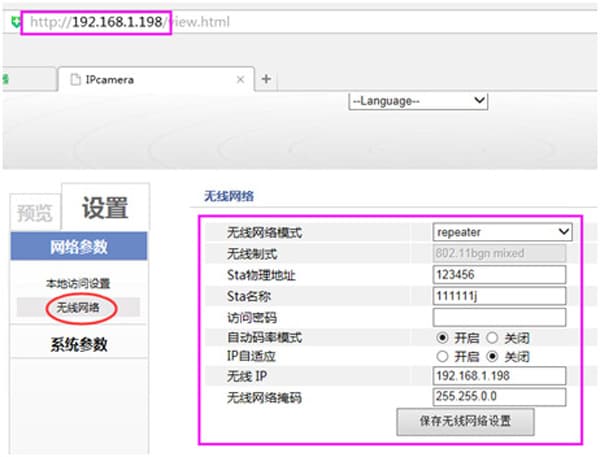
- Det trådløse IPC-kameraets eller IPC Routerens maskinvare eller trådløse modul kan være defekt. Logg inn på enhetens IP-adresse via en nettleser og sjekk om det finnes trådløs nettverksinformasjon.
Det er installert flere IPC Rutere på samme sted, IPC-kameraet er svært nærme IPC Router (bare rundt ti meter), men bildet er svært hakkete og enheten kobles fra og til igjen ofte — hva skjer?
Dette skyldes at flere IPC Rutere er på samme kanal. Det finnes totalt 4 ikke-interfererende trådløse kanaler: 1, 6, 11 og andre. Hvis fire IPC Rutere er installert på samme sted, still dem inn på henholdsvis kanal 1, 6, 11 og andre.
Prinsippet for kanaloppsett er at IPC Rutere på samme kanal bør stå så langt fra hverandre som mulig og ikke overlappe. Det anbefales ikke å bruke IPC Rutere i tettbygde områder.
Generelt
Generelle vanlige spørsmål om VR CAM – maksimal støttet kortkapasitet, daglig lagringsforbruk, varsel om unormalt kort, mislykket oppgradering og manglende varselpush.
Wireless Kit
Vanlige spørsmål om det trådløse kamerasettet — trådløs kaskade, nettverk, fjernvisning, lyd, video, opptak og avspilling, logo, utgangsvisning, protokoll, alarmer og trådløse problemer.