EseeCloud Hjelpesenter
Lyd
Hvor mange lydkanaler DVR-en støtter, hvordan koble til mikrofon og høyttaler, og hvordan sette opp og lytte til lyd på DVR-en, den eksterne nettsiden og klienten.
Vanlige spørsmål om DVR-lydinngang, kobling og lytting på enheten, nettsiden og klienten.
Hvor mange lydkanaler støtter enheten
| Navn | Standardkanaler | Utvidbare kanaler | Merknader |
|---|---|---|---|
| R5104-AHD | 1 | 4 | |
| R5108-AHD | 1 | 8 | |
| R5116-AHD | 1 | 16 | |
| R5204-AHD | 1 | 4 | |
| R5208-AHD | 1 | 8 | |
| R5216-AHD | 1 | 8 | |
| R5104-AHD-H | 1 | 4 | 1080P-H (960*1080) |
| R5108-AHD-H | 1 | 8 | 1080P-H (960*1080) |
| R5116-AHD-H | 1 | 16 | 1080P-H (960*1080) |
| R5104-H | 4 | ||
| R5108-H | 4 | 8 | |
| R5116-H | 2 | 16 | |
| R5124-H | 8 | Maks 8 kanaler | |
| R5132-H | 8 | 8 | Maks 8 kanaler |
| R5204-H | 4 | ||
| R5208-H | 4 | 8 | |
| R5216-H | 2 | 16 |
Hvordan koble til mikrofon og høyttaler
-
Inngang: koble mikrofonen til Audio in.
-
Utgang: koble Audio out til en aktiv høyttaler.
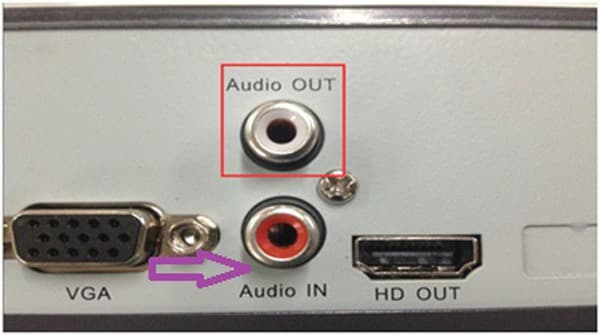
DVR live-visning lydinnstillinger
Så lenge mikrofonen, høyttaleren og andre eksterne enheter fungerer som de skal og er koblet til riktig, kreves ingen DVR-oppsett — du vil høre lyd i direktevisning (som standard lyden fra den første kanalen). Andre kanaler vil bare ha lyd hvis lyd er koblet til dem separat.
Maksimer den andre kanalen i enkeltskjermvisning for å høre lyden fra den andre kanalen. Hvis det ikke er noen lyd under videoforhåndsvisning, koble mikrofonen direkte til høyttaleren for å teste om det er lyd (utenom DVR-en). Hvis det fortsatt ikke er noen lyd med denne testen, sjekk mikrofon-koblingen eller erstatt den med en ny mikrofon og prøv igjen.
Lytte til lyd på den eksterne nettsiden (inkludert LAN)
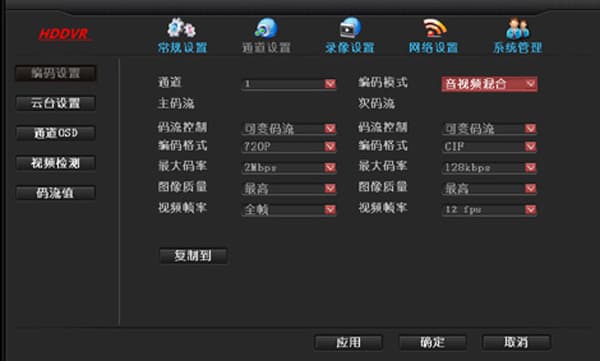
- Hvis du trenger å høre lyd under ekstern nettleservisning, gå til Systeminnstillinger → Kanalinnstillinger → Kodingstype og velg lyd-video-kompositt. Når du overvåker eksternt på nettsiden, maksimer bare den tilsvarende kanalen som har lyd koblet til.
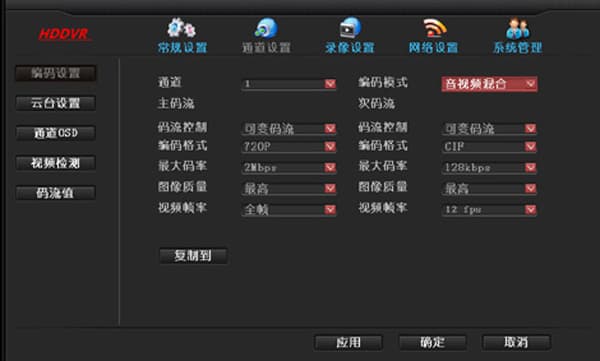
- Når du surfer eksternt på nettsiden er det en lydbryter, som er på som standard (hvis den viser et kryss, fjern bare krysset) — du trenger ikke å endre noe.

- Hvis nettverkshastigheten din er lav, kan lyden hakke og være vanskelig å forstå.
Lytte til lyd på klienten (samme for LAN og WAN)
Gå til Systeminnstillinger → Kanalinnstillinger → Kodingstype og velg lyd-video-kompositt. Hold musepekeren over overvåkingsskjermen som har lyd koblet til, høyreklikk og velg "Åpne lyd" — ingen andre innstillinger er nødvendige.
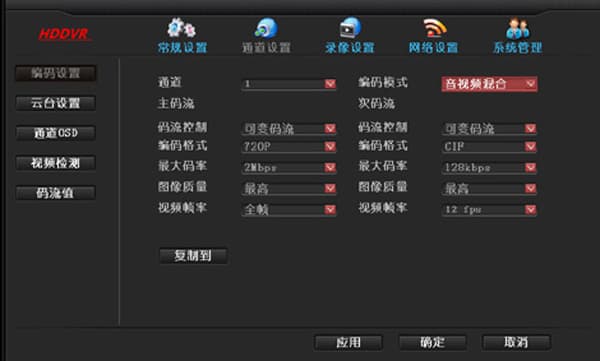
Hvordan sette opp lyd på DVR-en
Gå til Systeminnstillinger → Kanalinnstillinger → Kodingstype og velg lyd-video-kompositt.