 EseeCloud ヘルプセンター
映像
色かぶり・ぼやけ・黒画面・ちらつき・解像度など、IPCの画像・映像に関する一般的なトラブルシューティング。
IPCの画像および映像に関するよくある質問をまとめています。
IPCの映像が赤みがかったり紫がかって見える場合は?
-
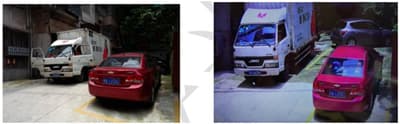
IRCUTの配線が逆になっていないか確認してください(赤と黒の線が入れ替わっている場合があります)。
-
IPCのWeb設定 → 昼夜モードに移動し、「昼」から「夜」、「夜」から「昼」に切り替えて、IRCUTの切り替え音が聞こえるか確認してください。音がしない場合はIRCUTが故障している可能性があります。故障していれば交換が必要です。
-
Web設定の画像設定ページで色パラメータが変更されていないか確認してください(すべて50であるべきです)。変更されている場合はデフォルト値に戻して結果を確認してください。
IPCの映像に白い点が出るのはなぜですか?
-
光源がIPCのレンズに直接当たっている場合、白い点が現れることがあります。光源の向きを調整するか、IPCの撮影角度を変えてください。
-
過熱による熱ノイズが原因の場合があります。ファームウェアをアップグレードして改善するか確認してください。
IPCの映像が常に白黒になるのはなぜですか?
-
低照度環境下ではカメラが赤外線照明を点灯させるため、映像が白黒になります。
-
光検知センサーが覆われている可能性があります。
-
設定されているシーンが夜間モードになっていないか確認してください。
IPCのプレビューが黒画面になるが、OSD(時刻やチャンネル名)は変わり続けている場合は?
-
IPCのWeb設定 → 映像パラメータ → 画像パラメータに移動し、コントラストと輝度が変更されていないか確認してください(すべて50であるべきです)。変更されている場合はデフォルト値に戻して結果を確認してください。
-
バックエンド(NVR/CMS)側で色パラメータが設定されていないか確認してください。
-
上記が両方正常であれば、テクニカルサポートに連絡してバックエンド(NVR/CMS)との互換性の問題がないか確認してもらってください。
IPCの映像がぼやけている場合は?
-
レンズに霧や埃が付着していないか確認してください。
-
画質設定が「スムーズ(流暢)」モードになっていないか確認してください。
-
IPCがLAN内で帯域制限や隔離設定を受けていないか確認してください。
日中は映像が正常だが、夜間にぼやける場合は?
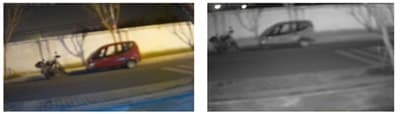
- IRCUT(赤外線フィルター)の仕様が合っているか確認してください。メーカーにIRCUTのパラメータを確認するか、新しいIRCUTを取り寄せて再テストしてください。
IPCの映像の片側は鮮明だが、もう一方がぼやけてフォーカスが合わない場合は?
主な原因は、レンズ・IRCUT・SENSORの3面が平行になっていないことです。IRCUTとレンズが正しく取り付けられているか、ネジがしっかり締まっているか確認してください。IRCUTとレンズをペアで交換して再テストすることも検討してください。
IPCの映像にハロー(光輪)や霞がかかった状態が見られる場合は?
- これは組み立て時にレンズとフロントカバーのガラスの間に隙間が生じ、光源からの光がガラスを通してレンズに屈折することで発生します。ハローや霞みがかった映像の原因となります。
IPCの映像に動体ブレ(残像・ぶれ)が発生する場合は?
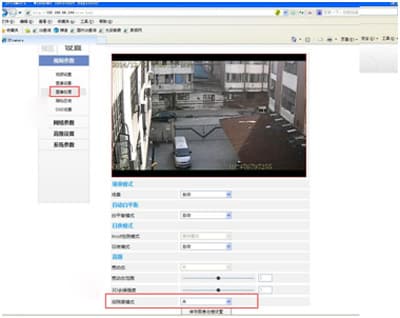
まずInternet ExplorerでIPCのWeb設定を開き、設定 → 映像パラメータ → 画像処理 → 低照度モード → 「オフ」を選択してください。
IPCの映像に水平または斜めのストライプが現れる場合は?
-
IPCが近くの強い電界または磁界から干渉を受けている可能性があります。高出力の電気機器から離れた場所に設置してください。
-
ネットワークケーブルの接続が悪い可能性があります。
IPCの映像が上下逆に表示される場合は?
- IPCのWebインターフェースから映像を反転させることができます。
IPCが蛍光灯・電子はかり・類似機器に向いたときにちらつく場合は?
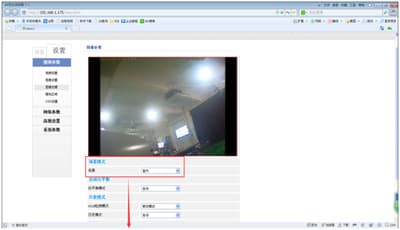
コンピュータからIPCにログインし、設定 → 映像パラメータ → シーンモード → 「室内」に設定してください。
IPCの映像がフリーズするのはなぜですか?
-
カメラの電源供給が原因で、カメラが動作閾値の境界で動作しているため、不安定な供給によりカメラが「フリーズ」します。工場出荷時に同梱されている電源アダプターでの電源供給をお勧めします。
-
LAN環境では、ネットワークケーブルが正常か、RJ45コネクタに銅線が露出していないか、誤配線がないかを確認してください。
-
無線接続の場合、近くに信号干渉がないか確認してください(デバイス自体のホットスポットでは干渉はほとんど発生しませんが、ステーションモードの場合に現れることがあります)。
-
P2Pクラウド再生の場合、デバイスの設置場所からインターネットにアクセスできるか、またネットワーク速度がカメラに必要な最低基準を満たしているか確認してください。速度が低い場合は、関連ガイドを参照してください。
PCクライアント(CMS、Webなど)の接続は成功するが、黒画面または映像が表示されない場合は?
-
CMSの「マイカメラ」とWebのIPの両方で接続は成功するが黒画面になる場合、コンピュータのグラフィックカードドライバーに問題がある可能性があります。ドライバーツール(Driver Lifeなど)をダウンロードしてグラフィックカードドライバーを再インストールしてください。
コンピュータのスタートメニューから「ファイル名を指定して実行」をクリックし、
dxdiagと入力してDirectX診断ツールを開きます。「ディスプレイ」タブを選択して、メモリ容量が正しいか・ドライバーが欠落していないか・DirectX機能が有効になっているかを確認してください。通常、CMSもWebも映像が表示されない場合、グラフィックドライバーが欠落として表示されます。Driver WizardまたはDriver Lifeをダウンロードしてグラフィックカードドライバーを再インストールしてください。 -
最新バージョンのCMSをインストールしてください。
Hikvisionの4チャンネルNVRに1MP(720P)・1.3MP(960P)・2MP(1080P)のカメラを接続すると、4分割表示で1.3MPや2MPの映像が1MPより粗く見えるのはなぜですか?
4分割表示では、接続されているIPCの解像度が1280×720の場合、Hikvisionユニットは4チャンネル全てメインストリームで表示します。接続されているカメラが1280×720より大きい解像度の場合、4分割表示ではサブストリームが表示されます。そのため720P・960P・1080PのIPCを同時に接続した場合、4分割表示では実際に720Pの方が960Pや1080Pより鮮明に見えます。ただし、1チャンネルに拡大すると1080Pや960Pの映像の方が鮮明に表示されます。