 EseeCloud ヘルプセンター
音声
IPCへの集音マイクとスピーカーの配線方法、およびNVR・Webページ・CMS接続時に音声を有効にする方法に関するよくある質問。
IPCの音声入出力と、NVR・Webページ・CMSでの音声設定に関するよくある質問をまとめています。
集音マイクとスピーカーの配線方法
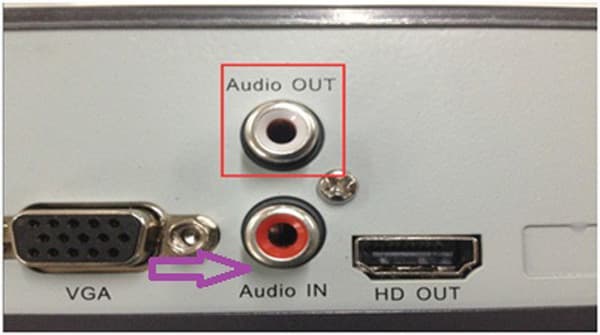
- 入力:集音マイクの音声ケーブルをIPCの「音声入力」端子に接続します。
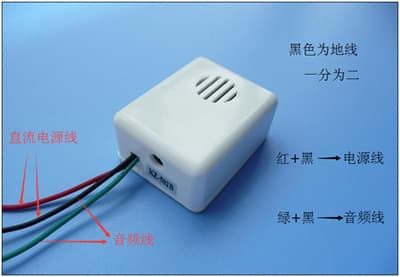
- 出力:音声出力をアクティブ(電源付き)スピーカーに接続します。
集音マイク付きIPCをNVRに接続した後、音声を出力するために必要な設定は?
-
NVRとIPC両方の音声/映像モードを有効にする必要があります。NVR側では、システム設定 → ストリーム設定 → エンコードモードに移動し、音声を含む対象チャンネルを選択して「音声+映像(ミックス)」を選んでください。IPC側では、Web設定 → エンコードタイプから手動で「音声+映像」を選択します。
-
集音マイクの配線が間違っているか接触不良の場合は、正しい配線方法に従って配線し直してください。
-
集音マイクが故障している場合は交換が必要です。
集音マイク付きIPCを接続後、WebページやCMSで音声が出ないのはなぜですか?
-
NVRとカメラの音声/映像モードが有効になっていない可能性があります。NVRでシステム設定 → ストリーム設定 → エンコードモードに移動し、「音声+映像」モードを選択してください。対象モデルのデフォルトの音声入力ポート数を確認してください。
モデルのデフォルト音声チャンネルが1つの場合、音声を出力するには最初のチャンネルを選択する必要があります。拡張音声を使用する場合は、適切にグランド接続されているかを確認してください。延長ケーブルにはグランド線が含まれており、正しく接続しなければ音声が出力されません。
IPCが有効になっていない場合は、Web設定 → エンコードタイプから手動で「音声+映像」を選択してください。
-
集音マイクの配線が間違っているか接触不良の場合は、正しい配線方法に従って配線し直してください。
-
集音マイクが故障している場合は交換が必要です。