Pusat Bantuan EseeCloud
Pengaturan Jarak Jauh
Pertanyaan yang sering diajukan tentang pengaturan akses jarak jauh NVR, status online EseeNet ID, pengaturan port dan DNS, serta pemantauan jarak jauh melalui WAN.
Pertanyaan yang sering diajukan tentang pengaturan dan konektivitas jarak jauh NVR.
Bagaimana cara mengatur akses jarak jauh pada NVR?
-
Gunakan kabel jaringan yang dapat mengakses internet secara normal dan sambungkan ke port jaringan di bagian belakang NVR (sangat penting).
-
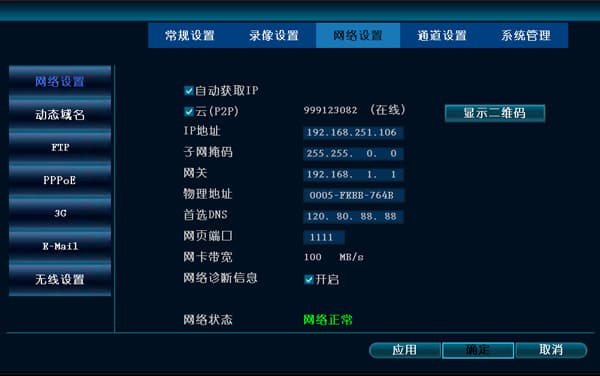
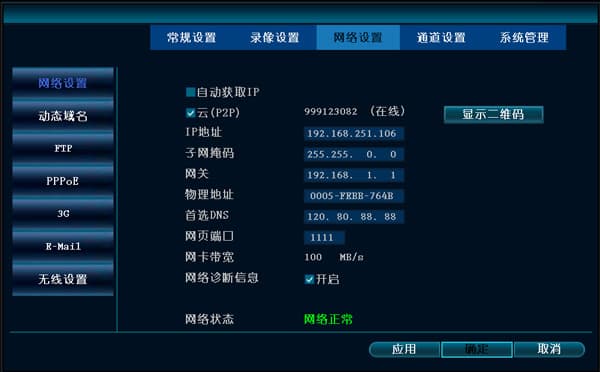
Klik kanan mouse → Pengaturan Sistem → Pengaturan Jaringan, centang kotak di depan Dapatkan IP secara otomatis (DHCP), klik OK, keluar dari menu utama, restart perekam, dan tunggu sekitar 2 menit. EseeNet ID seharusnya sudah diperoleh dan muncul sebagai online. Setelah itu, hapus centang kotak Dapatkan IP secara otomatis (DHCP) dan klik OK.
-
Jika ID masih menampilkan offline atau
---setelah langkah-langkah di atas, ubah port web menjadi1111, atur DNS utama ke8.8.8.8atau DNS utama ke114.114.114.114(China Telecom), dan klik OK. Restart perekam dan tunggu sekitar 2 menit. -
Pemantauan jarak jauh dari PC: Login WAN (yaitu jaringan eksternal — jaringan mana pun yang tidak berada di belakang router yang sama disebut WAN, misalnya jaringan China Telecom, China Mobile, China Unicom, dan CRCC).
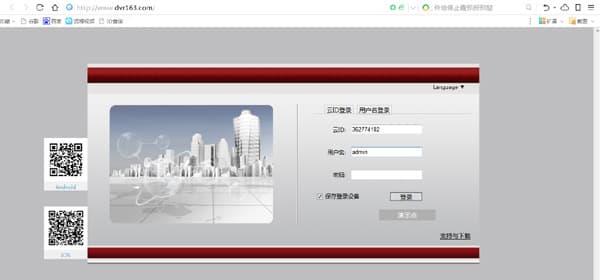
Di PC mana pun yang terhubung ke internet pada jaringan eksternal, buka browser IE dan masukkan URL www.dvr163.com. Gunakan EseeNet ID sebagai ID perangkat, admin sebagai nama pengguna, dan kosongkan kata sandi untuk masuk.
Mengapa saya tidak dapat masuk ke EseeNet setelah beberapa hari?
-
Klik demo case untuk memeriksa apakah bisa masuk. Jika bisa, berarti server tidak bermasalah.
-
Restart perekam.
-
Masuk ke router dan periksa apakah UPnP telah memetakan port perekam. Jika belum, Anda perlu me-restart router. (Perhatikan bahwa beberapa router tidak menampilkan daftar pemetaan port UPnP.)
Saya mendapat ID tetapi tidak bisa masuk, dan port HTTP tidak dapat di-ping?
NVR yang berada di belakang beberapa router di LAN dapat memperoleh ID tetapi tidak dapat masuk. Pertama aktifkan fungsi UPnP pada router yang terhubung ke jaringan eksternal, nonaktifkan fungsi UPnP pada router lainnya, lalu restart perekam NVR dan router yang terhubung ke jaringan eksternal. Jika masih tidak bisa masuk, konfirmasi apakah pengaturan keamanan router memblokir akses eksternal (WAN).
ID menampilkan offline di Pengaturan Jaringan, tetapi saya masih bisa menonton video dari jarak jauh?
-
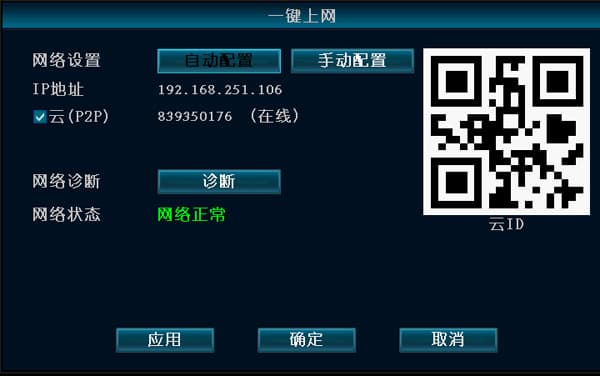
Di menu utama, klik Akses Internet Satu Tombol; Anda dapat melihat bahwa EseeNet (P2P) sudah dicentang dan ID menampilkan status online.
-
Di Pengaturan Umum, opsi untuk menampilkan EseeNet ID selama pratinjau tidak diaktifkan — centang opsi tersebut.