 Pusat Bantuan EseeCloud
Integrasi Protokol
Cara menghubungkan IPC pihak ketiga ke NVR melalui ONVIF dan mengatasi masalah integrasi.
Pertanyaan yang sering diajukan tentang menghubungkan IPC pihak ketiga ke NVR dan menyelesaikan masalah integrasi protokol.
IPC pihak ketiga apa yang dapat dihubungkan ke NVR?
Kamera mana pun yang mendukung protokol standar ONVIF.
NVR gagal terhubung ke kamera dari produsen lain
- Konfirmasi apakah IPC yang Anda tambahkan mendukung protokol ONVIF, dan verifikasi port ONVIF IPC tersebut.
- Konfirmasi bahwa alamat IP IPC berada di LAN yang sama dengan NVR, dan bahwa keduanya berbagi subnet dan alamat gateway yang sama.
- Hubungi produsen kamera IPC untuk mengonfirmasi kata sandi kamera.
- Buka Manajemen Video → Edit Saluran, masukkan kembali nama pengguna dan kata sandi, kemudian matikan dan restart IPC.
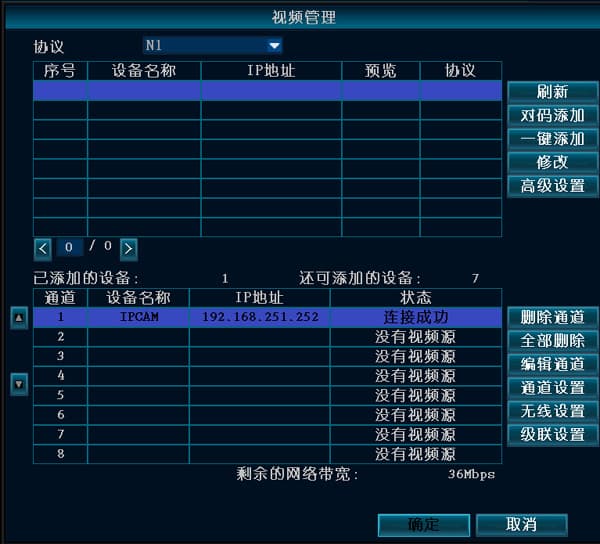
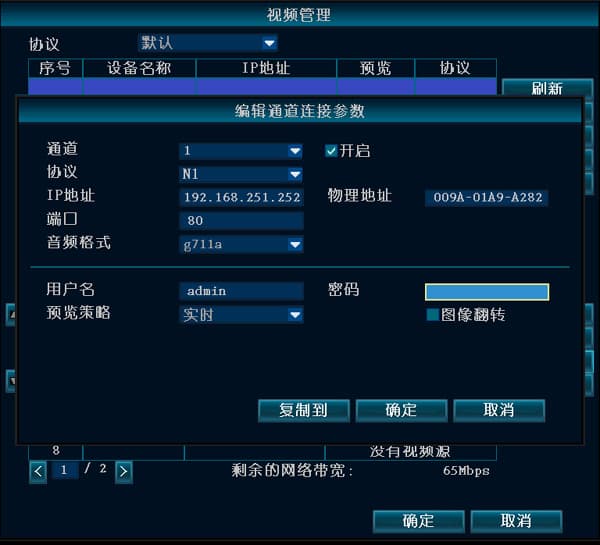
- Jika langkah-langkah di atas tidak berhasil, hubungi dukungan teknis untuk mendapatkan bantuan.
Di tampilan multi-layar gambar buram, tetapi di tampilan satu layar terlihat jelas
- Di tampilan multi-layar, NVR profesional terhubung ke sub stream IPC, dengan resolusi di bawah D1; di tampilan satu layar terhubung ke main stream, umumnya dengan resolusi 720P ke atas, tergantung pada resolusi maksimum yang didukung NVR.
- Main stream dan sub stream berbeda dalam resolusi dan bitrate, sehingga kualitas gambar pun berbeda.
Saat NVR terhubung ke IPC pihak ketiga, layar menjadi hitam atau saluran terputus
- Konfirmasi apakah ada konflik IP atau MAC.
- Gunakan perintah ping untuk memeriksa latensi jaringan atau koneksi yang terputus; jika ada, kabelnya mungkin bermasalah.
- Perbarui versi firmware IPC dan versi firmware NVR.
- Jika tidak ada yang berhasil, hubungi dukungan teknis.
NVR tidak dapat menemukan IP IPC melalui protokol ONVIF
- Hubungkan NVR menggunakan kabel ke switch atau router, dan hubungkan IPC menggunakan kabel jaringan ke router atau switch yang sama.
- Menghubungkan melalui beberapa router atau jembatan jaringan tidak didukung; switch tidak dibatasi.
- Konfirmasi apakah IPC mendukung protokol ONVIF.
- Ubah alamat IP IPC dan NVR ke subnet yang sama dan alamat gateway yang sama.
- Tanyakan kepada produsen kamera tentang port ONVIF, nama pengguna, dan kata sandi IPC. Klik kanan → Manajemen Video → Edit Saluran, masukkan IP, port, nama pengguna, dan kata sandi yang Anda peroleh, kemudian klik untuk mengaktifkannya.
- Hubungi dukungan teknis untuk mendapatkan bantuan.
Setelah menambahkan IPC Hikvision ke NVR dan menambahkan/menghapusnya beberapa kali, muncul laporan kegagalan verifikasi
- Hardware Hikvision telah sepenuhnya ditingkatkan setelah April 2015; pada penggunaan pertama perangkat harus diaktifkan dan kata sandi baru ditetapkan.
- Klik kanan dan pilih Manajemen Video → pilih IPC Hikvision → Edit Saluran, kemudian masukkan kembali nama pengguna dan kata sandi. Matikan dan restart IPC Hikvision.
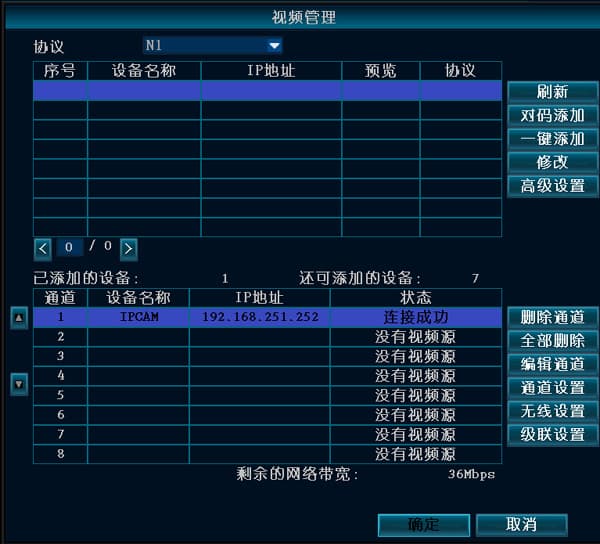
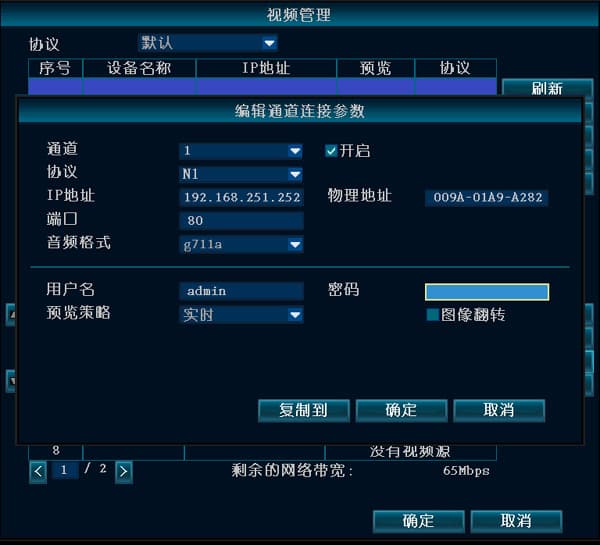
Menambahkan kamera Dahua ke NVR berhasil menemukan IP tetapi melaporkan "belum masuk"
Masuk ke kamera Dahua dari browser web PC, kemudian buka Pengaturan Jaringan → Koneksi → ONVIF dan coba nonaktifkan verifikasi login.
Output Tampilan
Cara memperbaiki layar yang berkedip pada output monitor NVR dengan menyesuaikan resolusi VGA.
Alarm & Notifikasi E-Mail
Cara mengonfigurasi notifikasi alarm E-Mail pada NVR untuk deteksi gerakan, input alarm, dan kehilangan video, beserta tips pemecahan masalah untuk masalah alarm dan pengkabelan.