 Pusat Bantuan EseeCloud
Rekaman & Pemutaran
Cara mengonfigurasi mode rekaman, menghitung penyimpanan, mencadangkan dan memutar rekaman, serta memecahkan masalah rekaman yang hilang dan masalah hard disk pada DVR.
Pertanyaan yang sering diajukan seputar rekaman, penyimpanan, pencadangan, dan pemutaran DVR.
Cara mengatur mode rekaman
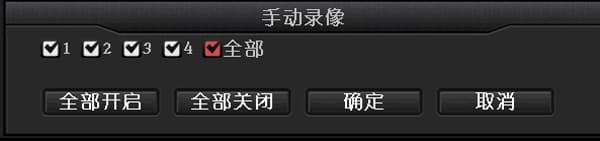
- Rekaman manual: Klik kanan mouse → Rekaman Manual → Aktifkan Semua → Keluar, atau cukup tekan tombol REC di panel depan untuk mengaktifkan rekaman manual pada semua saluran. Saat rekaman manual berhasil diatur, titik merah kecil ditampilkan pada antarmuka.
-
Rekaman terjadwal: Klik kanan mouse → Pengaturan Sistem → Pengaturan Rekaman → atur Minggu ke setiap hari → centang opsi Rekaman Terjadwal → atur Saluran ke Semua → Salin ke Semua → OK. Saat rekaman terjadwal berhasil diatur, ikon jam ditampilkan pada antarmuka.
-
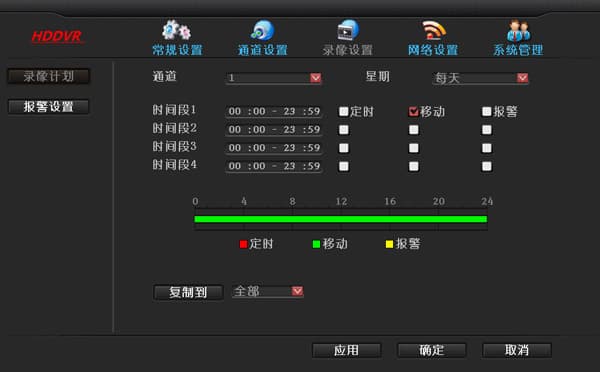
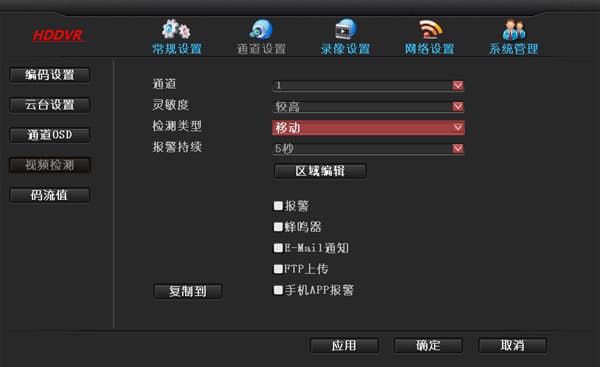
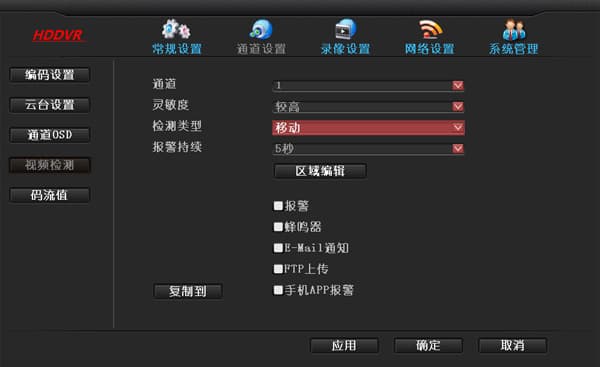
Rekaman deteksi gerak: Klik kanan mouse → Pengaturan Sistem → Pengaturan Rekaman → atur Minggu ke setiap hari → centang opsi Gerak → atur Saluran ke Semua → Salin ke Semua → OK lalu keluar. Anda juga perlu membuka Pengaturan Sistem → Pengaturan Saluran → Deteksi Video dan mengonfigurasi area deteksi gerak, saluran, dan sensitivitas. Saat rekaman deteksi gerak berhasil diatur, ikon orang ditampilkan pada antarmuka.
Cara mengatur rekaman gerak?
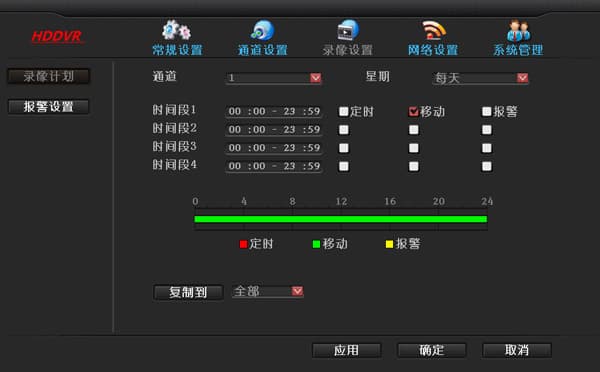
- Klik kanan mouse → Pengaturan Sistem → Pengaturan Rekaman → Jadwal Rekaman, pilih "Gerak" → OK.
- Klik kanan mouse → Pengaturan Sistem → Pengaturan Saluran → Deteksi Video → Jenis Deteksi → Gerak → OK.
Tidak dapat menemukan rekaman saat pemutaran atau pencadangan?
- Pertama, periksa pengaturan rekaman: pastikan waktu mulai, mode rekaman, dan saluran semuanya sudah diatur dengan benar.
- Buka manajemen disk dan periksa status disk: apakah opsi timpa-otomatis disk dicentang, apakah disk sedang dibaca, dan apakah total kapasitas disk, ruang yang digunakan, serta informasi lainnya normal. Masalah biasanya ada pada hard disk (kabel data disk dan kabel daya disk).
- Buka Informasi Sistem → Informasi Log. Periksa apakah ada catatan rekaman mulai atau berhenti untuk periode waktu yang sesuai.
- Pastikan berapa lama hard disk dapat menyimpan rekaman. Misalnya, jika bisa menyimpan maksimal 15 hari rekaman, Anda pasti tidak akan menemukan rekaman dari lebih dari 15 hari yang lalu.
Berapa kapasitas hard disk tunggal maksimum yang didukung DVR
Mendukung maksimal 6T.
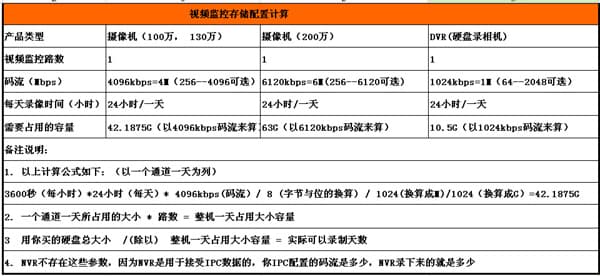
Cara menghitung ruang penyimpanan yang digunakan oleh rekaman (berdasarkan stream 4096 kbps)
-
Rumus perhitungannya adalah sebagai berikut (menggunakan satu saluran selama satu hari sebagai contoh):
3600 detik (per jam) × 24 jam (per hari) × 4096 kbps (stream) / 8 (konversi antara byte dan bit) / 1024 (konversi ke M) / 1024 (konversi ke G) = 42,1875G
-
Ruang yang digunakan satu saluran per hari × jumlah saluran = ruang yang digunakan seluruh unit per hari.
-
Total kapasitas hard disk yang dibeli / (dibagi) ruang yang digunakan seluruh unit per hari = jumlah hari rekaman aktual yang dapat disimpan.
-
DVR tidak memiliki parameter ini, karena DVR digunakan untuk menerima data dari kamera. Stream apa pun yang dikonfigurasi kamera Anda, itulah yang direkam DVR.
DVR menampilkan rekaman yang hilang saat mencari pemutaran
- Secara default, rekaman terjadwal 24 jam diaktifkan. Periksa apakah beberapa hari tidak diatur ke rekaman sepanjang hari.
- Periksa waktu DVR; waktu DVR mungkin telah diubah, menyebabkan rekaman tidak dapat dicari.
- Buka Pengaturan Sistem → Manajemen Sistem → Informasi Log dan periksa apakah ada entri log kesalahan terkait.
- Periksa apakah informasi disk di Pengaturan Sistem → Manajemen Sistem → Informasi Disk normal.
- Jika disk melaporkan kesalahan, perbaiki kesalahan atau colokkan kembali kabel data SATA disk dan coba lagi. Jika tidak ada informasi disk, colokkan kembali kabel data SATA disk dan lihat apakah dikenali dengan normal. Jika mencabut dan memasang kembali kabel data SATA tidak membantu, periksa apakah hard disk rusak.
- Perbarui firmware untuk melihat apakah masalah disebabkan oleh versi firmware. Buka Pengaturan Sistem → Manajemen Sistem → Kembalikan Konfigurasi Default dan uji apakah kehilangan rekaman masih terjadi.
- Kemungkinan ada masalah hardware dan perlu dikembalikan ke pabrik untuk diperbaiki.
- Anda dapat menghubungi dukungan teknis untuk penanganan lebih lanjut.
DVR tidak dapat mengenali hard disk
- Hard disk DVR tidak mendukung hot-swap. Dengan DVR dimatikan, hubungkan hard disk, kemudian nyalakan dan jalankan DVR.
- Periksa apakah hard disk mendapat daya dengan normal dan apakah kabel data SATA terhubung dengan benar. Anda dapat mengganti kabel data untuk memeriksa apakah hard disk mendapat daya dengan normal.
- Kemungkinan ada masalah kompatibilitas antara hard disk dan perangkat. Coba hard disk lain, atau hubungi dukungan teknis untuk mengonfirmasi model hard disk yang didukung.
- Periksa apakah adaptor daya adalah yang standar yang disertakan; masalah mungkin disebabkan oleh watt adaptor daya yang tidak mencukupi.
- Hard disk mungkin rusak dan tidak dapat digunakan. Hubungkan ke komputer atau DVR/perekam lain untuk menguji apakah hard disk rusak.
- Kembalikan DVR ke konfigurasi defaultnya dan pastikan firmware DVR telah diperbarui ke versi terbaru.
- Jika setelah mengonfirmasi langkah-langkah di atas masih tidak dapat dikenali, Anda dapat menghubungi dukungan teknis atau layanan purna jual.
Jika hard disk dikeluarkan dari DVR dan dimasukkan ke perangkat lain (seperti NVR atau DVR), bisakah digunakan dengan normal?
- Bisa. Sebaiknya gunakan pada perangkat model yang sama.
Bisakah hard disk dilepas dan dihubungkan ke komputer untuk pemutaran?
- Tidak bisa. Anda perlu menggunakan perangkat lunak "salin data hard disk ke komputer" untuk mencadangkannya, kemudian memutarnya dengan pemutar mainstream.
EseeNet memunculkan pesan "request data failed" saat pemutaran?
- Karena akses jarak jauh kami sekarang menggunakan P2P, beberapa versi lama yang lebih rendah hanya dapat melakukan pratinjau, sementara pemutaran dan pengaturan parameter jarak jauh belum didukung sementara ini. Jika Anda ingin mengaktifkan pemutaran, cukup atur port forwarding, atau tingkatkan ke versi dengan kemampuan penetrasi mulai dari 1.8.3 ke atas.
Cara mencadangkan dan memutar file rekaman DVR di komputer dalam LAN?
- Pada komputer dalam LAN, masukkan alamat IP DVR di browser dan login.
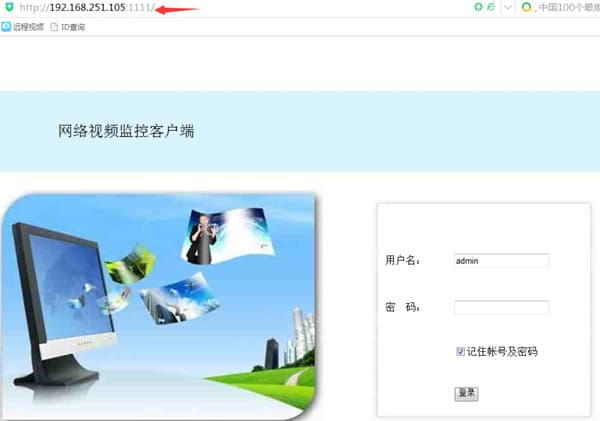

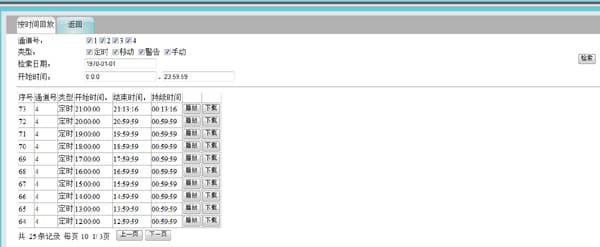
- Pilih saluran dan tanggal, lalu klik "Cari". Klik Putar untuk memutar file rekaman. Untuk mengunduh dan mencadangkan ke komputer, Anda dapat memilih untuk mencadangkan langsung dalam format .flv dan memutarnya dengan Storm Player.
Cara mencadangkan dan memutar rekaman di DVR
USB drive harus dalam format FAT32.
- Hubungkan perangkat penyimpanan USB (USB drive) ke port USB DVR, pilih tanggal untuk mencari file rekaman, kemudian pilih file rekaman saluran dan cadangkan ke perangkat penyimpanan. Harap putar file rekaman yang dicadangkan dengan "Storm Player" atau "VLC Player".
- Masuk ke antarmuka pemutaran rekaman, pilih periode waktu, cari rekaman, pilih saluran, dan klik putar.
- Jika USB drive tidak dapat mencadangkan rekaman, gunakan klien komputer CMS untuk mencadangkan, atau cadangkan melalui antarmuka web LAN.
- Jika metode di atas tidak berhasil, harap hubungi dukungan teknis.
Pencadangan dengan USB drive di DVR terlalu lambat dan volume datanya kecil — apakah ada metode pencadangan yang lebih baik?
- Anda dapat menggunakan perangkat lunak "salin data hard disk ke komputer". Dapatkan dari website http://www.dvr163.com → Technology & Support, atau dapatkan dari dukungan teknis.
- Buka antarmuka perangkat lunak "salin data hard disk ke komputer". Pilih waktu yang benar dan disk pencadangan yang benar. Disarankan agar jalur pencadangan dalam bahasa Inggris (karakter China dapat menyebabkan pencadangan gagal). Klik Cadangkan.
- Setelah pencadangan berhasil, Anda dapat membuka file langsung dengan "Storm Player" atau "VLC Player".
Bisakah CMS memutar rekaman dari perangkat di jaringan eksternal?
- Pertama, buka Pengaturan → Tambah Perangkat dan tambahkan sisi jaringan eksternal menggunakan koneksi EseeNet. Kemudian, dalam pemutaran, pilih perangkat yang ditambahkan, pilih File Jarak Jauh, tanggal, dan saluran, lalu cari untuk pemutaran.
Bisakah rekaman yang dibuat dengan CMS dilihat secara online?
- Tidak bisa. Rekaman yang dibuat dengan CMS disimpan di hard disk komputer. CMS tidak memiliki fungsi untuk mengunggah rekaman ke jaringan untuk pratinjau dan pemutaran jarak jauh seperti yang dilakukan DVR.
Saat pencarian dan pemutaran CMS, rekaman ditemukan tetapi beberapa klip rekaman tidak dapat diputar?
- Dalam hal ini, rekaman yang tersimpan mungkin rusak atau telah dihapus. Anda dapat memeriksa hard disk tempat rekaman disimpan dan mencari di folder REC rekaman dari periode waktu yang sesuai.
Operasi Dasar
Masalah operasional DVR yang umum termasuk restart tak terduga, kegagalan startup, alarm buzzer, pembaruan firmware, dan pengaturan cruise dome PTZ.
Pengaturan Logo Boot
Pertanyaan yang sering diajukan tentang cara mengubah logo boot perekam dan memecahkan masalah mengapa logo tidak mau diperbarui.