 Pusat Bantuan EseeCloud
Pengaturan Logo Boot
Pertanyaan yang sering diajukan tentang cara mengubah logo boot perekam dan memecahkan masalah mengapa logo tidak mau diperbarui.
Pertanyaan yang sering diajukan seputar kustomisasi logo boot DVR.
Bagaimana cara mengubah logo boot?
-
Pembaruan melalui USB flash drive.
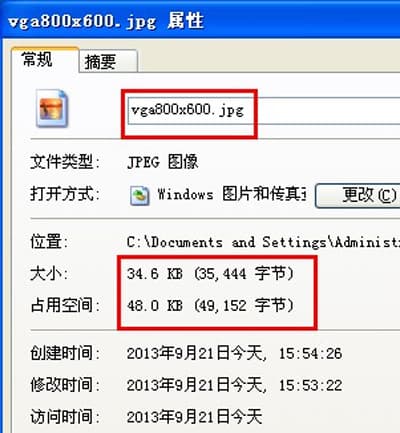
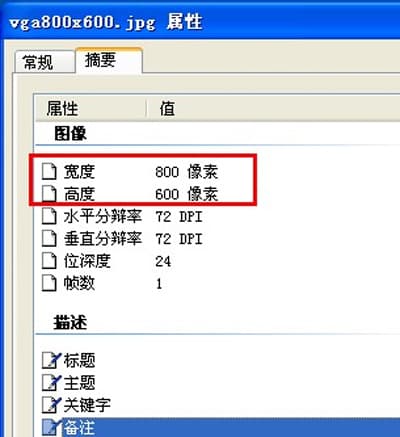
Siapkan dua gambar logo boot dengan resolusi 800x600 dan 720x576, masing-masing berukuran lebih kecil dari 64KB. Beri nama file gambar masing-masing vga800x600.jpg dan cvbs720x576.jpg, lalu salin ke direktori root USB flash drive (format FAT32). Hubungkan USB drive ke port USB perekam. Buka Pengaturan Sistem → Manajemen Sistem → Pembaruan Perangkat Lunak → Pembaruan Offline, pilih layar boot, dan klik Perbarui.
-
Menggunakan tombol panel atau remote control.
Hubungkan USB drive ke port USB perekam. Tekan tombol arah pada panel atau remote control untuk memunculkan menu modifikasi: Atas Atas — Bawah Bawah — Kiri Kanan — Kiri Kanan. Saat "logo reload" muncul dan menampilkan "vga800x600.jpg loaded" dan "cvbs7200x576.jpg loaded", klik "OK" untuk menyelesaikan perubahan logo. Klik "return" untuk keluar.
Logo boot tidak mau berubah
-
Periksa apakah nama file gambar sudah persis sesuai persyaratan, yaitu vga800x600.jpg dan cvbs720x576.jpg. Sistem tidak dapat mengenalinya jika ada kesalahan. Periksa juga apakah setiap file berukuran lebih kecil dari 64KB; jika melebihi 64KB, sistem juga tidak dapat mengenalinya.
-
Simpan ulang gambar menggunakan alat gambar, lalu perbarui lagi.
Rekaman & Pemutaran
Cara mengonfigurasi mode rekaman, menghitung penyimpanan, mencadangkan dan memutar rekaman, serta memecahkan masalah rekaman yang hilang dan masalah hard disk pada DVR.
Output & Tampilan
Solusi untuk opsi output video DVR, resolusi tampilan yang tidak didukung, dan masalah tampilan layar hitam.