Pusat Bantuan EseeCloud
Audio
Berapa banyak saluran audio yang didukung DVR, cara memasang kabel pickup dan speaker, serta cara mengatur dan mendengarkan audio di DVR, halaman web jarak jauh, dan klien.
Pertanyaan yang sering diajukan seputar input audio DVR, pemasangan kabel, dan cara mendengarkan audio di perangkat, halaman web, dan klien.
Berapa banyak saluran audio yang didukung perangkat
| Nama | Saluran standar | Saluran yang dapat diperluas | Catatan |
|---|---|---|---|
| R5104-AHD | 1 | 4 | |
| R5108-AHD | 1 | 8 | |
| R5116-AHD | 1 | 16 | |
| R5204-AHD | 1 | 4 | |
| R5208-AHD | 1 | 8 | |
| R5216-AHD | 1 | 8 | |
| R5104-AHD-H | 1 | 4 | 1080P-H (960*1080) |
| R5108-AHD-H | 1 | 8 | 1080P-H (960*1080) |
| R5116-AHD-H | 1 | 16 | 1080P-H (960*1080) |
| R5104-H | 4 | ||
| R5108-H | 4 | 8 | |
| R5116-H | 2 | 16 | |
| R5124-H | 8 | Maksimal 8 saluran | |
| R5132-H | 8 | 8 | Maksimal 8 saluran |
| R5204-H | 4 | ||
| R5208-H | 4 | 8 | |
| R5216-H | 2 | 16 |
Cara memasang kabel pickup dan speaker
-
Input: hubungkan pickup ke Audio in.
-
Output: hubungkan Audio out ke speaker aktif.
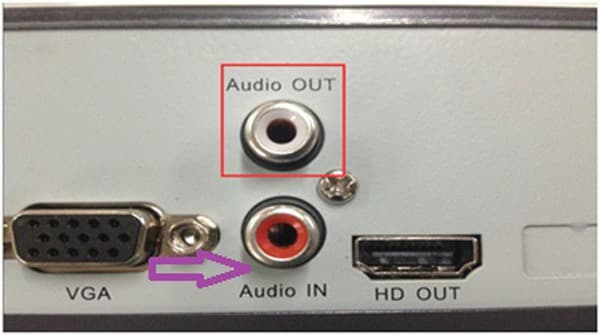
Pengaturan audio tampilan langsung DVR
Selama pickup, speaker, dan perangkat eksternal lainnya berfungsi dengan baik dan terhubung dengan benar, tidak diperlukan pengaturan DVR apa pun — Anda akan mendengar suara dalam tampilan langsung (secara default audio dari saluran pertama). Saluran lain hanya akan memiliki suara jika audio terhubung ke saluran tersebut secara terpisah.
Perbesar saluran kedua dalam tampilan layar tunggal untuk mendengar audio saluran kedua. Jika tidak ada suara saat pratinjau video, hubungkan pickup langsung ke speaker untuk menguji apakah ada suara (melewati DVR). Jika masih tidak ada suara dalam pengujian ini, periksa pengkabelan pickup atau ganti dengan pickup baru dan coba lagi.
Mendengarkan audio di halaman web jarak jauh (termasuk LAN)
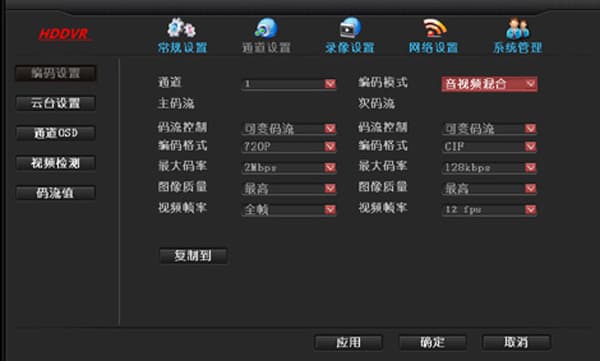
- Jika Anda perlu mendengar suara saat menjelajah web jarak jauh, buka Pengaturan Sistem → Pengaturan Saluran → Jenis Pengkodean dan pilih komposit audio-video. Saat memantau dari jarak jauh di halaman web, cukup perbesar saluran yang sesuai yang memiliki audio terhubung.
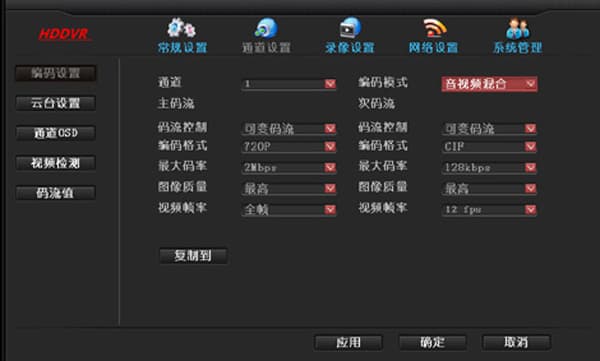
- Saat menjelajah jarak jauh di halaman web terdapat sakelar audio, yang aktif secara default (jika menampilkan tanda silang, cukup hapus tanda silang tersebut) — tidak perlu mengubahnya.

- Jika kecepatan jaringan Anda lambat, suara mungkin terputus-putus dan sulit didengar.
Mendengarkan audio di klien (sama untuk LAN dan WAN)
Buka Pengaturan Sistem → Pengaturan Saluran → Jenis Pengkodean dan pilih komposit audio-video. Arahkan kursor mouse ke layar pemantauan yang memiliki audio terhubung, klik kanan, dan pilih "Buka Suara" — tidak ada pengaturan lain yang diperlukan.
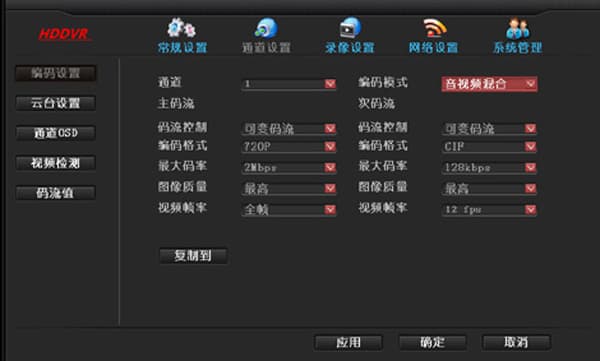
Cara mengatur audio di DVR
Buka Pengaturan Sistem → Pengaturan Saluran → Jenis Pengkodean dan pilih komposit audio-video.