 Pusat Bantuan EseeCloud
Umum
Pertanyaan umum tentang DVR terkait sinkronisasi waktu, kegagalan startup, nama saluran, status jaringan, reset pabrik, dan hard drive.
Pertanyaan yang sering diajukan seputar pengaturan umum, pemecahan masalah, dan masalah hard drive DVR.
Bagaimana cara mengatur sinkronisasi waktu DVR?
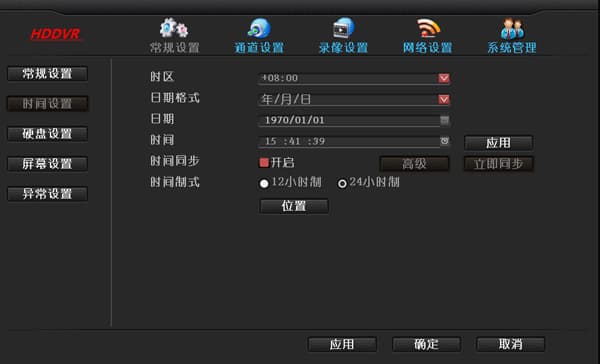
- Buka Pengaturan Sistem → Pengaturan Umum → Pengaturan Waktu. Centang opsi untuk mengaktifkan sinkronisasi waktu, kemudian klik "Sinkronkan Sekarang" untuk secara otomatis menyinkronkan waktu, yang juga menyinkronkan waktu IPC. Terakhir, klik "Terapkan" atau "OK" untuk menyimpan.
DVR tidak menyimpan waktu
-
Baterai motherboard memiliki kontak yang buruk atau sudah habis. Pasang ulang baterai atau ganti.
-
Chip jam rusak. Kembalikan unit ke pabrik untuk diperbaiki.
Setelah memasukkan ID untuk pemantauan jarak jauh, gambar yang berbeda muncul
-
Berikan ID ke dukungan teknis.
-
Hubungi dukungan teknis untuk solusi jarak jauh dan minta ID dikeluarkan ulang.
DVR tidak mau menyala
-
Tidak ada respons sama sekali saat dihubungkan ke daya. Coba ganti adaptor daya. Jika catu daya dipastikan berfungsi, masalah mungkin ada pada motherboard perekam.
-
Saat dihubungkan ke daya, buzzer berbunyi panjang terus-menerus. Ini menunjukkan program rusak. Unit perlu dikembalikan ke pabrik untuk di-flash ulang programnya.
-
Saat dihubungkan ke daya, buzzer terus berbunyi ("bip" "bip" "bip"). Jika ini disebabkan oleh pembaruan yang gagal, Anda dapat mencoba meletakkan firmware pembaruan di USB drive, mengganti namanya menjadi file bantuan, dan menggunakannya untuk memperbaiki unit.
-
Setelah dinyalakan, unit berhenti di layar logo tanpa respons lebih lanjut. Coba lepas hard drive dan lakukan restore pengaturan pabrik. Jika ini tidak berhasil, itu adalah masalah hardware atau korupsi sebagian pada program flash. Unit perlu dikembalikan ke pabrik untuk diperbaiki.
Bisakah nama saluran DVR diubah?
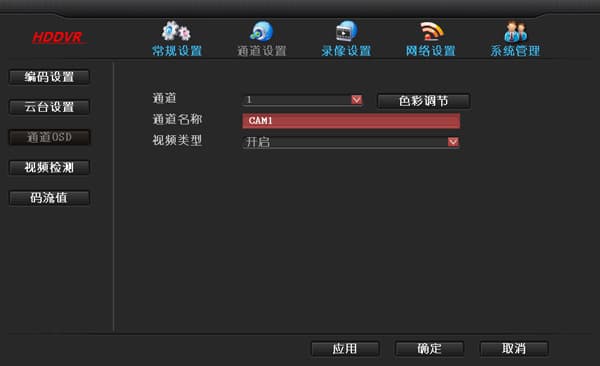
- Untuk IPC yang terhubung melalui protokol privat N1: setelah menambahkan IP IPC ke saluran, buka Pengaturan Sistem DVR → Pengaturan Saluran → OSD Saluran, modifikasi, dan klik "OK".
- Untuk IPC yang terhubung melalui protokol ONVIF: mengubah nama di perekam didukung, tetapi hanya ditampilkan secara lokal. Saat ini tidak memungkinkan untuk langsung mengubah nama saluran kamera pihak ketiga.
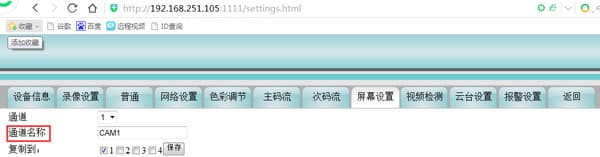
- Anda juga dapat mengubahnya dari sisi web: login ke halaman web dengan sukses, buka Pengaturan → Pengaturan Layar → Nama Saluran, modifikasi, dan klik "OK".

Lampu port jaringan perekam mati — apakah kartu jaringan rusak?
-
Kabel jaringan longgar. Pasang ulang.
-
Di menu utama perekam, klik Pengaturan Sistem → Pengaturan Jaringan untuk memeriksa alamat IP perekam (misalnya, IP perekam: 192.168.251.105).
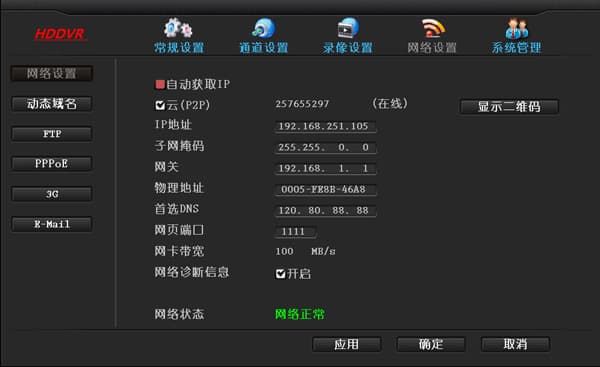
- Atur IP kartu jaringan komputer ke subnet yang sama dengan perekam.
(Apakah dua alamat berada di subnet yang sama ditentukan oleh subnet mask. Misalnya, dengan subnet mask 255.255.255.0, alamat IP 192.168.1.20 dan alamat IP 192.168.1.30 berada di subnet yang sama.)
-
Pada komputer, klik Start → Run, masukkan perintah cmd, dan ping IP perekam (ping 192.168.251.105). Jika jaringan dapat dijangkau, Anda dapat menyimpulkan bahwa kartu jaringan baik-baik saja dan hanya lampunya yang rusak.
Jika jaringan tidak dapat dijangkau, harap hubungi dukungan teknis.
-
Masalah catu daya. Komponen dalam catu daya rusak dan tidak dapat mengalirkan arus yang cukup. Cukup ganti adaptor daya.
Bagaimana cara mengembalikan DVR ke pengaturan pabrik?
- Klik kanan pada antarmuka utama → Pengaturan Sistem → Manajemen Sistem → Kembalikan ke Pengaturan Pabrik.
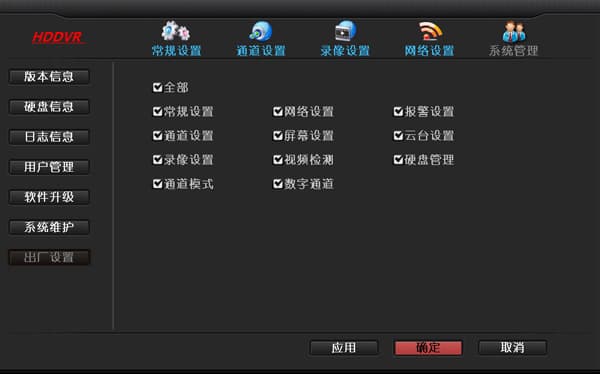
- Untuk DVR dengan tombol: matikan, kemudian nyalakan. Setelah Anda mendengar bunyi "bip", segera tekan dan tahan tombol "ESC" pada panel depan. Setelah sekitar satu menit akan berbunyi "bip" lagi; kemudian lepaskan tombol. Ini mengembalikan ke default pabrik, setelah itu unit akan boot.
Operasi yang tidak disengaja atau pengaturan abnormal mencegah DVR boot normal (misalnya, berhenti di logo boot atau menampilkan layar hitam)?
-
Untuk DVR dengan tombol: matikan, kemudian nyalakan. Setelah Anda mendengar bunyi "bip", segera tekan dan tahan tombol "ESC" pada panel depan. Setelah sekitar satu menit akan berbunyi "bip" lagi; kemudian lepaskan tombol. Ini mengembalikan ke default pabrik, setelah itu unit akan boot.
-
Jika unit masih tidak mau boot setelah melakukan langkah-langkah di atas, hubungi dukungan teknis untuk pemeriksaan jarak jauh. Jika tidak membantu, kembalikan unit ke pabrik untuk diperbaiki.
Hardware hard drive
Apa perbedaan antara hard drive pengawasan dan hard drive biasa?
Manajemen daya dan masa pakai hard drive:
-
Hard drive biasa berputar dengan kecepatan penuh saat dinyalakan, dan arus sesaat dapat mencapai 2 A atau bahkan lebih tinggi — beberapa mencapai 2,8 A–3 A. Hard drive pengawasan, di sisi lain, mempercepat secara perlahan saat startup, menjaga arus startup di bawah 2 A.
Selain itu, sistem pengawasan umumnya tidak menuntut kecepatan transfer tinggi dari hard drive, tetapi melakukan baca-tulis kecil yang sering. Oleh karena itu mekanisme kepala baca/tulis memerlukan optimasi struktural yang disesuaikan dengan karakteristik baca/tulis sistem pengawasan untuk memperpanjang masa pakai kepala.
Mean time between failures teoretis dari hard drive pengawasan jauh lebih panjang daripada hard drive biasa, dengan stabilitas dan keandalan yang lebih tinggi.
Perbedaan waktu operasi berkelanjutan
-
Hard drive PC biasa dirancang berdasarkan basis 8×5. "8×5" berarti hard drive PC biasa bekerja 8 jam sehari, 5 hari seminggu. Hard drive khusus DVR (hard drive pengawasan) dirancang dan dikembangkan untuk lingkungan enterprise-grade 24×7.
"24×7" berarti bekerja 24 jam sehari, 7 hari seminggu (yaitu, operasi berkelanjutan tanpa gangguan). Hard drive PC biasa tidak cocok untuk pembacaan dan penulisan berkelanjutan jangka panjang. Memaksa hard drive PC biasa untuk membaca dan menulis secara terus-menerus dalam waktu lama merusak drive, menyebabkan masalah seperti suara abnormal, kesalahan baca/tulis, dan penghentian kerja, yang pada akhirnya menyebabkan kegagalan drive. Perekam video digital berjalan terus-menerus sepanjang tahun, sehingga hard drive harus mampu bekerja secara berkelanjutan untuk waktu yang lama — diperlukan hard drive khusus DVR.
Perbedaan konsumsi daya operasional dan disipasi panas:
-
Konsumsi daya operasional mengacu pada konsumsi daya hard drive selama operasi baca/tulis normal. Konsumsi daya operasional hard drive PC biasa umumnya sekitar 14,5 watt, sementara hard drive khusus DVR umumnya sekitar 8 watt. Seperti yang dapat Anda lihat, konsumsi daya operasional hard drive khusus DVR hanya sekitar 55% dari hard drive PC biasa. Konsumsi daya operasional yang rendah tidak hanya penting untuk sistem catu daya tetapi juga untuk disipasi panas sistem perekam video digital (sekitar 75% dari konsumsi daya operasional diubah menjadi panas).
Jika hard drive PC biasa digunakan, Anda dapat membayangkan sumber panas yang tinggi tersebut dalam ruang sangat kecil perekam video digital; waktu operasi yang lama dapat menyebabkan masalah seperti drive membeku. Sistem memiliki persyaratan disipasi panas yang sangat tinggi. Untuk memastikan hard drive memiliki suhu lingkungan yang wajar (0–60 °C), sistem hard drive harus didinginkan secara efektif. Dengan hard drive khusus DVR, situasi panas jauh lebih baik — ini menurunkan persyaratan disipasi panas sistem dan membuat sistem lebih adaptif terhadap lingkungannya.
Hard drive tidak dapat dikenali, tetapi berfungsi lagi setelah restart?
- Motor hard drive mendekati akhir masa hidupnya. Pada titik ini, restart masih dapat membaca drive lagi. Jika hard drive sudah digunakan untuk waktu yang relatif lama (misalnya, 3 tahun), ini menunjukkan drive akan segera gagal. Drive perlu diganti.
Hard drive tidak dapat dikenali, dan restart pun tidak membantu?
-
Masalah catu daya. Komponen dalam catu daya rusak dan tidak dapat mengalirkan arus yang cukup. Cukup ganti adaptor daya.
-
Hard drive rusak, atau kabel data hard drive dan kabel daya yang menghubungkan hard drive rusak. Ganti hard drive dengan yang baru, dan ganti kabel data dan kabel daya dengan yang baru.
-
Sistem perangkat lunak DVR telah rusak karena alasan yang tidak diketahui. Perbarui versi perangkat lunak DVR.
DVR tidak dapat menemukan hard drive
-
Ketika hard drive tidak dapat ditemukan, pertama analisis situasi spesifik dengan pelanggan.
-
Periksa apakah catu daya perekam video normal, dan apakah kabel data hard drive dan kabel daya normal.
-
Anda dapat menggunakan multimeter untuk menguji apakah catu daya normal. Ada 4 kabel yang terhubung ke hard drive: kuning adalah 12 V, merah adalah 5 V, dan dua kabel hitam adalah ground. Anda dapat menguji apakah keduanya normal.
-
Coba ganti dengan hard drive lain untuk menentukan apakah itu benar-benar masalah hard drive, atau apakah perekam yang rusak.
-
Hard drive adalah produk elektronik dan merupakan bahan habis pakai — tidak dapat diharapkan tidak pernah bermasalah. Seiring waktu, ia mungkin benar-benar mengalami bad sector fisik. Hard drive dalam perekam bekerja 24 jam sehari, dan setiap sektor fisik harus diakses (sangat berbeda dari cara kerja komputer), sehingga masalah pada hard drive itu sendiri tidak dapat dikesampingkan.
Alarm
Mengonfigurasi notifikasi alarm DVR, termasuk peringatan E-Mail untuk deteksi gerak dan kehilangan video, serta pemecahan masalah pengaturan alarm.
FAQ Aplikasi Seluler
Pertanyaan umum tentang aplikasi EseeCloud — unduh dan instal, pemasangan via hotspot, bahasa, login, suara, dan tampilan jarak jauh.