 مرکز راهنمای EseeCloud
دسترسی از راه دور
نحوه راهاندازی و عیبیابی دسترسی از راه دور به NVR از طریق شناسه EseeNet و پلتفرم وب.
سوالات متداول درباره دسترسی از راه دور به NVR و اتصال با شناسه EseeNet.
چگونه دسترسی از راه دور برای NVR را راهاندازی کنم؟
۱. از یک کابل شبکه با اتصال اینترنتی فعال استفاده کنید و آن را به پورت شبکه پشت NVR وصل کنید (بسیار مهم)؛ مطمئن شوید که کابلکشی درست انجام شده است.
۲. روی ماوس کلیک راست کنید ← تنظیمات سیستم ← تنظیمات شبکه ← کادر "دریافت خودکار IP" را تیک بزنید، روی تأیید کلیک کنید، از منوی اصلی خارج شوید، دستگاه ضبط را راهاندازی مجدد کنید و حدود ۲ دقیقه صبر کنید. شناسه EseeNet باید آنلاین شود. پس از آن، تیک "دریافت خودکار IP" را بردارید و روی تأیید کلیک کنید.
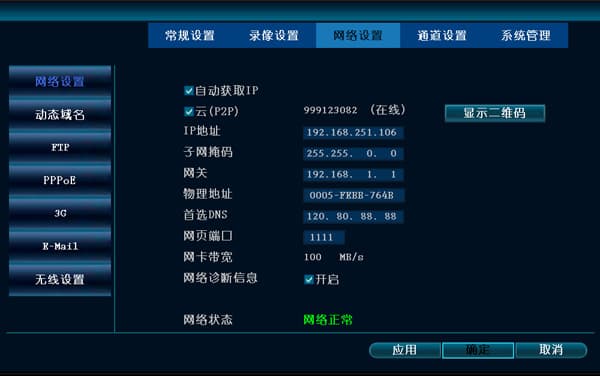
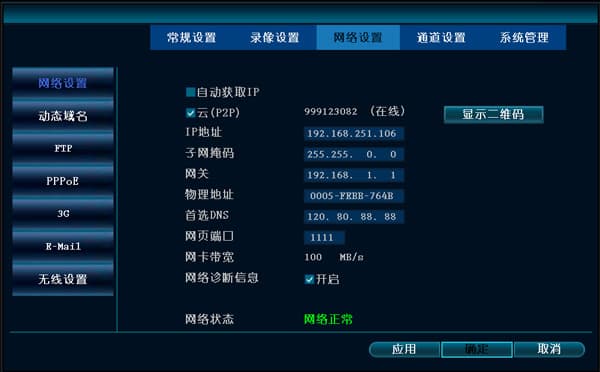
۳. اگر شناسه پس از انجام مراحل بالا همچنان آفلاین نمایش داده میشود یا "---" نشان میدهد، پورت وب را به 1111 تغییر دهید و DNS اصلی را به 120.80.88.88 یا 114.114.114.114 تنظیم کنید، سپس روی تأیید کلیک کنید. دستگاه ضبط را مجدداً راهاندازی کنید و حدود ۲ دقیقه صبر کنید.
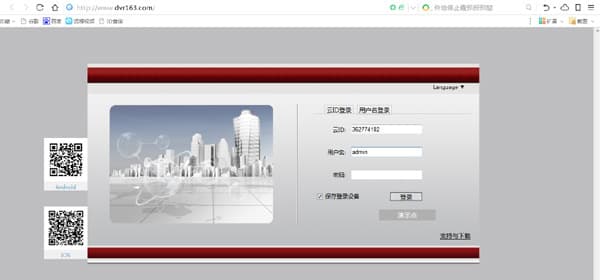
۴. مانیتورینگ از راه دور از طریق رایانه: ورود WAN (یعنی شبکه خارجی — هر شبکهای که روی همان روتر نباشد WAN نامیده میشود). روی هر رایانهای با اتصال اینترنتی در شبکه خارجی، مرورگر IE را باز کنید و آدرس www.dvr163.com را وارد کنید. از شناسه دستگاه (شناسه EseeNet شما)، نام کاربری admin استفاده کنید و رمز عبور را خالی بگذارید، سپس وارد شوید.
چرا چند روز بعد نمیتوانم به EseeNet وارد شوم؟
۱. روی مثال نمایشی کلیک کنید تا بررسی کنید آیا میتوانید وارد شوید. توانایی ورود ثابت میکند که سرور مشکلی ندارد.
۲. دستگاه ضبط را راهاندازی مجدد کنید.
۳. وارد روتر شوید و بررسی کنید که آیا UPnP پورت دستگاه ضبط را نگاشته است. اگر نه، باید روتر را راهاندازی مجدد کنید (توجه داشته باشید که برخی روترها لیست نگاشت پورت UPnP را نمایش نمیدهند).
یک شناسه دارم اما نمیتوانم وارد شوم و پورت HTTP به ping پاسخ نمیدهد. چرا؟
یک NVR در یک LAN با چندین روتر میتواند یک شناسه دریافت کند اما وارد نمیشود. ابتدا عملکرد UPnP را روی روتری که به شبکه خارجی متصل است فعال کنید، عملکرد UPnP را روی روترهای دیگر غیرفعال کنید، سپس NVR و روتر متصل به شبکه خارجی را مجدداً راهاندازی کنید. اگر هنوز نمیتوانید وارد شوید، لطفاً بررسی کنید که آیا تنظیمات امنیتی روتر دسترسی شبکه خارجی را مسدود کرده است.
تنظیمات شبکه شناسه را آفلاین نشان میدهد، اما من همچنان میتوانم ویدیو را از راه دور ببینم. چرا؟
۱. در منوی اصلی روی "شبکه با یک کلید" کلیک کنید. خواهید دید که EseeNet (P2P) از قبل تیک خورده و شناسه آنلاین نشان داده میشود.
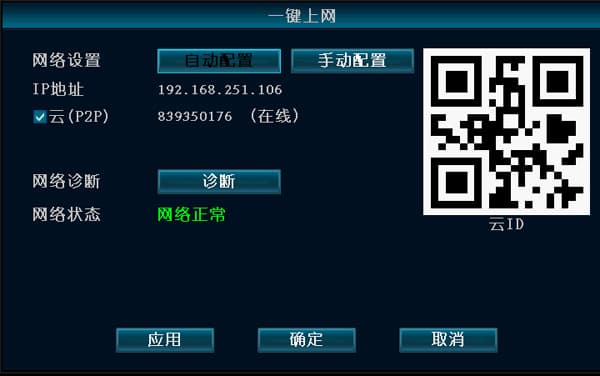
۲. گزینه "نمایش شناسه EseeNet در حین پیشنمایش" در تنظیمات عمومی فعال نشده است — فقط این گزینه را تیک بزنید.