 مرکز راهنمای EseeCloud
عملیات پایه
عملیات پایه برای کیت بیسیم — اضافه کردن دوربینها، بهبود سیگنال بیسیم ضعیف، قرارگیری آنتن، عیبیابی مشکلات راهاندازی مجدد/بوت/بوزر NVR، ارتقا و راهاندازی گشت PTZ.
سوالات متداول درباره عملیات پایه برای کیت بیسیم.
چگونه یک دوربین اضافه کنم؟
روش تطبیق کد:
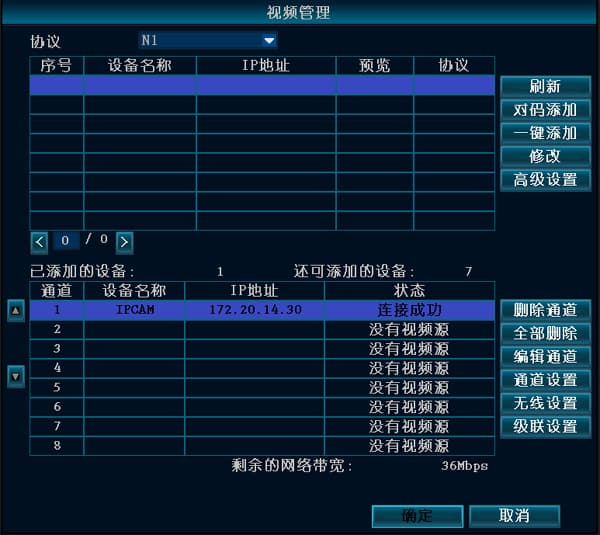
۱. پس از روشن کردن NVR و IPC، از یک کابل شبکه برای اتصال IPC به هر پورت LAN روی NVR استفاده کنید. روی ماوس کلیک راست کنید ← مدیریت ویدیو ← بهروزرسانی ← تطبیق کد (اضافه کردن).
وقتی "شروع تطبیق کد؟" ظاهر شد، بله را کلیک کنید؛ "در حال تطبیق کد" نمایش داده میشود، و وقتی تصویری روی مانیتور NVR ظاهر شد یعنی تطبیق کد موفق بوده است. (نکته: میتوان چند دوربین را همزمان تطبیق داد.)
اگر پیام عدم موفقیت تطبیق ظاهر شد، روی "بهروزرسانی" کلیک کنید. اگر هیچ دستگاهی نمایش داده نشد، کابل شبکه اتصال ضعیفی دارد — آن را دوباره وصل کنید و عملیات تطبیق را مجدداً انجام دهید.
روش اضافه کردن سیمی:
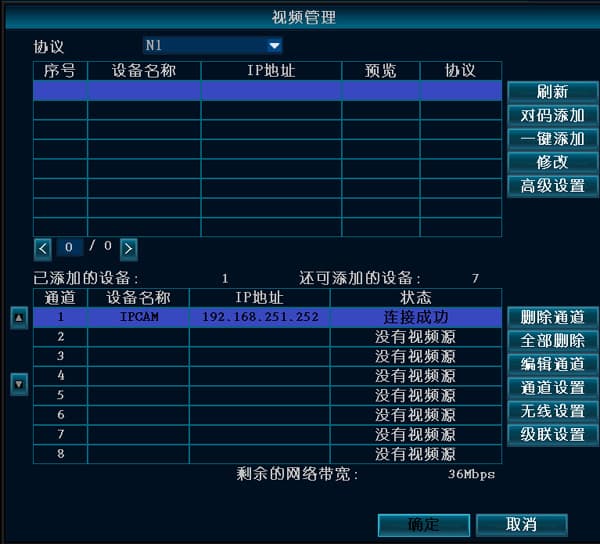
۲. وقتی NVR و IPC با کابل شبکه متصل هستند، روی ماوس کلیک راست کنید ← مدیریت ویدیو ← بهروزرسانی ← اضافه کردن (اضافه کردن با یک کلید) تا IPC اضافه شود.
در کیت بیسیم، IPCهای بیسیم طبقه اول بهخوبی نمایش داده میشوند، اما IPC طبقه دوم که دو دیوار فاصله دارد تصویر متناوب دارد و اغلب تصویری ندارد؛ وقتی به طبقه اول آورده میشود بهدرستی نمایش داده میشود.
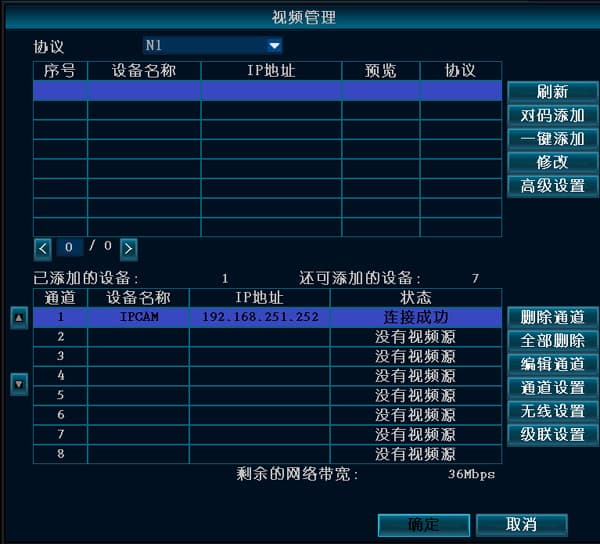
۱. این به دلیل تضعیف سیگنال است. کیت بیسیم یک ویژگی مهم دارد: سیمی و بیسیم میتوانند ترکیب شوند. اگر IPC نمیتواند بهصورت بیسیم متصل شود، به کابل شبکه تغییر دهید. پس از وصل کردن کابل، فقط از اضافه کردن با یک کلید استفاده کنید.
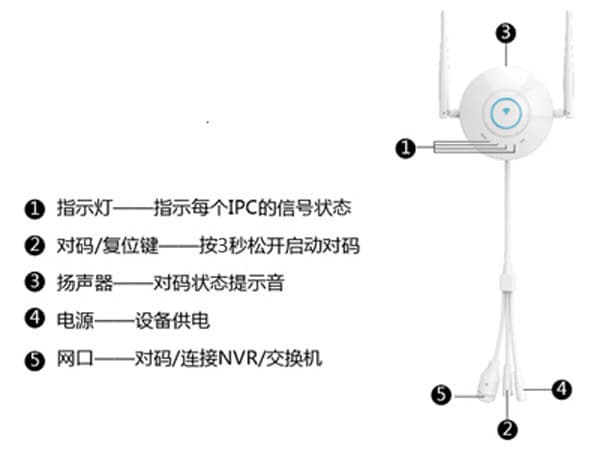
۲. اگر IPCهای زیادی وجود دارد، میتوانید از یک IPC Router برای تطبیق کد با IPCهای بیسیم استفاده کنید، سپس به NVR بیسیم متصل شوید.
از یک کابل شبکه برای اتصال IPC Router و IPC بیسیم استفاده کنید و آنها را روشن کنید. وقتی میخواهید کد چند دوربین بیسیم را همزمان تطبیق دهید، میتوانید آنها را از طریق یک سوئیچ وصل کنید. دکمه روی کابل دم IPC Router را بهآرامی ۱ ثانیه فشار دهید تا تطبیق کد شروع شود؛ همزمان یک راهنمای صوتی پخش میشود، و وقتی نشان داد که تطبیق موفق بوده دوربین با موفقیت تطبیق داده شده است. (نگه داشتن دکمه کابل دم IPC Router به مدت ۵ ثانیه تنظیمات کارخانه را بازیابی میکند.)
در کیت بیسیم، پس از روشن کردن IPC بیسیم و اتصال آن به NVR بیسیم، سیگنال ضعیف است؟
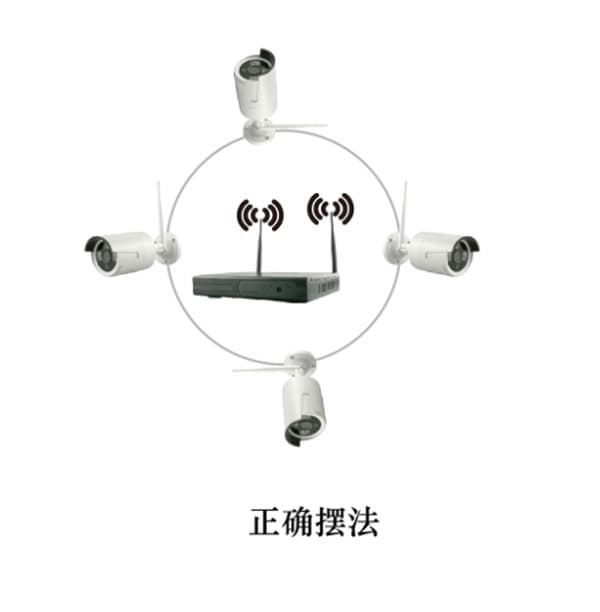
آنتن NVR سیگنال را در تمام جهات منتشر میکند. زمانی بهترین نتیجه حاصل میشود که آنتنهای NVR و IPC در یک ارتفاع و موازی با هم باشند. اگر نمیتوانند در یک ارتفاع باشند، آنتن IPC باید مماس با کرهای باشد که مرکز آن NVR است — آنتن را مستقیماً به سمت NVR نگیرید.
NVR بهصورت خودکار راهاندازی مجدد میشود
بهطور طبیعی کار میکند، جز اینکه در زمانهای نامنظم راهاندازی مجدد میشود.
۱. به نسخه دیگری از برنامه بروزرسانی کنید تا بررسی شود مشکل از نسخه جاری است یا نه؛ پیکربندی پیشفرض را بازیابی کنید. ۲. کابل شبکه را جدا کنید تا بررسی شود مشکل ناشی از تعارض آدرس IP یا MAC است یا نه. ۳. آداپتور برق را تعویض کنید تا بررسی شود آیا یک منبع برق آسیبدیده توان خروجی را کاهش داده و برق کافی تأمین نمیشود. ۴. هارد دیسک را بردارید تا بررسی شود راهاندازی مجدد ناشی از هارد دیسک است یا نه. ۵. دستگاه ضبط را تعویض کنید تا بررسی شود راهاندازی مجدد ناشی از آسیب سختافزاری دستگاه ضبط است یا نه. ۶. اگر مشکل حل نشد، با پشتیبانی فنی تماس بگیرید. ۷. اگر هیچکدام از موارد بالا کار نکرد، دستگاه باید برای تعمیر برگردانده شود.
NVR نمیتواند راهاندازی شود
۱. هنگام اتصال برق هیچ واکنشی وجود ندارد — منبع برق را تعویض کنید. اگر مطمئن شدید منبع برق طبیعی است، ممکن است مشکل از برد اصلی دستگاه ضبط باشد. ۲. هنگام اتصال برق، بوزر بهطور مداوم صدا میکند — این به معنای خراب شدن برنامه است. دستگاه باید به کارخانه برگردانده شود تا برنامه مجدداً فلش شود. ۳. هنگام اتصال برق، بوزر پشت سر هم "دی" "دی" "دی" صدا میدهد — اگر این ناشی از یک ارتقای ناموفق باشد، میتوانید سعی کنید یک فایل کمکی را روی فلش USB قرار دهید تا تعمیر شود. (فایل کمکی درون بسته ارتقا است.) ۴. پس از بوت شدن روی صفحه لوگو میماند و هیچ واکنشی ندارد — هارد دیسک را بردارید و عملیات بازیابی تنظیمات کارخانه را انجام دهید. اگر کار نکرد، مشکل سختافزاری است یا بخشی از برنامه فلش آسیب دیده، و دستگاه باید برای تعمیر به کارخانه برگردانده شود.
بوزر پس از بوت شدن NVR همچنان صدا میدهد
۱. اگر نمیتواند بهطور طبیعی بوت شود، برق را قطع کنید، هارد دیسک و کابل شبکه را جدا کنید و مجدداً راهاندازی کنید. اگر کار نکرد، تنظیمات کارخانه را بازیابی کنید و آزمایش کنید. ۲. اگر میتواند بهطور طبیعی بوت شود، میتوانید موارد زیر را امتحان کنید:
الف. نسخه برنامه دستگاه را بروزرسانی کنید.
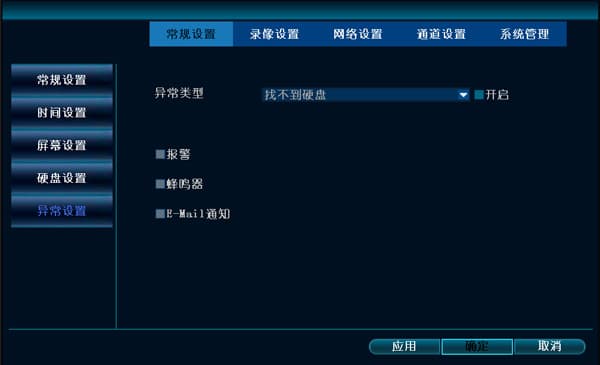
ب. به تنظیمات سیستم ← تنظیمات عمومی ← تنظیمات استثنا بروید و بررسی کنید که آیا "فعالسازی هشدار استثنا" انتخاب شده است.
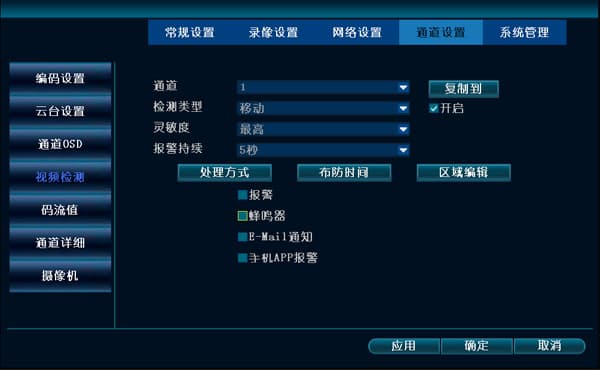
ج. بررسی کنید که آیا یک آیکون آدمک کوچک روی صفحه پیشنمایش وجود دارد — ممکن است تشخیص حرکت فعال شده باشد. اگر نمیخواهید بوزر صدا دهد، به تنظیمات سیستم ← تنظیمات کانال ← تشخیص ویدیو بروید و تیک کادر بوزر را بردارید.
د. میتوانید با پشتیبانی فنی برای عیبیابی تماس بگیرید.
مراحل ارتقا
مراحل ارتقا به شرح زیر است (فرمت فلش USB: FAT32):
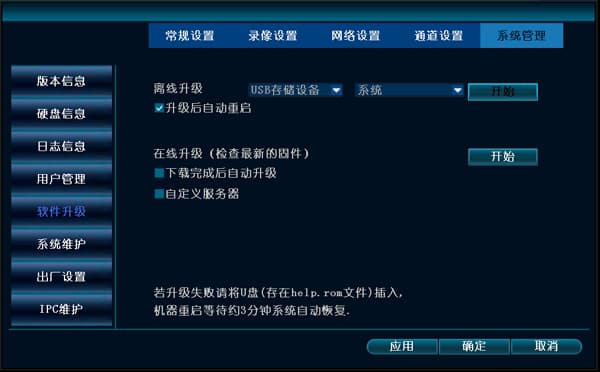
۱. فایل ارتقا با نام FWHI*****.rom را در فهرست "ریشه" فلش USB کپی کنید (مکانی که مستقیماً پس از باز کردن فلش USB میبینید)؛ نام فایل ارتقا را تغییر ندهید. میتوانید آن را از پشتیبانی فنی دریافت کنید، یا خودتان از این وبسایت دانلود کنید. ۲. فلش USB را به پورت USB روی پانل پشتی دستگاه ضبط وصل کنید، که کنار آن "USB" نوشته شده است. ۳. در NVR، روی ماوس کلیک راست کنید و تنظیمات سیستم ← مدیریت سیستم ← ارتقای نرمافزار را انتخاب کنید. ۴. روی شروع کلیک کنید، و پس از اینکه نوار پیشرفت به ۱۰۰٪ رسید NVR بهصورت خودکار راهاندازی مجدد میشود.
راهاندازی گشت دوربین گنبدی (PTZ)
برای راهاندازی گشت دوربین گنبدی، ابتدا باید مطمئن شوید که میتوانید چرخش بالا، پایین، چپ و راست گنبد را بهصورت دستی کنترل کنید. هنگامی که این شرط برقرار شد، میتوان راهاندازی را شروع کرد. در اینجا فقط نحوه تنظیم سه نقطه را نشان میدهیم؛ اگر به تنظیم نقاط بیشتر نیاز دارید، مراحل یکسان است.
۱. در صفحه اصلی، روی ماوس کلیک راست کنید ← تنظیمات سیستم ← تنظیمات کانال ← تنظیمات PTZ، و شماره کانال صحیح را تنظیم کنید. ۲. تنظیم اولین نقطه گشت: روی جدید کلیک کنید، سپس روی "?" در بالا کلیک کنید تا وارد صفحه کنترل PTZ شوید. روی هر یک از دکمههای بالا، پایین، چپ یا راست کلیک کنید تا به اولین موقعیت دلخواه بروید، کادر پیشتنظیم را به ۱ تغییر دهید (پیشفرض ۱ است، نیازی به تغییر نیست)، روی تنظیم کلیک کنید، با ماوس در هرجایی کلیک راست کنید و به صفحه تنظیمات PTZ برگردید.
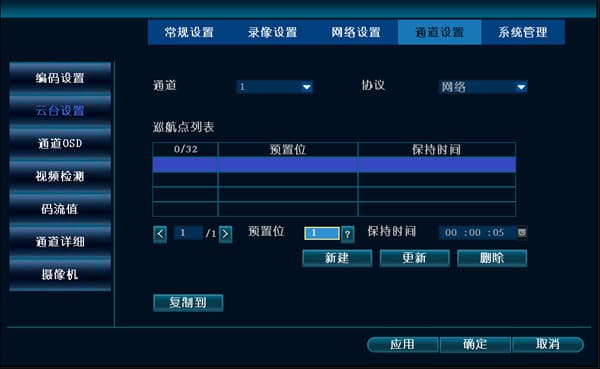
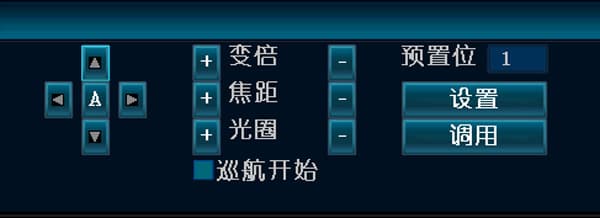
۳. تنظیم دومین نقطه گشت: روی جدید کلیک کنید، دومین نقطه گشت را انتخاب کنید، روی "?" در بالا کلیک کنید تا وارد صفحه کنترل PTZ شوید. روی هر یک از دکمههای بالا، پایین، چپ یا راست کلیک کنید تا به دومین موقعیت دلخواه بروید، کادر پیشتنظیم را به ۲ تغییر دهید، روی تنظیم کلیک کنید، با ماوس در هرجایی کلیک راست کنید و به صفحه تنظیمات PTZ برگردید.
۴. تنظیم سومین نقطه گشت: روی جدید کلیک کنید، روی "?" در بالا کلیک کنید تا وارد صفحه کنترل PTZ شوید. روی هر یک از دکمههای بالا، پایین، چپ یا راست کلیک کنید تا به سومین موقعیت دلخواه بروید، کادر پیشتنظیم را به ۳ تغییر دهید، روی تنظیم کلیک کنید، با ماوس در هرجایی کلیک راست کنید و به صفحه تنظیمات PTZ برگردید.
۵. پس از تنظیم سه نقطه، روی تأیید کلیک کنید. در صفحه پیشنمایش، روی ماوس کلیک راست کنید ← کنترل PTZ، کادر "شروع گشت" را تیک بزنید، و دوربین گنبدی شروع به چرخش میکند.