 مرکز راهنمای EseeCloud
شبکه
سوالات متداول شبکه برای کیت بیسیم — تنظیم آدرس IP دستگاه NVR، خرابیهای تطبیق کد، تعارض IP و تداخل کانال، دسترسی از طریق LAN با IP، دسترسی از طریق WAN با شناسه، و عیبیابی پیشنمایش صفحه سیاه.
سوالات متداول درباره شبکه و اتصال کیت بیسیم.
چگونه آدرس IP دستگاه NVR را تنظیم کنم؟
۱. یک کابل شبکه به پورت شبکه NVR وصل کنید (چراغ چشمک میزند) — روی ماوس کلیک راست کنید و تنظیمات سیستم ← تنظیمات شبکه ← وارد کردن دستی IP را انتخاب کنید (مثلاً: آدرس IP 192.168.251.106، ماسک زیرشبکه 255.255.0.0، DNS اصلی 114.114.114.114 یا 8.8.8.8).
یا DNS اصلی 114.114.114.114 (مخابرات)؛ پورت وب: 1111.
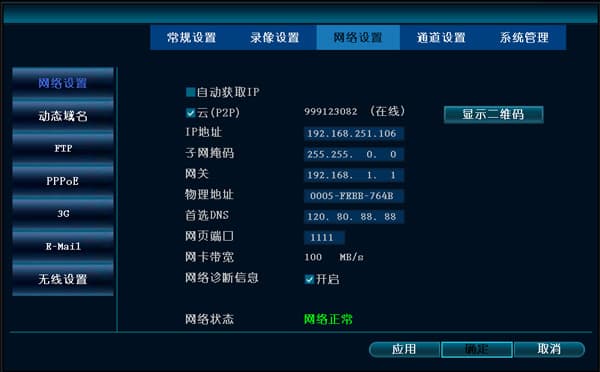
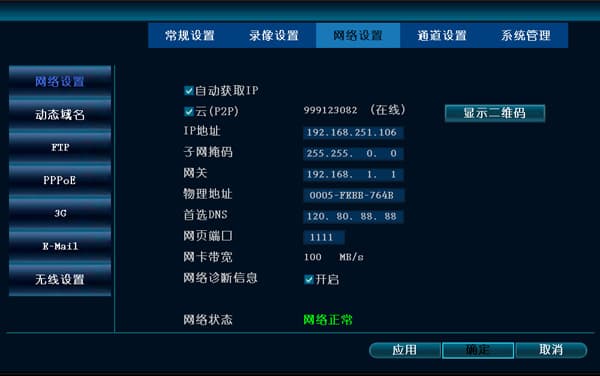
۲. یک کابل شبکه به پورت شبکه NVR وصل کنید (چراغ چشمک میزند) — روی ماوس کلیک راست کنید و تنظیمات سیستم ← تنظیمات شبکه ← دریافت خودکار IP را انتخاب کنید.
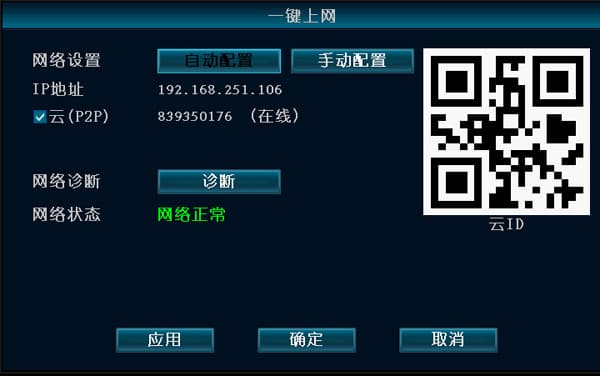
۳. یک کابل شبکه به پورت شبکه NVR وصل کنید (چراغ چشمک میزند) — روی ماوس کلیک راست کنید و شبکه با یک کلید را انتخاب کنید.
دوربین بیسیم در تطبیق کد با NVR ناموفق است؟
۱. در صفحه مدیریت ویدیو NVR، روی "Refresh" کلیک کنید. اگر هیچ دستگاهی نمایش داده نشد، کابل شبکه اتصال ضعیفی دارد.
۲. میتوانید از طریق IE وارد شوید و تنظیمات کارخانه را بازیابی کنید. اگر این هم کار نکرد، ممکن است ماژول بیسیم معیوب باشد.
پس از تطبیق موفق کد، به اشتباه یک کانال را حذف کردم و حالا هر چقدر جستجو میکنم پیدایش نمیکنم؟
از یک کابل شبکه برای اتصال مستقیم IPC کانال حذفشده به NVR استفاده کنید، سپس دوباره جستجو و تطبیق کد انجام دهید تا آن را بازگردانید.
با دو کیت بیسیم، IPC بیسیم تعارض IP دارد و تصویر بین کانالها جابجا میشود؟
ESSID و BSSID ناسازگارند و باعث میشوند دو NVR یک ESSID یکسان داشته باشند. ماژول بیسیم را ریست کنید و دوباره تطبیق کد انجام دهید.
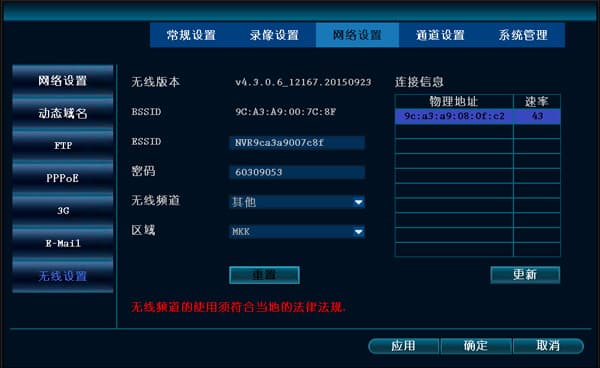
دو کیت بیسیم در یک مکان نصب شدهاند، تصویر NVR پرش میکند و یک IPC که اصلاً به این NVR متصل نبوده حالا به آن وصل شده است؟
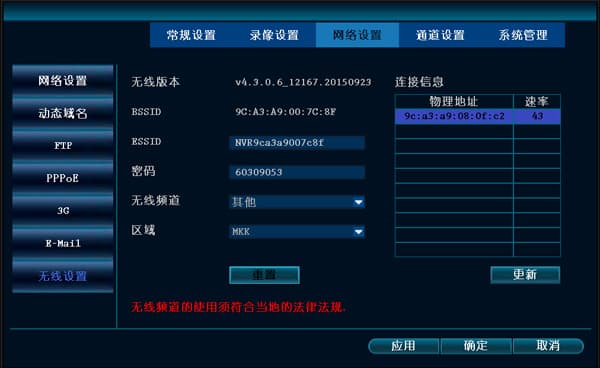
در یکی از NVRها، منوی اصلی (کلیک راست) را باز کنید ← تنظیمات سیستم ← تنظیمات شبکه ← بیسیم ← کانال بیسیم، و کانال پیشفرض را به یک کانال دیگر تغییر دهید.
اتصال LAN (ورود با وارد کردن آدرس IP در مرورگر)
چرا وقتی با وارد کردن IP در مرورگر وارد میشوم تصویری وجود ندارد؟
۱. پورت در تنظیمات شبکه NVR — مثلاً اگر آدرس IP دستگاه NVR 192.168.251.106 و پورت 1111 باشد، باید در مرورگر http://192.168.251.106:1111 را وارد کنید.
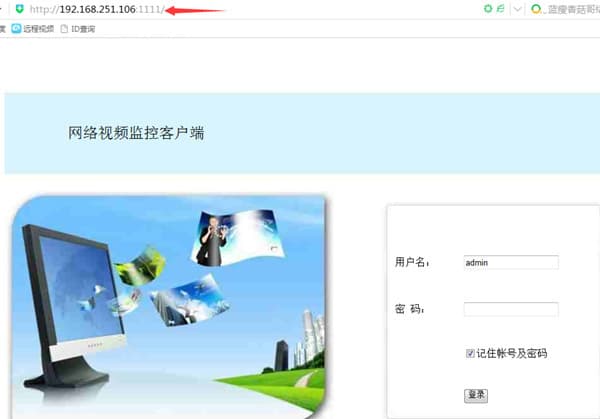
۲. رایانه و NVR در یک زیرشبکه نیستند و نمیتوانند از طریق شبکه به یکدیگر دسترسی داشته باشند؛ باید در یک زیرشبکه قرار گیرند.
نحوه بررسی IP رایانه: شروع ← پانل کنترل ← مرکز شبکه و اشتراکگذاری ← اتصال ناحیه محلی ← جزئیات.
(از ماسک زیرشبکه برای تعیین اینکه آیا در یک زیرشبکه هستند استفاده کنید. مثلاً: با ماسک زیرشبکه 255.255.255.0، آدرس IP 192.168.1.20 و آدرس IP 192.168.1.30 در یک زیرشبکه هستند.)
۳. مرورگرهای نوع IE باید یک افزونه را بهصورت خودکار نصب کنند. ابزارهای امنیتی 360 نصب این افزونه مجاز را مسدود میکنند، بنابراین لطفاً 360 Safeguard و 360 Antivirus را ببندید و دوباره امتحان کنید. همچنین پیشنهاد میکنیم به محصول امنیتی دیگری مانند Kingsoft Guard و Kingsoft Antivirus تغییر دهید.
هنگام دسترسی به دستگاه در LAN، کلاینت رایانهای CMS کار میکند اما مرورگر IE نمیتواند به آن دسترسی داشته باشد.
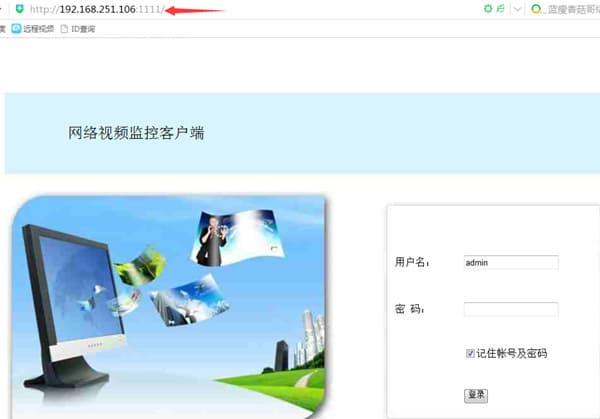
۱. اگر پورت دستگاه تغییر کرده، باید با IP + شماره پورت به آن دسترسی داشته باشید. مثلاً: IP دستگاه 192.168.251.106، پورت وب 1111، پس در مرورگر IE وارد کنید: 192.168.251.106:1111.
۲. سطح امنیتی را در تنظیمات اینترنت IE سفارشی کنید: ابزارها ← گزینههای اینترنت ← امنیت ← سطح سفارشی، و تمام گزینههایی که افزونههای ActiveX را مسدود میکنند فعال کنید.
اتصال WAN (ورود با شماره شناسه از طریق www.dvr163.com در مرورگر)
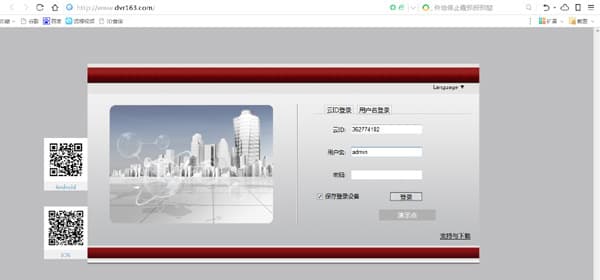
چرا هنگام ورود با شماره شناسه EseeNet اتصال موفق نمیشود؟
۱. نسخه NVR ممکن است خیلی قدیمی باشد؛ لطفاً مطمئن شوید که NVR نسخه V1.8.2.B16 یا بالاتر است.
۲. اپراتور P2P را مسدود میکند. در این حالت اتصال به سرور مرکزی برای رله متکی است که معمولاً کارایی کمتری دارد و نرخ موفقیت اتصال پایین است.
۳. اگر از مرورگر 360 استفاده میکنید، لطفاً به مرورگر IE استاندارد همراه با ویندوز تغییر دهید و دوباره امتحان کنید.
۴. مرورگرهای نوع IE باید یک افزونه را بهصورت خودکار نصب کنند. ابزارهای امنیتی 360 نصب این افزونه مجاز را مسدود میکنند، بنابراین لطفاً 360 Safeguard و 360 Antivirus را ببندید و دوباره امتحان کنید. همچنین پیشنهاد میکنیم به محصول امنیتی دیگری مانند Kingsoft Guard و Kingsoft Antivirus تغییر دهید.
پس از اتصال کابل شبکه به NVR، آدرس MAC، آدرس IP، دروازه و غیره همه ۰ هستند
نسخه خیلی قدیمی است و باید ارتقا یابد.
چرا CMS با موفقیت متصل میشود اما پیشنمایش تصویری ندارد (صفحه سیاه)؟
۱. نرمافزار آنتیویروس، فایروال و غیره ممکن است دادههای ویدیو را مسدود کرده باشند. لطفاً نرمافزار آنتیویروس، فایروال و غیره را بررسی و غیرفعال کنید.
۲. لطفاً بررسی کنید که آیا هم جریان اصلی و هم جریان فرعی تصویری ندارند. اگر جریان اصلی تصویر دارد اما جریان فرعی ندارد، میتوانید تنظیمات کارخانه را در NVR بازیابی کنید.
۳. ممکن است به مشکل درایور کارت گرافیک مربوط باشد. به شروع ← اجرا بروید، dxdiag را وارد کنید، سپس نمایشگر ← DirectX را بررسی کنید و ببینید آیا همه چیز فعال نشان داده میشود. اگر چیزی غیرفعال نشان داده شد، باید درایور کارت گرافیک را دانلود و نصب کنید.
۴. ممکن است پورت وب 80 اشغال شده باشد؛ پورت وب را به 1111 تغییر دهید.
۵. اگر تصویر از طریق اپلیکیشن موبایل، کلاینت رایانهای CMS و صفحه وب همه سیاه است، ممکن است روتر انتقال داده را مسدود کرده باشد.