 مرکز راهنمای EseeCloud
ضبط و پخش
نحوه پیکربندی حالتهای ضبط، محاسبه فضای ذخیرهسازی، پشتیبانگیری و پخش فیلم، و رفع مشکلات ضبط از دست رفته و مشکلات هارد دیسک در DVR.
سوالات متداول درباره ضبط، ذخیرهسازی، پشتیبانگیری و پخش DVR.
نحوه تنظیم حالت ضبط
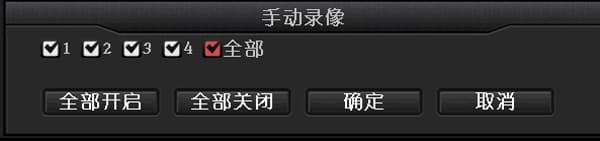
- ضبط دستی: راستکلیک کنید ← ضبط دستی ← فعال کردن همه ← خروج، یا کافی است کلید REC روی پنل جلویی را فشار دهید تا ضبط دستی روی تمام کانالها فعال شود. وقتی ضبط دستی با موفقیت تنظیم شد، یک نقطه قرمز کوچک روی رابط نمایش داده میشود.
-
ضبط زمانبندیشده: راستکلیک کنید ← تنظیمات سیستم ← تنظیمات ضبط ← هفته را روی هر روز تنظیم کنید ← گزینه ضبط زمانبندیشده را تیک بزنید ← کانال را روی همه تنظیم کنید ← کپی برای همه ← تأیید. وقتی ضبط زمانبندیشده با موفقیت تنظیم شد، یک آیکون ساعت روی رابط نمایش داده میشود.
-
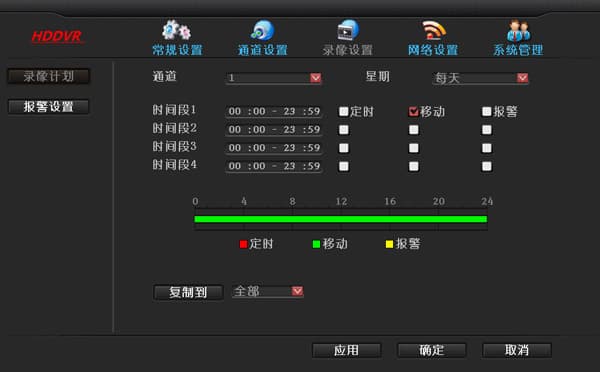
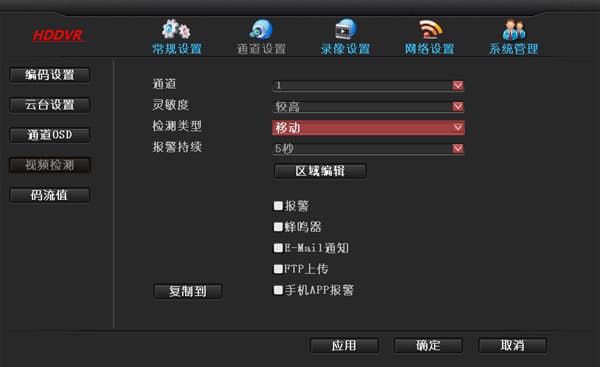
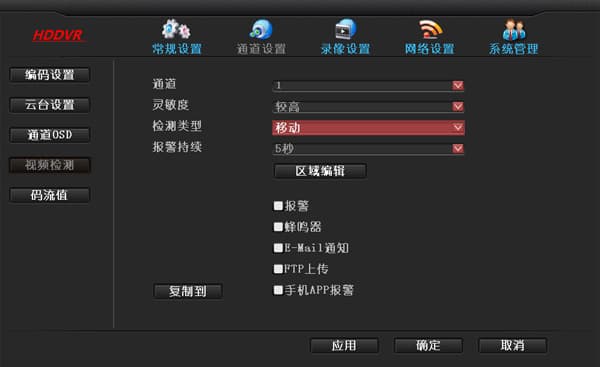
ضبط با تشخیص حرکت: راستکلیک کنید ← تنظیمات سیستم ← تنظیمات ضبط ← هفته را روی هر روز تنظیم کنید ← گزینه حرکت را تیک بزنید ← کانال را روی همه تنظیم کنید ← کپی برای همه ← تأیید و خروج. همچنین باید به تنظیمات سیستم ← تنظیمات کانال ← تشخیص ویدیو بروید و ناحیه تشخیص حرکت، کانال و حساسیت را پیکربندی کنید. وقتی ضبط با تشخیص حرکت با موفقیت تنظیم شد، یک آیکون شخص روی رابط نمایش داده میشود.
نحوه تنظیم ضبط با حرکت؟
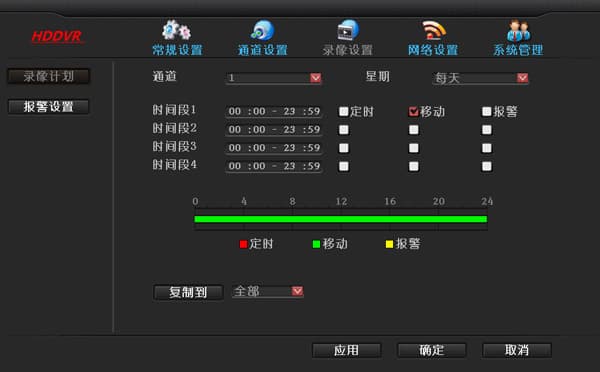
- راستکلیک کنید ← تنظیمات سیستم ← تنظیمات ضبط ← برنامه ضبط، «حرکت» را انتخاب کنید ← تأیید.
- راستکلیک کنید ← تنظیمات سیستم ← تنظیمات کانال ← تشخیص ویدیو ← نوع تشخیص ← حرکت ← تأیید.
در حین پخش یا پشتیبانگیری ضبطها پیدا نمیشوند؟
- ابتدا تنظیمات ضبط را بررسی کنید: مطمئن شوید زمان شروع، حالت ضبط و کانال همه درست تنظیم شدهاند.
- به مدیریت دیسک بروید و وضعیت دیسک را بررسی کنید: آیا گزینه بازنویسی خودکار دیسک تیک خورده، آیا دیسک در حال خواندن است، و آیا ظرفیت کل، فضای استفادهشده و سایر اطلاعات دیسک طبیعی هستند. مشکل معمولاً مربوط به هارد دیسک است (کابل داده دیسک و کابل برق دیسک).
- به اطلاعات سیستم ← اطلاعات گزارش بروید. بررسی کنید که آیا رکوردی از شروع یا توقف ضبط برای دوره زمانی مربوطه وجود دارد.
- تأیید کنید که هارد دیسک حداکثر چقدر میتواند ضبط نگه دارد. به عنوان مثال، اگر حداکثر 15 روز ضبط نگه دارد، قطعاً ضبطهایی از بیش از 15 روز پیش پیدا نخواهید کرد.
حداکثر ظرفیت یک هارد دیسک که DVR پشتیبانی میکند چقدر است
حداکثر 6T پشتیبانی میشود.
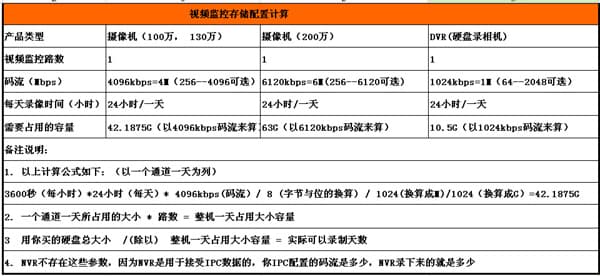
نحوه محاسبه فضای ذخیرهسازی مورد استفاده توسط ضبطها (بر اساس جریان 4096 kbps)
-
فرمول محاسبه به شرح زیر است (با استفاده از یک کانال برای یک روز به عنوان مثال):
3600 ثانیه (در هر ساعت) × 24 ساعت (در هر روز) × 4096 kbps (جریان) / 8 (تبدیل بین بایت و بیت) / 1024 (تبدیل به MB) / 1024 (تبدیل به GB) = 42.1875GB
-
فضای استفادهشده توسط یک کانال در یک روز × تعداد کانالها = فضای استفادهشده توسط کل دستگاه در یک روز.
-
ظرفیت کل هارد دیسک خریداریشده / (تقسیم بر) فضای استفادهشده توسط کل دستگاه در یک روز = تعداد واقعی روزهایی که میتوان ضبط کرد.
-
DVR این پارامترها را ندارد، چون DVR برای دریافت داده از دوربینها استفاده میشود. هر جریانی که دوربین شما با آن پیکربندی شده، دقیقاً همان چیزی است که DVR ضبط میکند.
DVR در جستجوی پخش ضبطهای از دست رفته نشان میدهد
- به طور پیشفرض، ضبط زمانبندیشده 24 ساعته فعال است. بررسی کنید که آیا برخی روزها برای ضبط تمام روز تنظیم نشدهاند.
- زمان DVR را بررسی کنید؛ ممکن است زمان DVR تغییر داده شده باشد و باعث شود ضبطها قابل جستجو نباشند.
- به تنظیمات سیستم ← مدیریت سیستم ← اطلاعات گزارش بروید و بررسی کنید که آیا ورودیهای گزارش خطای مربوطه وجود دارد.
- بررسی کنید که آیا اطلاعات دیسک در تنظیمات سیستم ← مدیریت سیستم ← اطلاعات دیسک طبیعی است.
- اگر دیسک خطا گزارش میدهد، خطا را برطرف کنید یا کابل داده SATA دیسک را دوباره وصل کنید و دوباره امتحان کنید. اگر اطلاعات دیسکی وجود ندارد، کابل داده SATA دیسک را دوباره وصل کنید و ببینید که آیا به طور معمول شناسایی میشود. اگر اتصال مجدد کابل SATA کمکی نکرد، بررسی کنید که آیا هارد دیسک آسیب دیده است.
- فریمور را بهروزرسانی کنید تا ببینید که آیا مشکل ناشی از نسخه فریمور است. به تنظیمات سیستم ← مدیریت سیستم ← بازیابی پیکربندی پیشفرض بروید و آزمایش کنید که آیا از دست دادن ضبطها همچنان رخ میدهد.
- ممکن است مشکل سختافزاری باشد و دستگاه باید به کارخانه برگردانده شود.
- میتوانید با پشتیبانی فنی برای پیگیری بیشتر تماس بگیرید.
DVR نمیتواند هارد دیسک را شناسایی کند
- هارد دیسک DVR از تعویض گرم پشتیبانی نمیکند. با خاموش بودن DVR، هارد دیسک را وصل کنید، سپس DVR را روشن و راهاندازی کنید.
- بررسی کنید که آیا هارد دیسک برق معمولی دارد و آیا کابل داده SATA به درستی وصل شده است. میتوانید کابل داده را تعویض کنید تا بررسی کنید که آیا هارد دیسک برق معمولی دارد.
- ممکن است مشکل سازگاری بین هارد دیسک و دستگاه باشد. یک هارد دیسک دیگر امتحان کنید، یا با پشتیبانی فنی تماس بگیرید تا مدلهای هارد دیسک پشتیبانیشده را تأیید کنند.
- بررسی کنید که آیا آداپتور برق همان مدل استاندارد ارائهشده است؛ مشکل ممکن است ناشی از وات ناکافی آداپتور برق باشد.
- ممکن است هارد دیسک آسیب دیده و قابل استفاده نباشد. آن را به یک رایانه یا DVR/دستگاه ضبط دیگری وصل کنید تا آزمایش کنید که آیا هارد دیسک آسیب دیده است.
- DVR را به پیکربندی پیشفرض بازیابی کنید و تأیید کنید که فریمور DVR به آخرین نسخه بهروزرسانی شده است.
- اگر پس از تأیید مراحل بالا هنوز شناسایی نمیشود، میتوانید با پشتیبانی فنی یا خدمات پس از فروش تماس بگیرید.
اگر هارد دیسک از DVR خارج شود و در دستگاه دیگری (مانند NVR یا DVR) قرار بگیرد، آیا میتوان از آن به طور معمول استفاده کرد؟
- بله. بهتر است از آن روی دستگاهی از همان مدل استفاده شود.
آیا میتوان هارد دیسک را خارج کرد و به رایانه وصل کرد تا پخش شود؟
- خیر. باید از نرمافزار «کپی داده هارد دیسک به رایانه» برای پشتیبانگیری از آن استفاده کنید، و سپس با یک پخشکننده رایج پخش کنید.
EseeNet در حین پخش «request data failed» نشان میدهد؟
- چون دسترسی از راه دور ما اکنون از P2P استفاده میکند، برخی از نسخههای پایینتر قدیمیتر تنها میتوانستند پیشنمایش انجام دهند، در حالی که پخش و تنظیمات پارامتر از راه دور به طور موقت هنوز پشتیبانی نمیشوند. اگر میخواهید پخش را فعال کنید، کافی است پورت فوروارد را راهاندازی کنید، یا به نسخهای با قابلیت نفوذ از نسخه 1.8.3 به بعد ارتقاء دهید.
نحوه پشتیبانگیری و پخش فایلهای ضبطی DVR روی رایانه در LAN؟
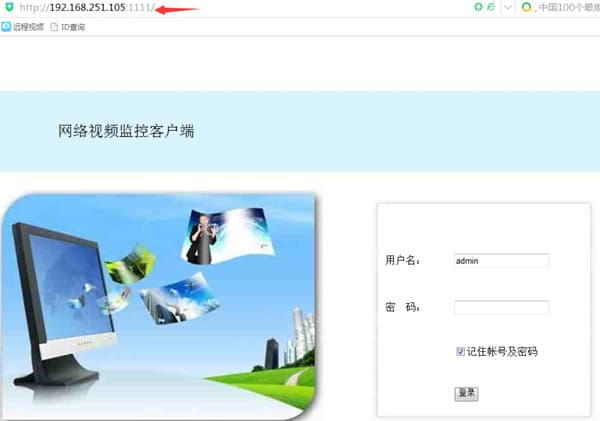
- روی رایانهای در LAN، آدرس IP دستگاه DVR را در مرورگر وارد کنید و وارد شوید.

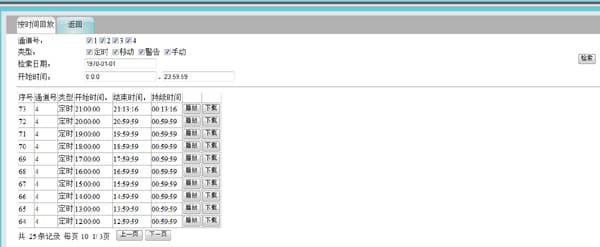
- کانال و تاریخ را انتخاب کنید و روی «جستجو» کلیک کنید. روی پخش کلیک کنید تا فایل ضبط پخش شود. برای دانلود و پشتیبانگیری در رایانه، میتوانید مستقیماً در فرمت .flv پشتیبانگیری کنید و با Storm Player پخش کنید.
نحوه پشتیبانگیری و پخش ضبطها در DVR
فلش USB باید در فرمت FAT32 باشد.
- یک دستگاه ذخیرهسازی USB (فلش USB) را به پورت USB دستگاه DVR وصل کنید، یک تاریخ برای جستجوی فایلهای ضبط انتخاب کنید، سپس فایل ضبط کانال را انتخاب کرده و آن را در دستگاه ذخیرهسازی پشتیبانگیری کنید. لطفاً فایلهای ضبط پشتیبانگیریشده را با «Storm Player» یا «VLC Player» پخش کنید.
- وارد رابط پخش ضبط شوید، یک دوره زمانی انتخاب کنید، ضبطها را جستجو کنید، یک کانال انتخاب کنید و روی پخش کلیک کنید.
- اگر فلش USB نمیتواند ضبطها را پشتیبانگیری کند، از کلاینت رایانه CMS برای پشتیبانگیری استفاده کنید، یا از طریق رابط وب LAN پشتیبانگیری کنید.
- اگر روشهای بالا کار نکردند، لطفاً با پشتیبانی فنی تماس بگیرید.
پشتیبانگیری با فلش USB روی DVR خیلی کند است و حجم داده کم است — آیا روش بهتری وجود دارد؟
- میتوانید از نرمافزار «کپی داده هارد دیسک به رایانه» استفاده کنید. آن را از وبسایت http://www.dvr163.com ← فناوری و پشتیبانی دریافت کنید، یا از پشتیبانی فنی بخواهید.
- رابط نرمافزار «کپی داده هارد دیسک به رایانه» را باز کنید. زمان صحیح و دیسک پشتیبانگیری صحیح را انتخاب کنید. توصیه میشود مسیر پشتیبانگیری به انگلیسی باشد (کاراکترهای چینی ممکن است باعث شکست پشتیبانگیری شوند). روی پشتیبانگیری کلیک کنید.
- پس از پشتیبانگیری موفق، میتوانید فایلها را مستقیماً با «Storm Player» یا «VLC Player» باز کنید.
آیا CMS میتواند ضبطها را از دستگاهی در شبکه خارجی پخش کند؟
- ابتدا به تنظیمات ← افزودن دستگاه بروید و طرف شبکه خارجی را با استفاده از اتصال EseeNet اضافه کنید. سپس در پخش، دستگاه اضافهشده را انتخاب کنید، فایل راه دور، تاریخ و کانال را انتخاب کنید و جستجوی پخش را انجام دهید.
آیا میتوان ضبطهای انجامشده با CMS را به صورت آنلاین مشاهده کرد؟
- خیر. ضبطهای انجامشده با CMS روی هارد دیسک رایانه ذخیره میشوند. CMS قابلیت آپلود ضبطها به شبکه برای پیشنمایش و پخش از راه دور مانند DVR را ندارد.
در حین جستجو و پخش CMS، ضبطها پیدا میشوند اما برخی کلیپهای ضبطی قابل پخش نیستند؟
- در این صورت، ضبطهای ذخیرهشده ممکن است خراب شده یا حذف شده باشند. میتوانید هارد دیسکی که ضبطها روی آن ذخیره شدهاند را بررسی کنید و در پوشه REC به دنبال ضبطهای دوره زمانی مربوطه بگردید.