 مرکز راهنمای EseeCloud
شبکه
نحوه تنظیم IP دستگاه DVR و اتصال از طریق LAN، WAN و نرمافزار CMS، به علاوه رفع مشکلات عدم نمایش تصویر، صفحه سیاه و آفلاین بودن دستگاه.
سوالات متداول درباره تنظیمات شبکه و اتصال DVR.
چگونه IP دستگاه DVR را تنظیم کنم؟
- کابل شبکه را به پورت شبکه DVR وصل کنید (چراغ باید چشمک بزند) ← راستکلیک کنید و "تنظیمات سیستم" را انتخاب کنید ← تنظیمات شبکه ← آدرس IP را به صورت دستی وارد کنید (به عنوان مثال: آدرس IP: 192.168.251.105، زیرشبکه: 255.255.0.0، DNS ترجیحی: 8.8.8.8 یا 114.114.114.114 (China Telecom)؛ پورت وب: 80).
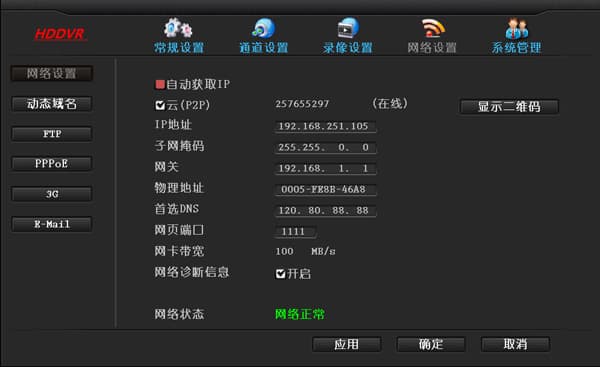
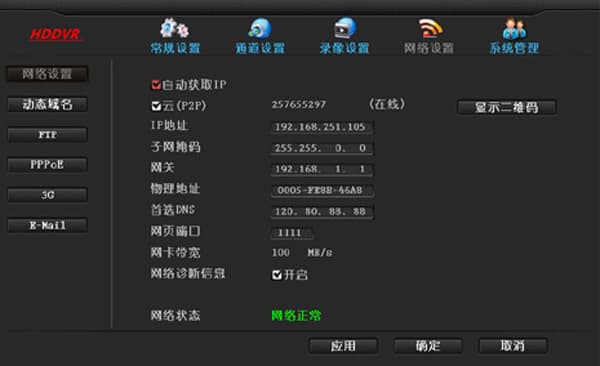
- کابل شبکه را به پورت شبکه DVR وصل کنید (چراغ باید چشمک بزند) ← راستکلیک کنید و "تنظیمات سیستم" را انتخاب کنید ← تنظیمات شبکه ← گزینه «دریافت خودکار IP» را تیک بزنید.
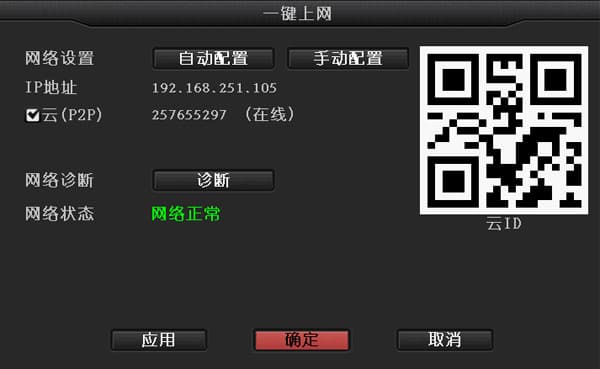
- کابل شبکه را به پورت شبکه DVR وصل کنید (چراغ باید چشمک بزند) ← راستکلیک کنید و «اتصال یککلیکی» را انتخاب کنید.
اتصال از طریق LAN (ورود با وارد کردن آدرس IP در مرورگر)
چرا وقتی از طریق مرورگر با آدرس IP وارد میشوم، تصویری نمایش داده نمیشود؟
- پورت تنظیمشده در تنظیمات شبکه DVR را بررسی کنید. به عنوان مثال، اگر آدرس IP دستگاه DVR 192.168.251.105 و پورت آن 1111 باشد، باید در مرورگر http://192.168.251.105:1111 را وارد کنید.
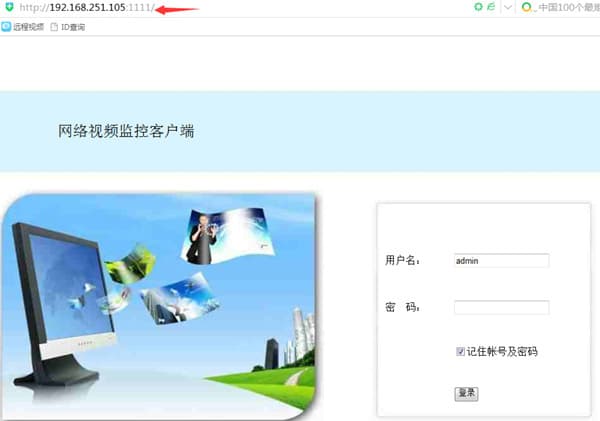
- رایانه و DVR در یک زیرشبکه نیستند، بنابراین دسترسی شبکه امکانپذیر نیست — باید هر دو را روی یک زیرشبکه تنظیم کنید.
نحوه بررسی IP رایانه: استارت ← کنترل پنل ← مرکز شبکه و اشتراکگذاری ← اتصال محلی ← جزئیات.
(از زیرشبکه برای تشخیص قرار داشتن در یک زیرشبکه استفاده کنید. به عنوان مثال، با زیرشبکه 255.255.255.0، آدرس 192.168.1.20 و آدرس 192.168.1.30 در یک زیرشبکه هستند.)
- مرورگرهای نوع IE نیاز به نصب خودکار افزونه دارند. ابزارهای امنیتی نوع 360 این افزونه مجاز را مسدود میکنند، بنابراین لطفاً 360 Security Guard و 360 Antivirus را ببندید و دوباره امتحان کنید. همچنین پیشنهاد میشود به یک محصول امنیتی دیگر مانند Kingsoft Guard یا Kingsoft Antivirus تغییر دهید.
هنگامی که از طریق LAN به دستگاه دسترسی دارید، نرمافزار CMS کار میکند اما مرورگر IE نمیتواند به آن دسترسی داشته باشد:
- اگر پورت دستگاه تغییر داده شده، باید با IP + شماره پورت به آن دسترسی داشته باشید. به عنوان مثال، اگر IP دستگاه 192.168.251.105 و پورت وب 1111 باشد، در مرورگر IE عبارت 192.168.251.105:1111 را وارد کنید.
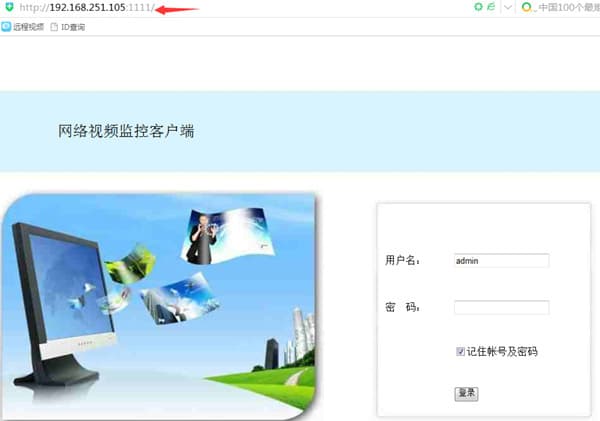
- سطح امنیتی گزینههای اینترنت IE را روی سفارشی تنظیم کنید: ابزارها ← گزینههای اینترنت ← امنیت ← سطح سفارشی، و تمام درخواستها/مجوزها برای افزونههای ActiveX را فعال کنید.
اتصال از طریق WAN (ورود با وارد کردن www.dvr163.com و شماره ID)
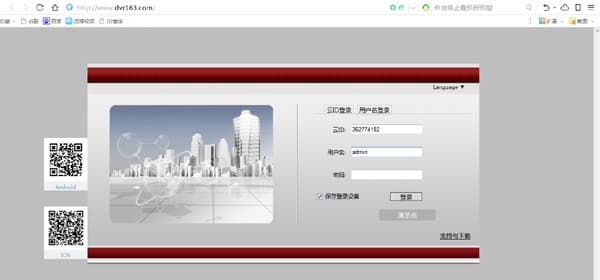
چرا هنگام ورود با شماره ID دستگاه EseeNet اتصال برقرار نمیشود؟
-
اپراتور مخابراتی عبور P2P را مسدود میکند، بنابراین باید از سرور مرکزی برای انتقال داده استفاده شود، که معمولاً کارایی کمتری دارد و نرخ موفقیت اتصال پایینی دارد.
-
اگر از مرورگر 360 استفاده میکنید، لطفاً به مرورگر IE استاندارد ویندوز تغییر داده و دوباره امتحان کنید.
-
مرورگرهای نوع IE نیاز به نصب خودکار افزونه دارند. ابزارهای امنیتی نوع 360 این افزونه مجاز را مسدود میکنند، بنابراین لطفاً 360 Security Guard و 360 Antivirus را ببندید و دوباره امتحان کنید. همچنین پیشنهاد میشود به یک محصول امنیتی دیگر مانند Kingsoft Guard یا Kingsoft Antivirus تغییر دهید.
نحوه کار با نرمافزار CMS
چرا هنگام دوبار کلیک روی دستگاه اضافهشده در CMS برای پیشنمایش، پیام بسته بودن یا شکست اتصال نمایش داده میشود؟
-
مشکلی در اتصال شبکه وجود دارد — لطفاً بررسی کنید که کابل شبکه درست وصل باشد و آسیب نداشته باشد.
-
IP دستگاه و دروازه IP رایانه متفاوت هستند — لطفاً آنها را روی یک دروازه و زیرشبکه تنظیم کنید.
-
دستگاه خودش آنلاین نیست — لطفاً دستگاه را وصل کنید تا در وضعیت آنلاین قرار بگیرد.
چگونه IP را در CMS تغییر دهم؟
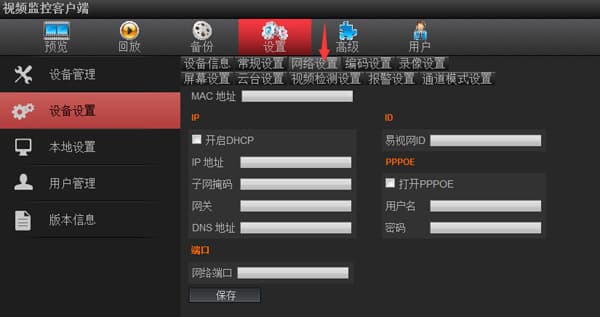
- در نرمافزار CMS ← تنظیمات ← تنظیمات دستگاه ← تنظیمات شبکه، میتوانید IP دستگاه DVR یا دوربین را تغییر دهید.
راهاندازی DVR برای نظارت در نرمافزار CMS
اگر از نرمافزار CMS برای دسترسی به DVR از طریق WAN استفاده میکنید، ابتدا باید مطمئن شوید که رایانه WAN میتواند آن را از طریق مرورگر وب مشاهده کند. مراحل راهاندازی به شرح زیر است:
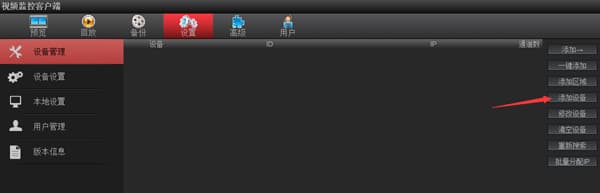
- تنظیمات ← مدیریت دستگاه ← افزودن دستگاه ← اتصال از طریق شماره ID دستگاه EseeNet را انتخاب کنید.
- شماره ID دستگاه EseeNet: شماره ID موجود در تنظیمات شبکه DVR
- نام کاربری: به طور پیشفرض admin (از نام کاربری واقعی روی DVR استفاده کنید)
- رمز عبور: به طور پیشفرض خالی است (از رمز عبور واقعی روی DVR استفاده کنید)
- نام دستگاه: هر چیزی میتوانید بنویسید
- تعداد کانالها: همان تعداد کانالهای DVR را وارد کنید
- نوع دستگاه: اگر دستگاه DVR یا NVR است، DVR را انتخاب کنید؛ اگر نوع دستگاه IPC است، حتماً IPC را انتخاب کنید
چرا CMS با موفقیت متصل میشود اما تصویری در پیشنمایش نمایش داده نمیشود (صفحه سیاه)؟
-
ممکن است نرمافزار آنتیویروس، فایروال یا موارد مشابه دادههای ویدیویی را مسدود کرده باشند — لطفاً آنتیویروس، فایروال و موارد مشابه را بررسی و غیرفعال کنید.
-
لطفاً بررسی کنید که آیا هم جریان اصلی و هم جریان فرعی تصویری ندارند. اگر جریان اصلی تصویر دارد اما جریان فرعی ندارد، میتوانید تنظیمات کارخانه را روی DVR بازیابی کنید.
-
ممکن است ناشی از مشکل درایور کارت گرافیک باشد. به استارت ← اجرا بروید، dxdiag را وارد کنید، سپس به بخش Display بروید و DirectX را بررسی کنید تا ببینید همه موارد روی Enabled هستند. اگر هر موردی Disabled نشان داده شد، باید درایور کارت گرافیک را دانلود و نصب کنید.
-
ممکن است پورت وب 80 در اشغال باشد — پورت وب را به 1111 تغییر دهید.
-
اگر تصویر از طریق اپلیکیشن موبایل، نرمافزار CMS و صفحه وب هر سه به صورت صفحه سیاه نمایش داده میشود، ممکن است روتر در حال مسدود کردن انتقال داده باشد.
چرا دستگاه پس از موفقیت در پیکربندی آفلاین میشود؟
- پس از افزودن دستگاه از طریق پیکربندی هاتاسپات، یک دوره زمانی وجود دارد که دستگاه دوباره به شبکه متصل میشود. حدود 30 ثانیه صبر کنید؛ پس از موفقیت اتصال شبکه، میتوانید مستقیماً روی بازگشایی کلیک کنید یا به رابط پیشنمایش دستگاه بروید تا ببینید آیا تصویر نمایش داده میشود، که این نشاندهنده وضعیت دستگاه است.
DVR
DVR FAQ — شبکه، مشاهده از راه دور، صدا، تصویر، مدیریت کاربر، عملیات پایه، ضبط و پخش، لوگو، نمایش خروجی، یکپارچهسازی پروتکل، هشدارها و پرسشهای عمومی.
دسترسی از راه دور
نحوه راهاندازی و رفع مشکلات مشاهده از راه دور DVR، از جمله ورود با ID دستگاه EseeNet، مشکلات آفلاین بودن ID و مواردی که پس از افزودن دستگاه تصویری نمایش داده نمیشود.