مرکز راهنمای EseeCloud
صدا
تعداد کانالهای صوتی پشتیبانیشده توسط DVR، نحوه سیمکشی میکروفون و بلندگو، و نحوه راهاندازی و شنیدن صدا در DVR، صفحه وب از راه دور و نرمافزار.
سوالات متداول درباره ورودی صوتی DVR، سیمکشی و شنیدن صدا در دستگاه، صفحه وب و نرمافزار.
چند کانال صوتی دستگاه پشتیبانی میکند
| نام | کانالهای استاندارد | کانالهای قابل توسعه | توضیحات |
|---|---|---|---|
| R5104-AHD | 1 | 4 | |
| R5108-AHD | 1 | 8 | |
| R5116-AHD | 1 | 16 | |
| R5204-AHD | 1 | 4 | |
| R5208-AHD | 1 | 8 | |
| R5216-AHD | 1 | 8 | |
| R5104-AHD-H | 1 | 4 | 1080P-H (960*1080) |
| R5108-AHD-H | 1 | 8 | 1080P-H (960*1080) |
| R5116-AHD-H | 1 | 16 | 1080P-H (960*1080) |
| R5104-H | 4 | ||
| R5108-H | 4 | 8 | |
| R5116-H | 2 | 16 | |
| R5124-H | 8 | حداکثر 8 کانال | |
| R5132-H | 8 | 8 | حداکثر 8 کانال |
| R5204-H | 4 | ||
| R5208-H | 4 | 8 | |
| R5216-H | 2 | 16 |
نحوه سیمکشی میکروفون و بلندگو
-
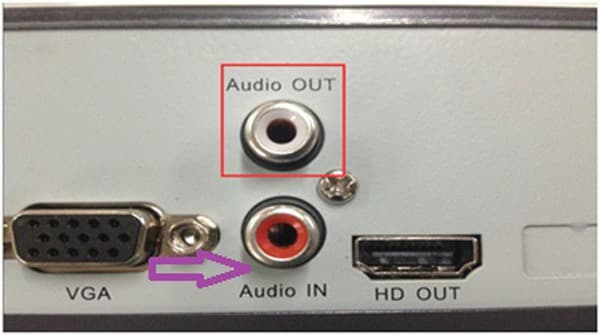
ورودی: میکروفون را به Audio in وصل کنید.
-
خروجی: Audio out را به یک بلندگوی فعال وصل کنید.
تنظیمات صدا در تماشای زنده DVR
تا زمانی که میکروفون، بلندگو و سایر دستگاههای خارجی به درستی کار کنند و متصل باشند، نیازی به تنظیم خاصی در DVR نیست — در تماشای زنده صدا میشنوید (به طور پیشفرض صدای کانال اول). کانالهای دیگر تنها زمانی صدا خواهند داشت که صدا به طور جداگانه به آنها وصل شده باشد.
کانال دوم را در نمای تکصفحهای بزرگ کنید تا صدای کانال دوم را بشنوید. اگر در حین پیشنمایش ویدیو صدایی نمیشنوید، میکروفون را مستقیماً به بلندگو وصل کنید تا بررسی کنید که آیا صدا وجود دارد (بدون واسطه DVR). اگر با این آزمایش هم صدایی نبود، سیمکشی میکروفون را بررسی کنید یا با یک میکروفون جدید جایگزین کنید و دوباره امتحان کنید.
شنیدن صدا در صفحه وب از راه دور (از جمله LAN)
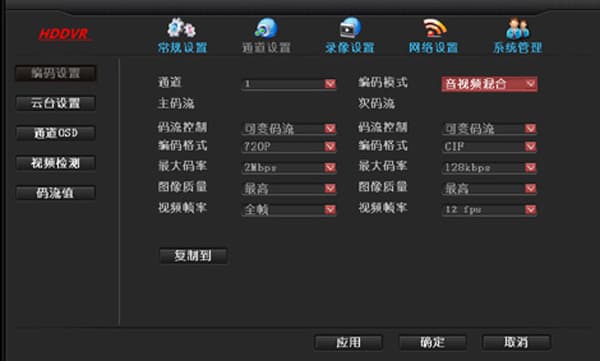
- اگر میخواهید هنگام مشاهده وب از راه دور صدا بشنوید، به تنظیمات سیستم ← تنظیمات کانال ← نوع کدگذاری بروید و «ترکیبی صوتی-تصویری» را انتخاب کنید. هنگام نظارت از راه دور در صفحه وب، کافی است کانالی که صدا به آن وصل است را بزرگ کنید.
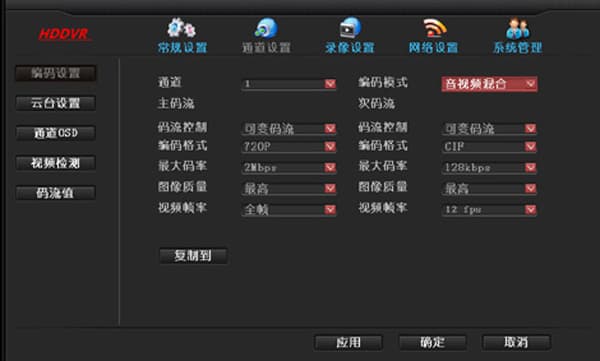
- هنگام مشاهده از راه دور در صفحه وب یک کلید صدا وجود دارد که به طور پیشفرض روشن است (اگر علامت ضربدر نشان داده میشود، کافی است آن را بردارید) — نیازی به تغییر نیست.

- اگر سرعت اینترنت شما کند باشد، صدا ممکن است قطع و وصل شده و نامفهوم باشد.
شنیدن صدا در نرمافزار (یکسان برای LAN و WAN)
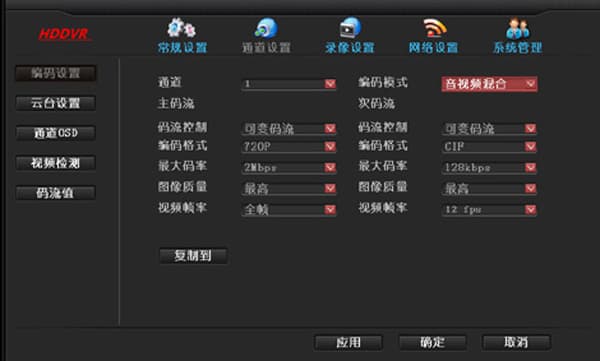
به تنظیمات سیستم ← تنظیمات کانال ← نوع کدگذاری بروید و «ترکیبی صوتی-تصویری» را انتخاب کنید. ماوس را روی صفحه نظارتی که صدا به آن وصل است قرار دهید، راستکلیک کنید و «باز کردن صدا» را انتخاب کنید — تنظیم دیگری لازم نیست.
نحوه تنظیم صدا در DVR
به تنظیمات سیستم ← تنظیمات کانال ← نوع کدگذاری بروید و «ترکیبی صوتی-تصویری» را انتخاب کنید.