 مرکز راهنمای EseeCloud
آلارم
پیکربندی اعلانهای آلارم DVR، از جمله هشدارهای ایمیلی برای تشخیص حرکت و از دست دادن ویدیو، و رفع مشکلات تنظیمات آلارم.
سوالات متداول درباره پیکربندی آلارم DVR و اعلانهای ایمیلی.
چگونه اعلانهای آلارم ایمیلی در DVR پیکربندی کنم؟
-
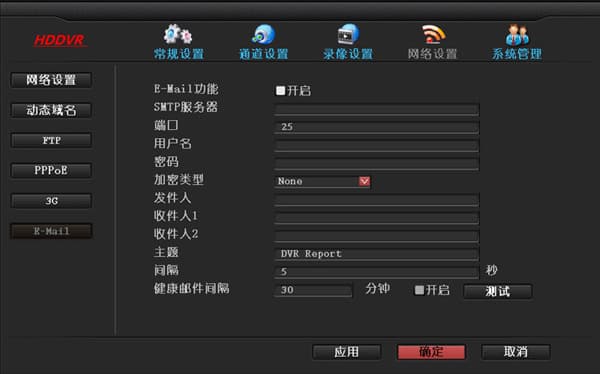
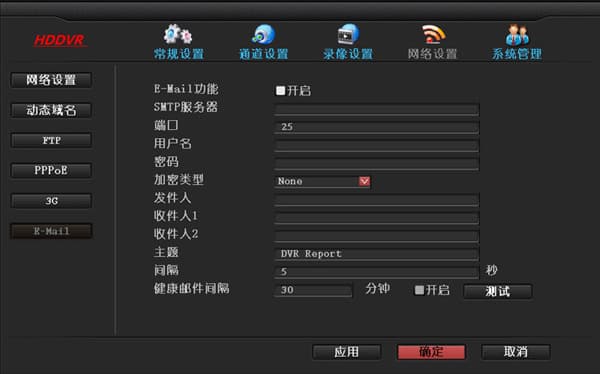
راستکلیک کنید ← تنظیمات سیستم ← تنظیمات شبکه ← ایمیل.
-
قابلیت ایمیل را روی فعال تنظیم کنید.
-
سرور SMTP: آن را با فرمت smtp.your-mailbox-server.com وارد کنید (به عنوان مثال، برای 163 عبارت smtp.163.com، برای QQ عبارت smtp.qq.com را وارد کنید).
-
پورت: پورت سرویس ارائهدهنده شما.
-
نام کاربری: نام کاربری صندوق پستی شما (به عنوان مثال، اگر صندوق پستی شما [email protected] است، نام کاربری شما [email protected] است).
-
رمز عبور: رمز عبور صندوق پستی خود را وارد کنید.
-
نوع رمزگذاری: به طور پیشفرض میتوانید انتخاب نکنید؛ اگر هنگام کلیک روی «آزمایش» خطا دریافت کردید، آن را به SSL تغییر دهید.
-
فرستنده: آدرس ایمیل کامل خود را وارد کنید (به عنوان مثال، [email protected]).
-
گیرنده: صندوق پستی مورد استفاده برای دریافت ایمیلهای آلارم را وارد کنید (به عنوان مثال، [email protected]).
-
موضوع: پیشفرض مناسب است.
-
بازه زمانی: فاصله زمانی دریافت ایمیلها (اگر آلارمها بسیار مکرر باشند و بازه خیلی کوتاه باشد، ممکن است صندوق پستی شما پر شود).
-
فعال کردن صندوق پستی سلامت: برای تأیید اینکه DVR به طور معمول کار میکند استفاده میشود.
-
بازه زمانی صندوق پستی سلامت: فاصله دقیقهای بین هر ایمیل ارسالشده به صندوق پستی گیرنده پیکربندیشده هنگامی که DVR به طور معمول کار میکند.
-
موضوع پیشفرض «Dvr port» را به هر چیز دیگری تغییر دهید.
-
پس از وارد کردن همه موارد، روی «تأیید» کلیک کنید تا ذخیره شود.
-
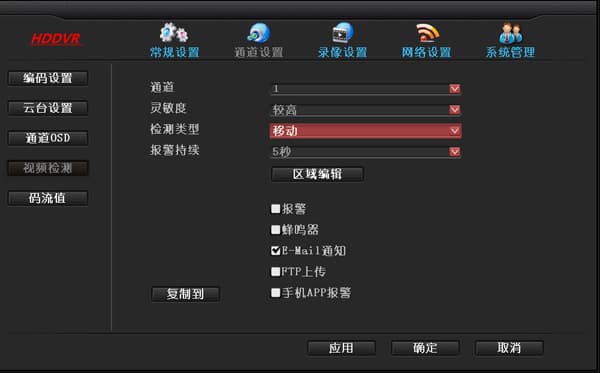
سپس، هر جا که به آلارم ایمیلی نیاز دارید، اعلان آلارم ایمیلی را انتخاب کنید (به عنوان مثال، در تشخیص حرکت).
-
توجه: نسخههای جدیدتر فایروال صندوق پستی 163 ایمیلها را محدود میکند، بنابراین مشتریان باید با کد مجوز وارد شوند. بهتر است از صندوق پستی QQ استفاده شود.
دلایل احتمالی عدم دریافت ایمیل:
الف. تشخیص حرکت فعال نشده، به این معنی که دوربین هیچ حرکتی شناسایی نکرده است.
ب. چون ایمیلهای زیادی وجود دارد، صندوق پستی فرستنده یا گیرنده آنها را هرزنامه تلقی کرده و مستقیماً حذف میکند.
توجه: ابتدا باید صندوق پستی فرستنده پیکربندی شود تا به درستی کار کند؛ در غیر این صورت پیام «نام کاربری، رمز عبور یا نوع رمزگذاری نادرست است» نمایش داده میشود. پس از فعالسازی، ظرف 24 ساعت اثر میکند.
پس از پیکربندی آلارم ایمیلی طبق مراحل بالا، چرا کلیک روی «آزمایش» گزارش میدهد که نام کاربری و رمز عبور نادرست است، یا نوع رمزگذاری نادرست است؟
-
بررسی کنید که آیا نام کاربری یا رمز عبور صندوق پستی به درستی وارد شده است.
-
هر دو نوع رمزگذاری «هیچ» و SSL را آزمایش کنید.
-
اگر صندوق پستی QQ است و پس از مراحل 1 و 2 هنوز خطا دریافت میکنید، بررسی کنید که آیا سرور SMTP در داخل صندوق پستی QQ به درستی فعال شده است.
-
اگر صندوق پستی NetEase است، امنیت حسابهای قدیمیتر ثبتشده با حسابهای جدید متفاوت است، بنابراین ممکن است سرور دسترسی را رد کند.
-
اگر صندوق پستی Google Gmail است، به پورت SMTP توجه کنید.
-
اگر صندوق پستی Hotmail است، آدرس سرور SMTP عبارت smtp.live.com است، نه smtp.hotmial.com.
-
اگر صندوق پستی Outlook است، آدرس سرور SMTP عبارت smtp-mail.outlook.com و پورت 587 است، نه 25.
چگونه تشخیص حرکت را برای ارسال آلارم ایمیلی پیکربندی کنم؟
- از منوی اصلی، راستکلیک کنید ← تنظیمات سیستم ← تنظیمات کانال ← تشخیص ویدیو. نوع تشخیص را روی حرکت تنظیم کنید، فعالسازی را تیک بزنید، حساسیت و مدت آلارم را تنظیم کنید، اعلان ایمیلی را تیک بزنید و تأیید را کلیک کنید.
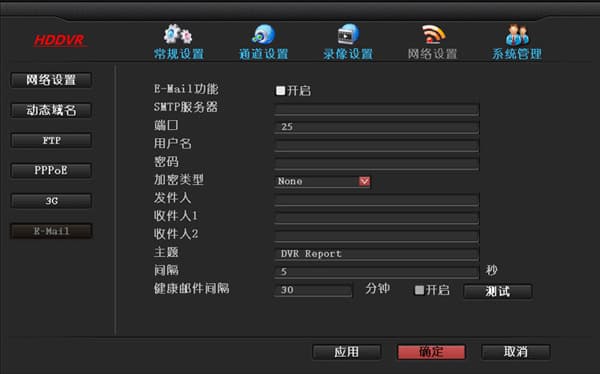
- از منوی اصلی، راستکلیک کنید ← تنظیمات سیستم ← تنظیمات شبکه ← ایمیل، و اطلاعات مربوطه را پیکربندی کنید.
چگونه از دست دادن ویدیو را برای ارسال آلارم ایمیلی پیکربندی کنم؟
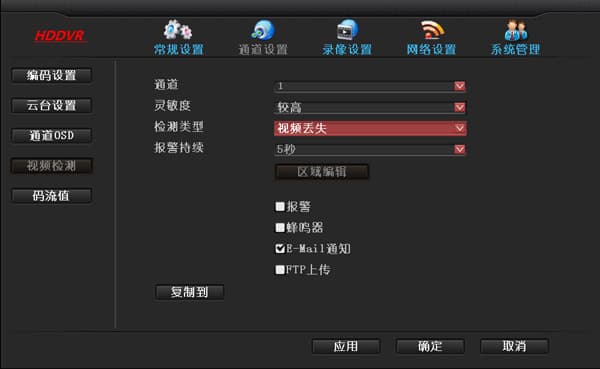
- از منوی اصلی، راستکلیک کنید ← تنظیمات سیستم ← تنظیمات کانال ← تشخیص ویدیو. نوع تشخیص را روی از دست دادن ویدیو تنظیم کنید، فعالسازی را تیک بزنید، حساسیت و مدت آلارم را تنظیم کنید، اعلان ایمیلی را تیک بزنید و تأیید را کلیک کنید.
- از منوی اصلی، راستکلیک کنید ← تنظیمات سیستم ← تنظیمات شبکه ← ایمیل، و اطلاعات مربوطه را پیکربندی کنید.
سوالاتی درباره تنظیمات آلارم؟
-
بررسی کنید که آیا تنظیمات آلارم صندوق پستی درست است.
-
تأیید کنید که سیمکشی آلارم مشکلی ندارد.
-
هنگام اتصال دستگاه آلارم، مراقب باشید که دو حلقه را به طور همزمان وصل نکنید. (اتصال یک دستگاه فرانتنده به دو DVR، یا اتصال همزمان به یک DVR و یک میزبان آلارم، نیاز به یک رله برای جداسازی دارد.)