 مرکز راهنمای EseeCloud
تنظیمات لوگوی راهاندازی
سوالات متداول درباره تغییر لوگوی راهاندازی دستگاه ضبط و رفع مشکل عدم بهروزرسانی آن.
سوالات متداول درباره سفارشیسازی لوگوی راهاندازی DVR.
چگونه لوگوی راهاندازی را تغییر دهم؟
-
ارتقاء از طریق فلش USB.
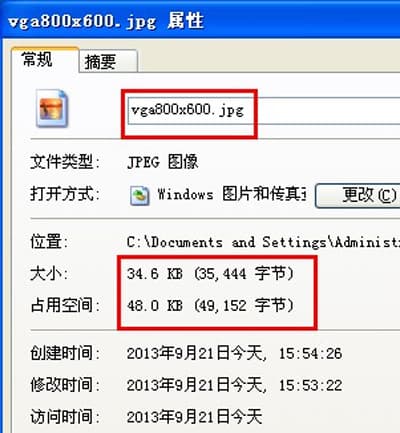
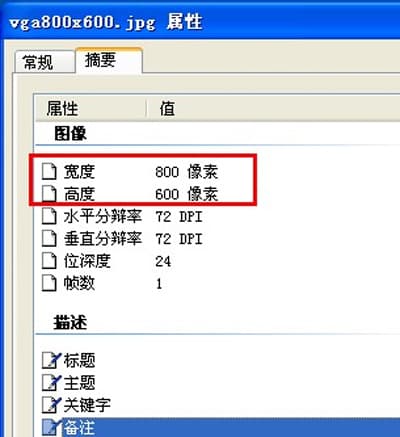
دو تصویر لوگوی راهاندازی با وضوحهای 800x600 و 720x576 آماده کنید، هر کدام کمتر از 64KB. فایلهای تصویر را به ترتیب vga800x600.jpg و cvbs720x576.jpg نامگذاری کنید و آنها را در پوشه ریشه یک فلش USB (فرمت FAT32) کپی کنید. فلش USB را به پورت USB دستگاه ضبط وصل کنید. به تنظیمات سیستم ← مدیریت سیستم ← ارتقاء نرمافزار ← ارتقاء آفلاین بروید، صفحه راهاندازی را انتخاب کنید و روی ارتقاء کلیک کنید.
-
استفاده از دکمههای پنل یا ریموت کنترل.
فلش USB را به پورت USB دستگاه ضبط وصل کنید. کلیدهای جهتدار پنل یا ریموت کنترل را فشار دهید تا منوی تغییر ظاهر شود: بالا بالا — پایین پایین — چپ راست — چپ راست. وقتی «بارگذاری مجدد لوگو» ظاهر شد و «vga800x600.jpg بارگذاری شد» و «cvbs7200x576.jpg بارگذاری شد» نمایش داده شد، روی «تأیید» کلیک کنید تا تغییر لوگو کامل شود. روی «بازگشت» کلیک کنید تا خارج شوید.
لوگوی راهاندازی تغییر نمیکند
-
بررسی کنید که آیا فایلهای تصویر دقیقاً با نامهای مورد نیاز، یعنی vga800x600.jpg و cvbs720x576.jpg نامگذاری شدهاند. سیستم نمیتواند آنها را در صورت وجود هر خطایی شناسایی کند. همچنین بررسی کنید که هر فایل کمتر از 64KB باشد؛ اگر از 64KB بیشتر باشد، سیستم نمیتواند آن را شناسایی کند.
-
تصاویر را با یک ابزار طراحی دوباره ذخیره کنید، سپس دوباره ارتقاء دهید.