 مرکز راهنمای EseeCloud
عملیات اولیه
مشکلات رایج در کار با DVR از جمله راهاندازی مجدد ناخواسته، خرابی در راهاندازی، آلارم بوقزننده، ارتقاء فریمور و راهاندازی گشتزنی دوربین PTZ.
سوالات متداول درباره عملیات اولیه و عیبیابی DVR.
DVR به طور خودکار راهاندازی مجدد میشود
DVR به طور معمول کار میکند اما در فواصل تصادفی راهاندازی مجدد میشود.
- یک نسخه فریمور متفاوت نصب کنید تا مشخص شود مشکل مختص نسخه جاری است، و پیکربندی پیشفرض را بازیابی کنید.
- کابل شبکه را جدا کنید تا بررسی کنید که آیا راهاندازیهای مجدد ناشی از تعارض آدرس IP یا تعارض MAC است.
- آداپتور برق را تعویض کنید تا بررسی کنید که آیا آداپتور برق آسیبدیده خروجی را کاهش داده و باعث برق ناکافی شده است.
- هارد دیسک را جدا کنید تا بررسی کنید که آیا راهاندازیهای مجدد ناشی از هارد دیسک است.
- یک DVR دیگر برای آزمایش جایگزین کنید تا ببینید آیا راهاندازیهای مجدد ناشی از آسیب سختافزاری DVR است.
- اگر مشکل حل نشد، با پشتیبانی فنی تماس بگیرید.
DVR راهاندازی نمیشود
- هنگام وصل کردن برق هیچ واکنشی نیست. آداپتور برق متفاوتی امتحان کنید. اگر مشخص شد که آداپتور برق کار میکند، مشکل ممکن است در مادربرد DVR باشد.
- هنگام وصل کردن برق، بوقِ بلندگو به طور مداوم (صدای بلند) به صدا در میآید. این نشاندهنده خرابی برنامه است. دستگاه باید به کارخانه برگردانده شود تا برنامه مجدداً فلش شود.
- هنگام وصل کردن برق، بوقِ بلندگو به صورت مکرر «بیپ» «بیپ» «بیپ» به صدا در میآید. اگر این مشکل ناشی از ارتقاء ناموفق است، میتوانید یک فایل کمکرسانی را روی فلش USB قرار دهید تا آن را تعمیر کنید. (فایل کمکرسانی در بسته ارتقاء موجود است.)
- پس از روشن شدن، دستگاه روی صفحه لوگو میماند و هیچ واکنشی نمیدهد. هارد دیسک را جدا کنید و تنظیمات کارخانه را بازیابی کنید. اگر این کار جواب نداد، احتمالاً مشکل سختافزاری یا خرابی جزئی برنامه فلش است و دستگاه باید به کارخانه برگردانده شود.
پس از روشن شدن DVR، بوقزننده به طور مداوم صدا میدهد
- اگر DVR نمیتواند به طور معمول بوت شود، آن را خاموش کنید، هارد دیسک و کابل شبکه را جدا کنید و مجدداً راهاندازی کنید. اگر این کار جواب نداد، تنظیمات کارخانه را بازیابی کنید و دوباره آزمایش کنید.
- اگر DVR به طور معمول بوت میشود، میتوانید موارد زیر را امتحان کنید:
الف. نسخه فریمور دستگاه را بهروزرسانی کنید.
ب. به تنظیمات سیستم ← تنظیمات عمومی ← تنظیمات استثنا بروید و بررسی کنید که آیا «فعال کردن آلارم استثنا» انتخاب شده است.
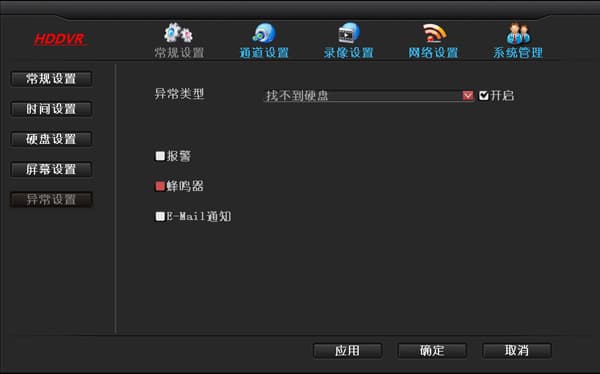
پ. بررسی کنید که آیا آیکون یک شخص در صفحه پیشنمایش وجود دارد، که ممکن است نشاندهنده فعال شدن تشخیص حرکت باشد. اگر نمیخواهید بوقزننده صدا دهد، به تنظیمات سیستم ← تنظیمات کانال ← تشخیص ویدیو بروید و کادر بوقزننده را غیرفعال کنید.
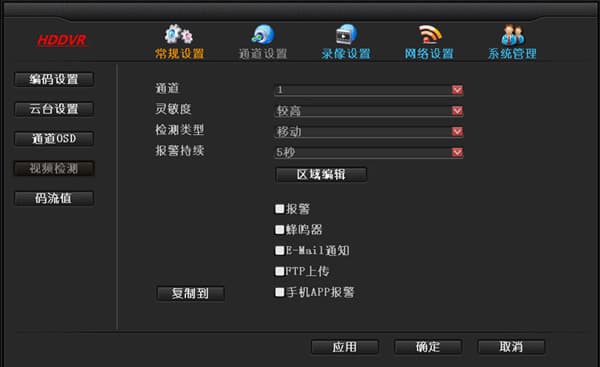
ت. میتوانید با پشتیبانی فنی برای عیبیابی بیشتر تماس بگیرید.
مراحل ارتقاء
مراحل ارتقاء به شرح زیر است (فلش USB باید در فرمت FAT32 باشد):
- فایل ارتقاء با نام FWHI*****.rom را در پوشه «ریشه» فلش USB کپی کنید (محلی که هنگام باز کردن فلش بلافاصله نمایش داده میشود). نام فایل ارتقاء را تغییر ندهید. میتوانید از پشتیبانی فنی دریافت کنید، یا از این وبسایت دانلود کنید.
- فلش USB را به سوکت USB در پنل پشتی DVR، کنار رابط برچسبدار «USB» وصل کنید.
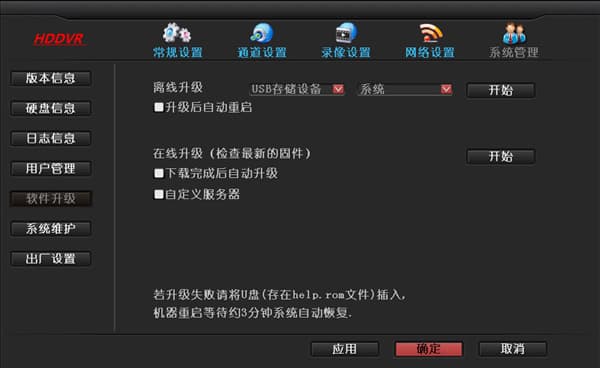
- روی DVR راستکلیک کنید و به تنظیمات سیستم ← مدیریت سیستم ← ارتقاء نرمافزار بروید.
- روی شروع کلیک کنید. پس از اینکه نوار پیشرفت به 100% رسید، DVR به طور خودکار راهاندازی مجدد میشود.
راهاندازی گشتزنی دوربین PTZ
برای راهاندازی گشتزنی دوربین PTZ، ابتدا باید مطمئن شوید که میتوانید حرکت بالا، پایین، چپ و راست دوربین را به صورت دستی کنترل کنید. پس از اطمینان از این شرط، میتوانید راهاندازی را شروع کنید. این راهنما تنها تنظیم سه نقطه را پوشش میدهد؛ اگر به نقاط بیشتری نیاز دارید، مراحل یکسان است. مراحل به شرح زیر است:
- در صفحه اصلی، راستکلیک کنید و به تنظیمات سیستم ← تنظیمات کانال ← تنظیمات PTZ بروید و شماره کانال صحیح را تنظیم کنید.
- اولین نقطه گشتزنی را تنظیم کنید. روی جدید کلیک کنید، سپس روی علامت سوال «؟» در بالا کلیک کنید تا وارد صفحه کنترل PTZ شوید. روی هر یک از دکمههای بالا، پایین، چپ یا راست کلیک کنید تا به اولین موقعیت مورد نظر بروید. کادر موقعیت پیشتنظیم را به 1 تغییر دهید (پیشفرض 1 است، بنابراین نیازی به تغییر نیست)، روی تنظیم کلیک کنید، در هر جایی راستکلیک کنید و به صفحه تنظیمات PTZ برگردید.
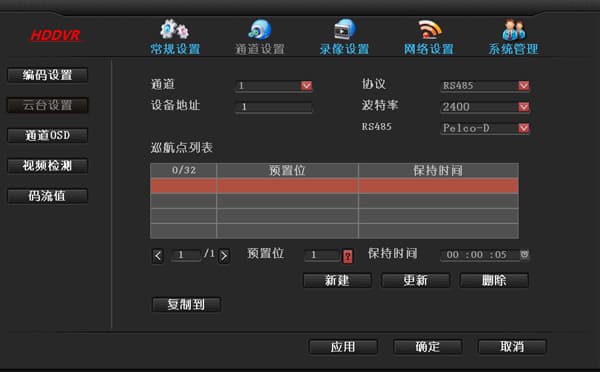
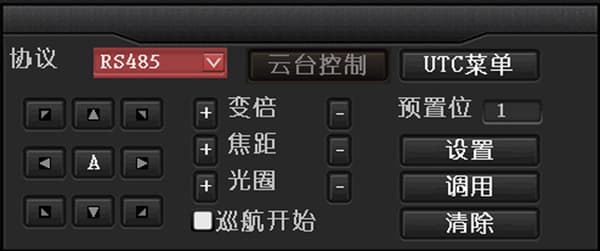
- دومین نقطه گشتزنی را تنظیم کنید. روی جدید کلیک کنید، دومین نقطه گشتزنی را انتخاب کنید، روی علامت سوال «؟» در بالا کلیک کنید تا وارد صفحه کنترل PTZ شوید. روی هر یک از دکمههای بالا، پایین، چپ یا راست کلیک کنید تا به دومین موقعیت مورد نظر بروید، کادر موقعیت پیشتنظیم را به 2 تغییر دهید، روی تنظیم کلیک کنید، در هر جایی راستکلیک کنید و به صفحه تنظیمات PTZ برگردید.
- سومین نقطه گشتزنی را تنظیم کنید. روی جدید کلیک کنید، روی علامت سوال «؟» در بالا کلیک کنید تا وارد صفحه کنترل PTZ شوید. روی هر یک از دکمههای بالا، پایین، چپ یا راست کلیک کنید تا به سومین موقعیت مورد نظر بروید، کادر موقعیت پیشتنظیم را به 3 تغییر دهید، روی تنظیم کلیک کنید، در هر جایی راستکلیک کنید و به صفحه تنظیمات PTZ برگردید.
- پس از تنظیم هر سه نقطه، روی تأیید کلیک کنید. در صفحه پیشنمایش، راستکلیک کنید و به کنترل PTZ بروید ← کادر «شروع گشتزنی» را تیک بزنید و دوربین شروع به چرخش میکند.