 مركز مساعدة EseeCloud
الشبكة
الأسئلة الشائعة حول شبكة مجموعة الكاميرات اللاسلكية — ضبط عنوان IP لـ NVR، وفشل مطابقة الرمز، وتعارض عناوين IP وتداخل القنوات، والوصول عبر الشبكة المحلية بعنوان IP، والوصول عبر الإنترنت بالمعرّف، واستكشاف أخطاء الشاشة السوداء.
أسئلة شائعة حول شبكة مجموعة الكاميرات اللاسلكية وإمكانية الاتصال.
كيف أضبط عنوان IP لـ NVR؟
-
وصّل كابل شبكة بمنفذ الشبكة في NVR (يجب أن يومض الضوء) — انقر بالزر الأيمن واختر إعدادات النظام ← إعدادات الشبكة ← إدخال IP يدوياً (مثلاً: عنوان IP 192.168.251.106، وقناع الشبكة الفرعية 255.255.0.0، و DNS المفضّل 114.114.114.114 أو 8.8.8.8).
أو DNS المفضّل 114.114.114.114 (Telecom)؛ منفذ الويب: 1111.
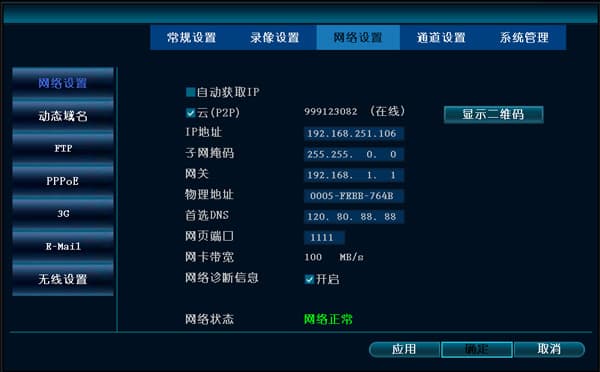
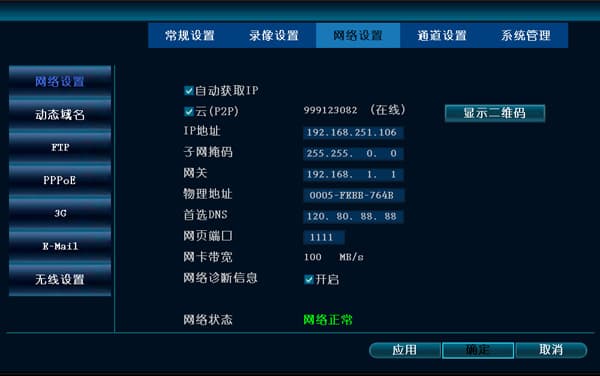
- وصّل كابل شبكة بمنفذ الشبكة في NVR (يجب أن يومض الضوء) — انقر بالزر الأيمن واختر إعدادات النظام ← إعدادات الشبكة ← الحصول على IP تلقائياً.
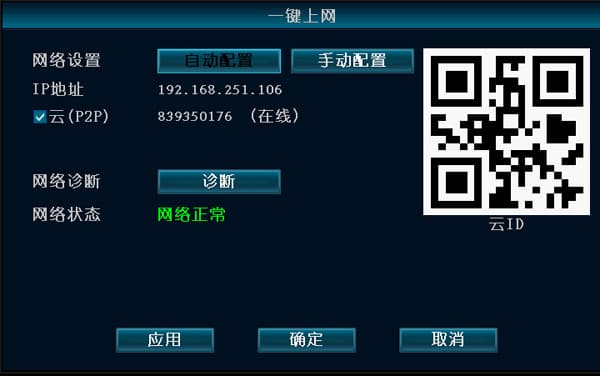
- وصّل كابل شبكة بمنفذ الشبكة في NVR (يجب أن يومض الضوء) — انقر بالزر الأيمن واختر ضبط الشبكة بضغطة واحدة.
الكاميرا اللاسلكية لا تتمكن من مطابقة الرمز مع NVR؟
-
في صفحة إدارة الفيديو على NVR، انقر على "تحديث". إذا لم تظهر أي أجهزة على الإطلاق، فهذا يعني وجود مشكلة في توصيل كابل الشبكة.
-
يمكنك تجربة تسجيل الدخول عبر IE واستعادة إعدادات المصنع. إذا لم ينجح ذلك، فقد يكون الوحدة اللاسلكية معطوبة.
بعد مطابقة الرمز بنجاح، حذفت إحدى القنوات بالخطأ والآن لا أستطيع إيجادها مهما بحثت؟
وصّل IPC الخاص بالقناة المحذوفة مباشرةً بـ NVR باستخدام كابل شبكة، ثم ابحث عنه وأعد مطابقة الرمز لإضافتها مجدداً.
عند استخدام مجموعتين لاسلكيتين، يوجد تعارض في عناوين IP ويتنقل الصورة بين القنوات؟
ESSID و BSSID غير متوافقَين، مما يجعل ESSID الخاص بالـ NVR متطابقاً بين الجهازين. أعد ضبط الوحدة اللاسلكية وكرّر مطابقة الرمز.
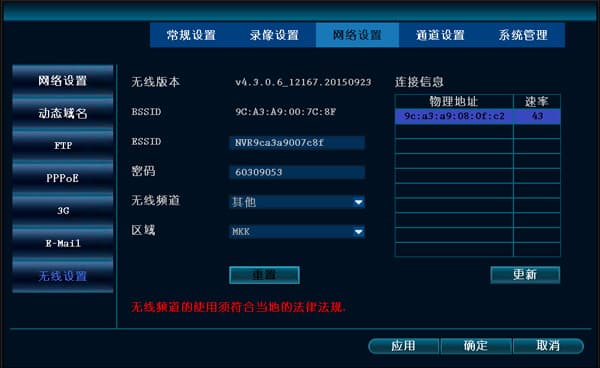
تم تركيب مجموعتين لاسلكيتين في نفس الموقع، وتتقطع صورة NVR، وكاميرا IPC غير مرتبطة أصلاً بهذا الـ NVR أصبحت متصلة به؟
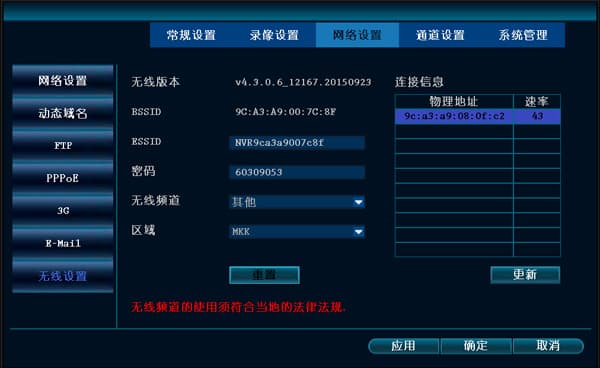
افتح القائمة الرئيسية على أي من الـ NVR (انقر بالزر الأيمن) ← إعدادات النظام ← إعدادات الشبكة ← لاسلكي ← قناة لاسلكي، وغيّر القناة الافتراضية إلى قناة مختلفة.
الاتصال بالشبكة المحلية (تسجيل الدخول بإدخال عنوان IP في المتصفح)
لماذا لا تظهر أي صورة عند تسجيل الدخول بإدخال عنوان IP في المتصفح؟
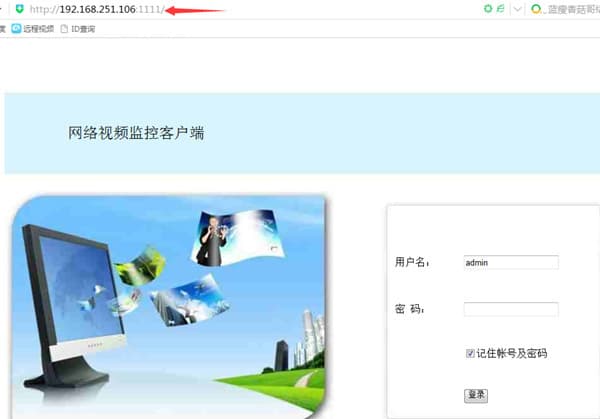
- انتبه إلى المنفذ في إعدادات شبكة NVR — فمثلاً إذا كان عنوان IP الخاص بـ NVR هو 192.168.251.106 والمنفذ هو 1111، فيجب أن تُدخل http://192.168.251.106:1111 في المتصفح.
-
الكمبيوتر و NVR ليسا على نفس الشبكة الفرعية ولا يمكنهما الوصول إلى بعضهما عبر الشبكة؛ يجب ضبطهما على نفس الشبكة الفرعية.
كيفية التحقق من عنوان IP الخاص بالكمبيوتر: ابدأ ← لوحة التحكم ← مركز الشبكة والمشاركة ← الاتصال بالشبكة المحلية ← التفاصيل.
(استخدم قناع الشبكة الفرعية لتحديد ما إذا كانا على نفس الشبكة. مثلاً: مع قناع الشبكة الفرعية 255.255.255.0، يكون عنوان IP 192.168.1.20 وعنوان IP 192.168.1.30 على نفس الشبكة الفرعية.)
-
تحتاج المتصفحات من نوع IE إلى تثبيت مكوّن إضافي تلقائياً. قد تمنع أدوات الأمان 360 تثبيت هذا المكوّن المشروع، لذا يُرجى إغلاق 360 Safeguard و 360 Antivirus والمحاولة مجدداً. كما نوصي بالتحوّل إلى برنامج أمان آخر، مثل Kingsoft Guard و Kingsoft Antivirus.
عند الوصول إلى الجهاز على الشبكة المحلية، يعمل عميل CMS على الكمبيوتر بشكل صحيح لكن متصفح IE لا يستطيع الوصول.
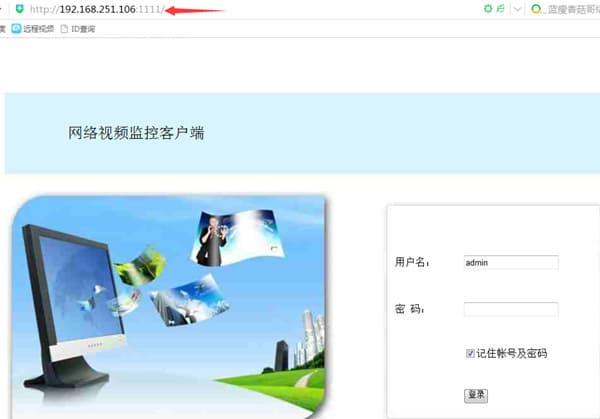
- إذا تم تغيير منفذ الجهاز، فأنت بحاجة إلى الوصول إليه باستخدام عنوان IP + رقم المنفذ. مثلاً: عنوان IP الجهاز 192.168.251.106، منفذ الويب 1111، لذا أدخل 192.168.251.106:1111 في متصفح IE.
- خصّص مستوى الأمان في إعدادات الإنترنت بـ IE: أدوات ← خيارات الإنترنت ← أمان ← مستوى مخصص، وفعّل جميع الخيارات التي تمنع مكوّنات ActiveX الإضافية.
الاتصال عبر الإنترنت (تسجيل الدخول برقم المعرّف بإدخال www.dvr163.com في المتصفح)
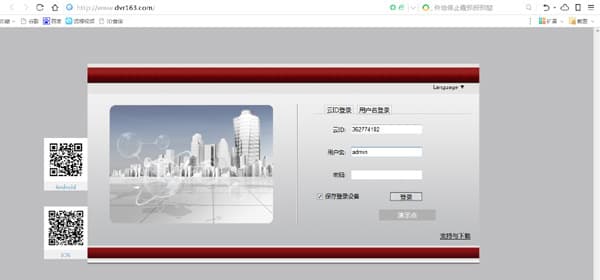
لماذا يفشل الاتصال عند تسجيل الدخول برقم معرّف EseeNet؟
-
قد تكون نسخة NVR قديمة جداً؛ يُرجى التأكد من أن NVR يشغّل الإصدار V1.8.2.B16 أو أحدث.
-
مزوّد خدمة الإنترنت يحجب اختراق P2P. في هذه الحالة يعتمد الاتصال على الخادم المركزي كوسيط، وهو عادةً أقل كفاءة ومعدّل نجاحه منخفض.
-
إذا كنت تستخدم متصفح 360، يُرجى التحوّل إلى متصفح IE القياسي المدمج مع Windows والمحاولة مجدداً.
-
تحتاج المتصفحات من نوع IE إلى تثبيت مكوّن إضافي تلقائياً. قد تمنع أدوات الأمان 360 تثبيت هذا المكوّن المشروع، لذا يُرجى إغلاق 360 Safeguard و 360 Antivirus والمحاولة مجدداً. كما نوصي بالتحوّل إلى برنامج أمان آخر، مثل Kingsoft Guard و Kingsoft Antivirus.
بعد توصيل كابل الشبكة بـ NVR، تظهر عنوان MAC وعنوان IP والبوابة وما إلى ذلك كلها صفراً
الإصدار قديم جداً ويجب ترقيته.
لماذا يتصل CMS بنجاح لكن المعاينة لا تعرض أي صورة (شاشة سوداء)؟
-
قد يكون برنامج مكافحة الفيروسات أو جدار الحماية أو غيره قد حجب بيانات الفيديو. يُرجى التحقق من ذلك وتعطيل برامج مكافحة الفيروسات وجدار الحماية.
-
يُرجى التحقق مما إذا كان كل من البث الرئيسي والبث الفرعي لا يعرضان صورة. إذا كان البث الرئيسي يعرض صورة لكن البث الفرعي لا يعرض، يمكنك استعادة إعدادات المصنع على NVR.
-
قد يكون السبب مشكلة في تعريف بطاقة الرسوميات. انتقل إلى ابدأ ← تشغيل، أدخل dxdiag، ثم Display ← DirectX، وتحقق مما إذا كان كل شيء يظهر كـ "مفعّل". إذا ظهر أي شيء كـ "معطّل"، فأنت بحاجة إلى تنزيل تعريف بطاقة الرسوميات وتثبيته.
-
قد يكون منفذ الويب 80 محجوزاً؛ غيّر منفذ الويب إلى 1111.
-
إذا كانت الصورة شاشة سوداء عند المشاهدة عبر تطبيق الهاتف وعميل CMS على الكمبيوتر وصفحة الويب معاً، فقد يكون الراوتر يحجب نقل البيانات.