 مركز مساعدة EseeCloud
العمليات الأساسية
العمليات الأساسية لمجموعة الكاميرات اللاسلكية — إضافة الكاميرات وتحسين الإشارة اللاسلكية الضعيفة ووضع الهوائي واستكشاف مشاكل إعادة تشغيل NVR والتشغيل والصفارة والترقية وإعداد جولة PTZ.
أسئلة شائعة حول العمليات الأساسية لمجموعة الكاميرات اللاسلكية.
كيف أضيف كاميرا؟
طريقة مطابقة الرمز:
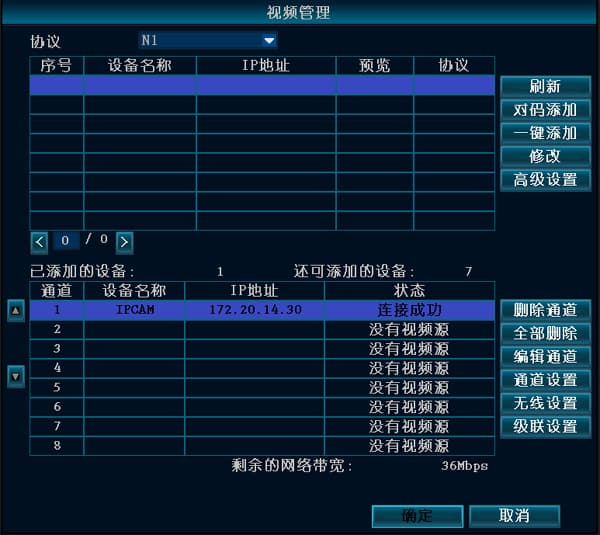
- بعد تشغيل كلٍّ من NVR و IPC، وصّل IPC بأي منفذ LAN على NVR باستخدام كابل شبكة. انقر بالزر الأيمن ← إدارة الفيديو ← تحديث ← مطابقة الرمز (إضافة).
عند ظهور "البدء في مطابقة الرمز؟"، انقر نعم؛ تظهر رسالة "جاري مطابقة الرمز"، وعند ظهور الصورة على شاشة NVR يعني ذلك نجاح المطابقة. (تلميح: يمكن مطابقة عدة كاميرات في نفس الوقت.)
إذا ظهرت رسالة فشل المطابقة، انقر على "تحديث". إذا لم يظهر أي جهاز على الإطلاق، فهذا يعني ضعف تلامس كابل الشبكة — أعد توصيله وكرّر عملية المطابقة.
طريقة الإضافة السلكية:
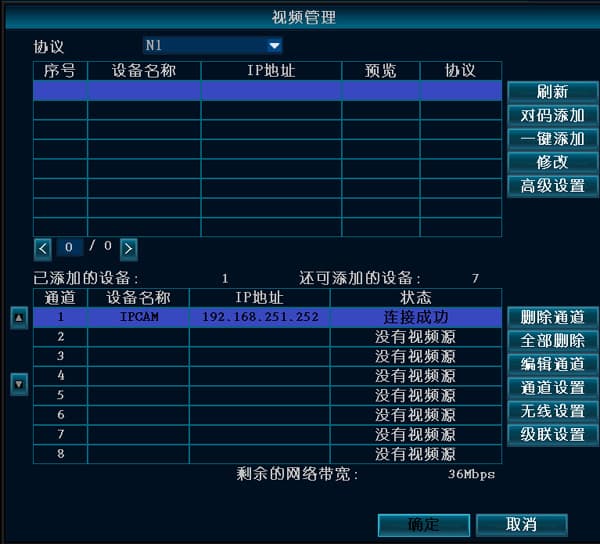
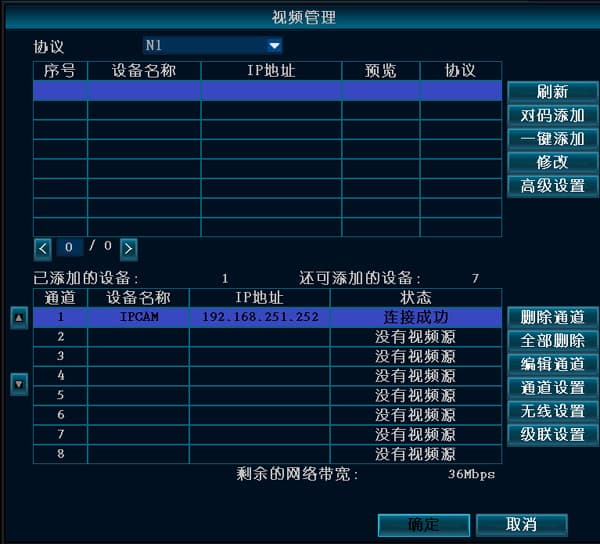
- عند توصيل NVR و IPC بكابل شبكة، انقر بالزر الأيمن ← إدارة الفيديو ← تحديث ← إضافة (إضافة بضغطة واحدة) لإتمام إضافة IPC.
في مجموعة الكاميرات اللاسلكية، تعمل كاميرات IPC في الطابق الأول بشكل طبيعي، لكن كاميرة IPC في الطابق الثاني تعرض صورة متقطعة وكثيراً ما تختفي الصورة؛ وهي تبعد بمسافة جدارين، وعند إنزالها إلى الطابق الأول تعمل بشكل طبيعي.
- هذا ناتج عن تضاؤل قوة الإشارة. تتميز مجموعة الكاميرات اللاسلكية بميزة مهمة: يمكن دمج الاتصال السلكي واللاسلكي معاً. إذا تعذّر اتصال IPC لاسلكياً، قم بالتبديل إلى كابل شبكة. بعد توصيل الكابل، ما عليك سوى استخدام خيار الإضافة بضغطة واحدة.
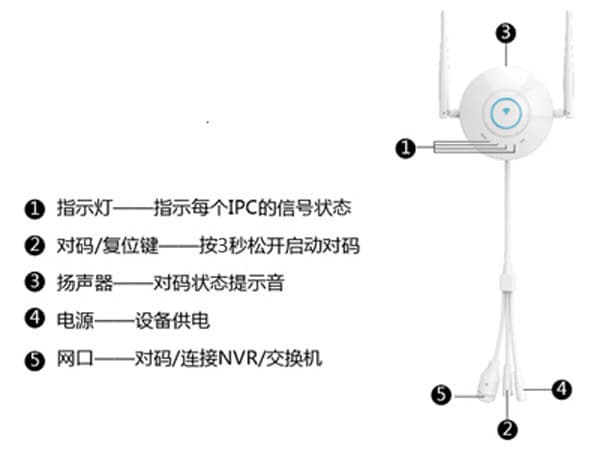
- إذا كان عدد أجهزة IPC كبيراً، يمكنك استخدام IPC Router لمطابقة الرمز مع كاميرات IPC اللاسلكية، ثم الاتصال بـ NVR اللاسلكي.
وصّل IPC Router و IPC اللاسلكية بكابل شبكة وشغّلهما. عند الحاجة إلى مطابقة رمز عدة كاميرات لاسلكية في آنٍ واحد، يمكنك توصيلها عبر محوّل. اضغط برفق على الزر الموجود في ذيل كابل IPC Router لمدة ثانية واحدة لبدء مطابقة الرمز؛ يُشغَّل تنبيه صوتي في الوقت ذاته، وعند الإشارة إلى نجاح المطابقة تكون الكاميرا قد تمت إضافتها بنجاح. (الضغط مدة 5 ثوانٍ على زر ذيل كابل IPC Router يعيد الإعدادات إلى ضبط المصنع.)
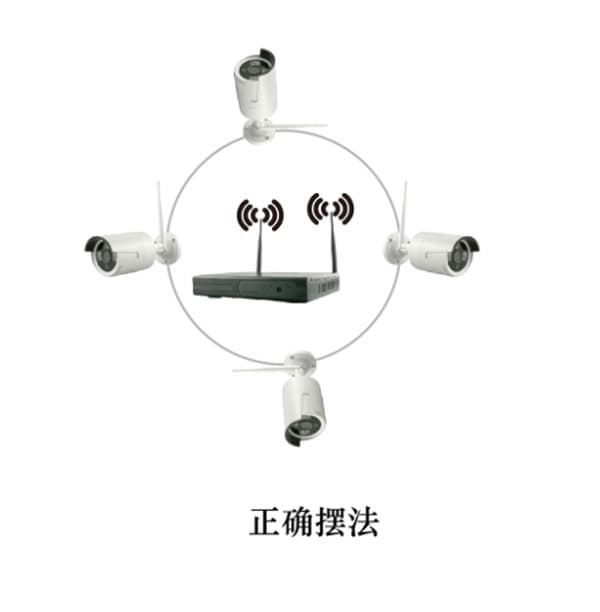
في مجموعة الكاميرات اللاسلكية، تكون الإشارة ضعيفة بعد تشغيل IPC اللاسلكية وتوصيلها بـ NVR اللاسلكي؟
يُشعّ هوائي NVR الإشارة في جميع الاتجاهات. يكون الأداء في أفضل حالاته عندما يكون هوائيا NVR و IPC على الارتفاع ذاته ومتوازيَين. إذا تعذّر الحفاظ على نفس الارتفاع، يجب أن يكون هوائي IPC مماساً للكرة المتمركزة حول NVR — لا توجّه الهوائي مباشرةً نحو NVR.
NVR يُعيد التشغيل تلقائياً
يعمل بشكل طبيعي، لكنه يُعيد التشغيل في أوقات غير منتظمة.
- قم بالتحديث إلى إصدار آخر من البرنامج للتحقق مما إذا كانت المشكلة في الإصدار الحالي؛ استعد الإعدادات الافتراضية.
- افصل كابل الشبكة للتحقق مما إذا كانت المشكلة ناتجة عن تعارض عناوين IP أو MAC.
- استبدل محوّل الطاقة لاختبار ما إذا كان تلف مصدر الطاقة قد خفّض مخرج الطاقة مما أدى إلى عدم كفاية الطاقة.
- أزل القرص الصلب للتحقق مما إذا كانت إعادة التشغيل بسببه.
- استبدل جهاز التسجيل لاختبار ما إذا كانت إعادة التشغيل ناتجة عن عطل في أجهزة جهاز التسجيل.
- إذا تعذّر حل المشكلة، تواصل مع الدعم الفني.
- إذا لم ينجح أي من ذلك، يجب إعادة الجهاز للإصلاح.
NVR لا يمكنه الإقلاع
- لا يوجد أي رد فعل عند توصيل الطاقة — جرّب استبدال مصدر الطاقة. إذا تأكدت من سلامة مصدر الطاقة، فقد تكون هناك مشكلة في اللوحة الأم لجهاز التسجيل.
- عند توصيل الطاقة، تُصدر الصفارة صوتاً متواصلاً — هذا يعني أن البرنامج تالف. يجب إعادة الجهاز إلى المصنع لإعادة تثبيت البرنامج.
- عند توصيل الطاقة، تُصدر الصفارة أصوات "دي" "دي" "دي" بشكل متكرر — إذا كان ذلك بسبب فشل في الترقية، يمكنك محاولة وضع ملف المساعدة على محرك USB لإصلاحه. (ملف المساعدة موجود داخل حزمة الترقية.)
- بعد الإقلاع يتوقف عند شاشة الشعار دون أي رد فعل — جرّب إزالة القرص الصلب وإجراء عملية استعادة إعدادات المصنع. إذا لم ينجح ذلك، فهي مشكلة في الأجهزة أو تلف جزئي في برنامج الفلاش، ويجب إعادة الجهاز إلى المصنع للإصلاح.
الصفارة لا تتوقف عن الرنين بعد إقلاع NVR
- إذا تعذّر الإقلاع بشكل طبيعي، أوقف تشغيل الجهاز وافصل القرص الصلب وكابل الشبكة، ثم أعد التشغيل. إذا لم ينجح ذلك، أعد ضبط المصنع واختبر.
- إذا كان بإمكانه الإقلاع بشكل طبيعي، يمكنك تجربة ما يلي:
أ. قم بتحديث إصدار برنامج الجهاز.
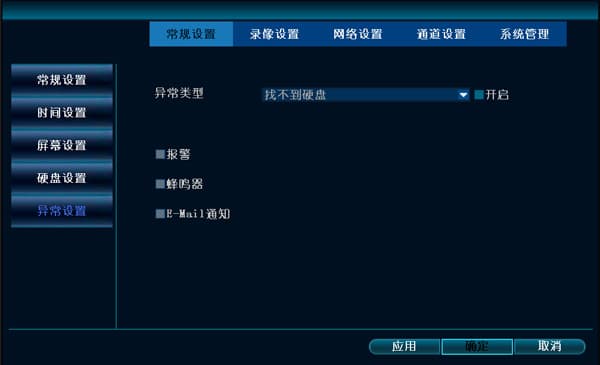
ب. انتقل إلى إعدادات النظام ← الإعدادات العامة ← إعدادات الاستثناءات وتحقق مما إذا كان "تفعيل إنذار الاستثناء" محدداً.
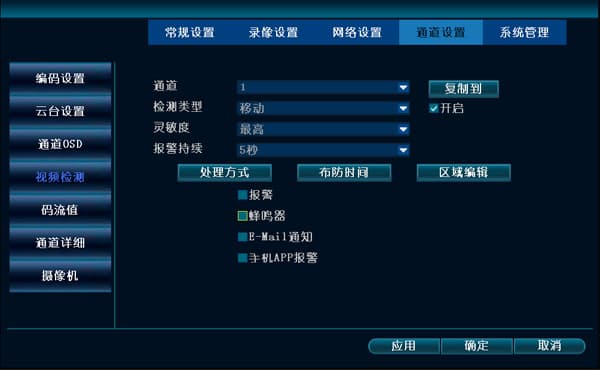
ج. تحقق من وجود أيقونة شخص صغير على شاشة المعاينة — قد يكون قد تم تشغيل كشف الحركة. إذا كنت لا تريد رنين الصفارة، انتقل إلى إعدادات النظام ← إعدادات القناة ← كشف الفيديو وأزل علامة الاختيار من خانة الصفارة.
د. يمكنك التواصل مع الدعم الفني للاستكشاف والإصلاح.
خطوات الترقية
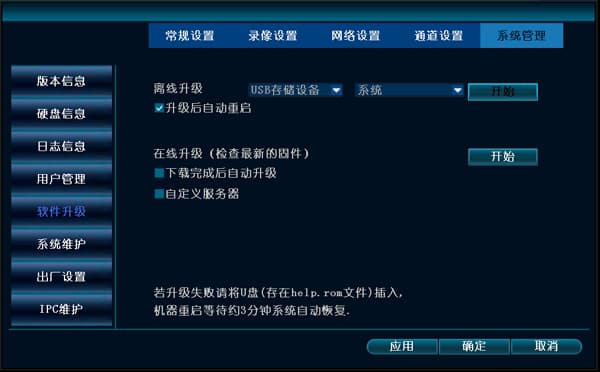
خطوات الترقية على النحو التالي (صيغة محرك USB: FAT32):
- انسخ ملف الترقية المسمى FWHI*****.rom إلى المجلد "الجذري" لمحرك USB (الموقع الذي تراه فور فتح محرك USB)؛ لا تغيّر اسم ملف الترقية. يمكنك التواصل مع الدعم الفني للحصول عليه، أو تنزيله بنفسك من هذا الموقع.
- أدخل محرك USB في مقبس USB الموجود على اللوحة الخلفية لجهاز التسجيل، المُسمّى "USB" بجانبه.
- على NVR، انقر بالزر الأيمن واختر إعدادات النظام ← إدارة النظام ← ترقية البرنامج.
- انقر بدء، وبعد وصول شريط التقدم إلى 100% سيُعيد NVR التشغيل تلقائياً.
إعداد جولة كاميرا السرعة (PTZ)
لإعداد جولة كاميرا السرعة، يجب أولاً التأكد من إمكانية التحكم يدوياً في دوران الكاميرا للأعلى والأسفل واليسار واليمين. بمجرد توافر هذا الشرط، يمكننا البدء في الإعداد. هنا نعرض فقط كيفية ضبط ثلاث نقاط؛ إذا كنت بحاجة إلى ضبط المزيد، فالخطوات هي ذاتها.
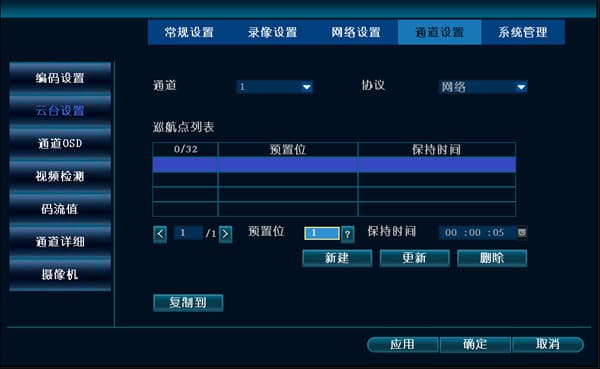
- على الشاشة الرئيسية، انقر بالزر الأيمن ← إعدادات النظام ← إعدادات القناة ← إعدادات PTZ، واضبط رقم القناة الصحيح.
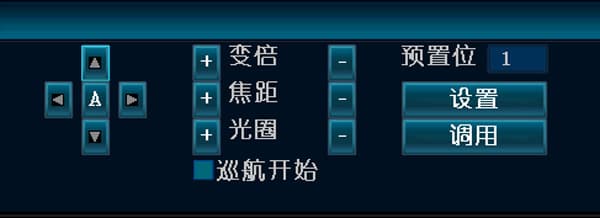
- ضبط نقطة الجولة الأولى: انقر إضافة، ثم انقر على "؟" في الأعلى للدخول إلى شاشة التحكم في PTZ. انقر أي من أزرار الاتجاه (أعلى، أسفل، يسار، يمين) للانتقال إلى الموضع الأول المطلوب، غيّر مربع الإعداد المسبق إلى 1 (الافتراضي 1، لا حاجة للتغيير)، انقر ضبط، انقر بالزر الأيمن في أي مكان، وعُد إلى شاشة إعدادات PTZ.
-
ضبط نقطة الجولة الثانية: انقر إضافة، اختر نقطة الجولة الثانية، انقر على "؟" في الأعلى للدخول إلى شاشة التحكم في PTZ. انقر أي من أزرار الاتجاه للانتقال إلى الموضع الثاني المطلوب، غيّر مربع الإعداد المسبق إلى 2، انقر ضبط، انقر بالزر الأيمن في أي مكان، وعُد إلى شاشة إعدادات PTZ.
-
ضبط نقطة الجولة الثالثة: انقر إضافة، انقر على "؟" في الأعلى للدخول إلى شاشة التحكم في PTZ. انقر أي من أزرار الاتجاه للانتقال إلى الموضع الثالث المطلوب، غيّر مربع الإعداد المسبق إلى 3، انقر ضبط، انقر بالزر الأيمن في أي مكان، وعُد إلى شاشة إعدادات PTZ.
-
بعد ضبط النقاط الثلاث، انقر موافق. على شاشة المعاينة، انقر بالزر الأيمن ← التحكم في PTZ، ضع علامة على مربع "بدء الجولة"، وستبدأ كاميرا السرعة في الدوران.