 مركز مساعدة EseeCloud
الوصول عن بُعد
كيفية إعداد الوصول عن بُعد إلى NVR عبر معرّف EseeNet ومنصة الويب واستكشاف مشكلاته.
أسئلة شائعة حول الوصول عن بُعد إلى NVR والاتصال بمعرّف EseeNet.
كيف أعدّ الوصول عن بُعد لـ NVR؟
-
استخدم كابل شبكة يعمل مع اتصال إنترنت نشط وأدخله في منفذ الشبكة الموجود في الجهة الخلفية من NVR (هذا أمر بالغ الأهمية)؛ تأكد من صحة توصيل الكابلات.
-
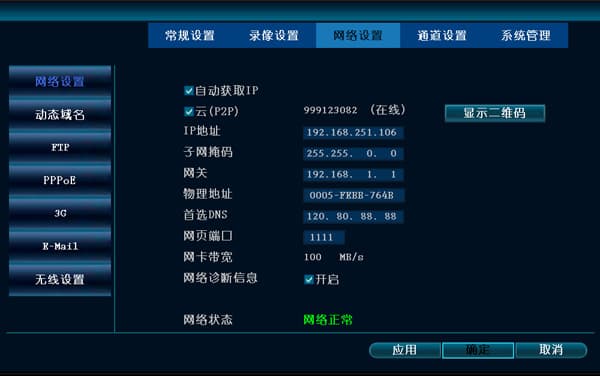
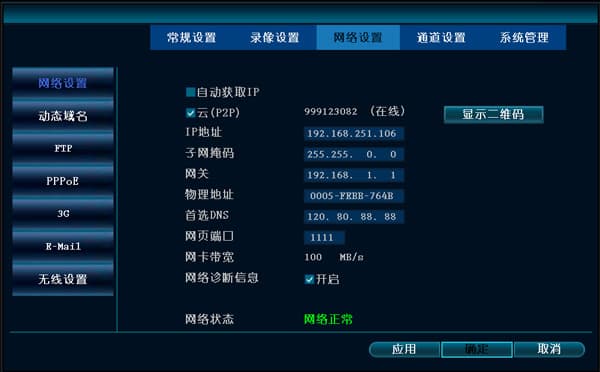
انقر بالزر الأيمن ← إعدادات النظام ← إعدادات الشبكة ← ضع علامة على "الحصول على IP تلقائياً"، انقر موافق، اخرج من القائمة الرئيسية، أعد تشغيل جهاز التسجيل وانتظر نحو دقيقتين. بعد ذلك يجب أن يصبح معرّف EseeNet متصلاً بالإنترنت. ثم أزل العلامة من "الحصول على IP تلقائياً" وانقر موافق.
-
إذا لا يزال المعرّف يظهر غير متصل أو يعرض "---" بعد الخطوات أعلاه، غيّر منفذ الويب إلى 1111 واضبط DNS المفضّل على 120.80.88.88 (China Unicom) أو 114.114.114.114 (China Telecom)، ثم انقر موافق. أعد تشغيل جهاز التسجيل وانتظر نحو دقيقتين.
-
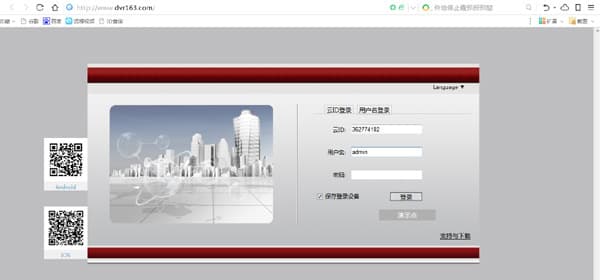
المراقبة عن بُعد من الكمبيوتر: تسجيل الدخول عبر شبكة WAN (أي الشبكة الخارجية — أي شبكة ليست على نفس الراوتر تُسمى WAN، مثل شبكات China Telecom و China Mobile و China Unicom و China Tietong). على أي كمبيوتر متصل بالإنترنت على الشبكة الخارجية، افتح متصفح IE وأدخل عنوان URL www.dvr163.com. استخدم معرّف الجهاز (معرّف EseeNet الخاص بك)، واسم المستخدم admin، واترك كلمة المرور فارغة، ثم سجّل الدخول.
لماذا لا أستطيع تسجيل الدخول إلى EseeNet بعد أيام قليلة؟
-
انقر على المثال التجريبي للتحقق مما إذا كان بإمكانك تسجيل الدخول. القدرة على تسجيل الدخول تثبت أن الخادم يعمل بشكل طبيعي.
-
أعد تشغيل جهاز التسجيل.
-
ادخل إلى الراوتر وتحقق مما إذا كان UPnP قد قام بتوجيه منفذ جهاز التسجيل. إذا لم يكن كذلك، فأنت بحاجة إلى إعادة تشغيل الراوتر (لاحظ أن بعض الراوترات لا تعرض قائمة توجيه منافذ UPnP).
حصلت على معرّف لكنني لا أستطيع تسجيل الدخول، ومنفذ HTTP لا يستجيب لأمر ping. لماذا؟
جهاز تسجيل NVR على شبكة محلية تحتوي على عدة راوترات يمكنه الحصول على معرّف لكن لا يستطيع تسجيل الدخول. أوّلاً فعّل وظيفة UPnP على الراوتر المتصل بالشبكة الخارجية، وعطّل وظيفة UPnP على باقي الراوترات، ثم أعد تشغيل جهاز تسجيل NVR والراوتر المتصل بالشبكة الخارجية. إذا لا تزال لا تستطيع تسجيل الدخول، يُرجى التحقق مما إذا كانت إعدادات أمان الراوتر تحجب الوصول من الشبكة الخارجية.
تظهر إعدادات الشبكة المعرّف كـ "غير متصل"، لكن ما زلت أستطيع مشاهدة الفيديو عن بُعد. لماذا؟
- انقر على "ضبط الشبكة بضغطة واحدة" في القائمة الرئيسية. ستجد أن EseeNet (P2P) محدد بالفعل والمعرّف يظهر متصلاً بالإنترنت.
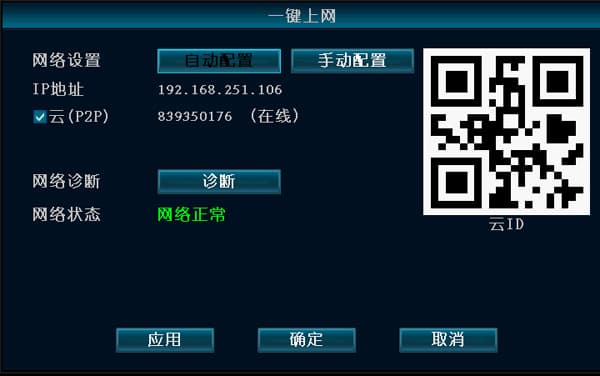
- لم يتم تفعيل خيار "عرض معرّف EseeNet أثناء المعاينة" في الإعدادات العامة — فقط ضع علامة على هذا الخيار.