 EseeCloud 帮助中心
视频
IPC 常见画面和视频问题的排查指南,包括偏色、模糊、黑屏、闪烁和分辨率等问题。
IPC 画面与视频问题常见问题解答。
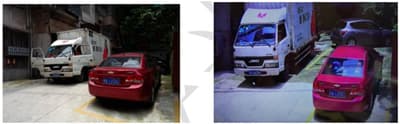
IPC 画面发红或发紫?
-
检查 IRCUT 的接线是否反接(红线和黑线接反)。
-
进入 IPC 网页设置 → 日夜模式,将模式从"白天"切换到"夜晚",再从"夜晚"切换回"白天",听 IRCUT 切换的声音,以确认 IRCUT 是否故障。如果故障,请更换 IRCUT。
-
进入网页设置中的图像设置页面,检查色彩参数是否被修改(正常值均应为 50)。如有改动,恢复为默认值后再观察效果。
IPC 画面为何出现白色斑点?
-
若有光源直射 IPC 镜头,可能出现白色斑点。请调整光源位置或改变 IPC 的拍摄角度。
-
可能是过热产生的热噪声导致的,可尝试升级固件,看是否有所改善。
IPC 画面为何始终是黑白的?
-
在低光环境下,摄像机会开启红外补光,图像因此显示为黑白。
-
光线感应传感器被遮挡。
-
检查当前配置的场景是否设置为夜晚模式。
IPC 预览显示黑屏,但 OSD(时间或通道名称)仍在变化?
-
进入 IPC 网页设置 → 视频参数 → 图像参数,检查对比度和亮度是否被修改(正常值均应为 50)。如有改动,恢复为默认值后再观察效果。
-
检查后端(NVR/CMS)是否设置了色彩参数。
-
如果以上两项均正常,请联系技术支持,检查是否存在与后端(NVR/CMS)的兼容性问题。
IPC 画面模糊?
-
检查镜头上是否有雾气或灰尘。
-
检查清晰度设置是否被设为"流畅"模式。
-
检查 IPC 在局域网内是否受到了限速或网络隔离。
IPC 白天画面正常,夜晚画面模糊?
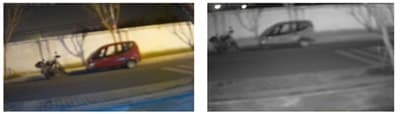
- 检查 IRCUT(红外滤光片)的规格是否匹配。请联系厂商获取 IRCUT 参数以供参考,或向厂商索取新的 IRCUT 进行重新测试。
IPC 画面一侧清晰、另一侧模糊,且无法调节焦距?
主要原因是镜头、IRCUT 和 SENSOR 三个平面不平行。请检查 IRCUT 和镜头的安装是否正确、螺丝是否拧紧。也可以尝试同时更换 IRCUT 和镜头,然后重新测试镜头效果。
IPC 画面出现光晕或雾蒙蒙的感觉?
- 这是因为组装时镜头与前盖玻璃之间存在缝隙,外部光线通过玻璃折射进入镜头,从而产生光晕和雾感。
IPC 画面出现运动拖影?
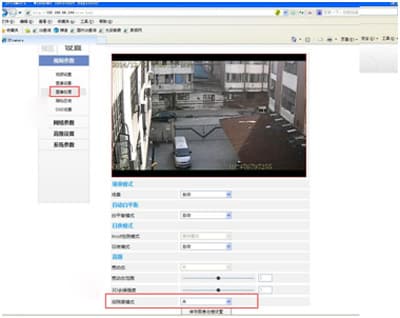
请使用 Internet Explorer 打开 IPC 网页设置,点击设置 → 视频参数 → 图像处理 → 低照度模式 → 选择"关闭"。
IPC 画面出现横向或斜向条纹?
-
IPC 受到附近强电磁场干扰,请远离大功率电气设备安装。
-
网线接触不良。
IPC 画面上下颠倒或显示异常?
- 可通过 IPC 网页界面对画面进行翻转设置。
IPC 对准日光灯、电子秤等设备时出现闪烁?
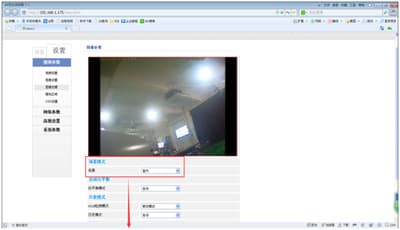
从计算机登录 IPC,点击设置 → 视频参数 → 场景模式 → 设置为"室内"。
IPC 画面为何会卡住(静止不动)?
-
这是由摄像机供电问题引起的:摄像机在供电临界点运行,电压不稳导致画面"卡住"。建议使用出厂配置附带的电源适配器供电。
-
在局域网环境下,检查网线是否完好,水晶头(RJ45)是否有铜芯外露或接线错误。
-
对于无线连接,检查附近是否有信号干扰(设备自身热点下较少出现此问题,通常只在 station 模式下才会发生)。
-
对于 P2P 云端回放,检查设备所在位置能否正常访问互联网,以及网络速度是否满足摄像机的最低要求。如果网速较低,请参阅相关指南。
PC 客户端(CMS、网页端等)连接成功但显示黑屏或无图像?
-
如果 CMS"我的摄像机"和网页 IP 均连接成功但显示黑屏,可能是计算机显卡驱动出现故障。请下载驱动工具(如驱动人生)并重新安装显卡驱动。
在计算机"开始"菜单中点击"运行",输入
dxdiag打开 DirectX 诊断工具。选择"显示"选项卡,检查显存容量是否完整、驱动是否缺失、DirectX 功能是否已启用。通常,当 CMS 和网页均无法显示图像时,显卡驱动会显示为缺失。请下载驱动精灵或驱动人生重新安装显卡驱动。 -
安装最新版本的 CMS。
海康 4 路 NVR 连接 1MP(720P)、1.3MP(960P)或 2MP(1080P)摄像机时,为何四画面模式下 1.3MP 或 2MP 的效果反而不如 1MP?
在四画面模式下,当接入的 IPC 分辨率为 1280×720 时,海康设备四个通道均显示主码流;当接入摄像机的分辨率超过 1280×720 时,四画面模式则显示子码流。因此,当 720P、960P 和 1080P 的 IPC 同时接入时,720P 分辨率在四画面模式下的显示效果反而优于 960P 或 1080P。但切换至单画面全屏时,1080P 和 960P 的画面效果更佳。