 EseeCloud 幫助中心
影像
排查常見 IPC 畫面與影像問題,例如偏色、模糊、黑屏、閃爍及解析度異常。
IPC 畫面與影像問題相關常見問題。
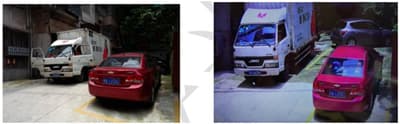
IPC 畫面偏紅或偏紫?
-
確認 IRCUT 的接線是否接反(紅線與黑線對調)。
-
進入「IPC 網頁設定 → 日夜模式」,將模式從「白天」切換至「夜晚」,再從「夜晚」切換回「白天」,聆聽 IRCUT 切換的聲音,以確認 IRCUT 是否故障。若已故障,請更換 IRCUT。
-
進入「網頁設定 → 影像設定」頁面,確認色彩參數是否被修改(各項應為 50)。若已被更改,請恢復為預設值並確認結果。
IPC 畫面上為什麼出現白色光點?
-
若有光源直接照射 IPC 鏡頭,可能出現白色光點。請調整光源方向或改變 IPC 的拍攝角度。
-
可能是過熱產生的熱雜訊所致,可嘗試升級韌體查看是否改善。
IPC 畫面為什麼一直是黑白的?
-
在低光源環境下,攝影機會開啟紅外線補光燈,導致畫面顯示為黑白。
-
感光元件被遮蔽。
-
確認設定的場景是否為夜間模式。
IPC 預覽出現黑屏,但 OSD(時間或頻道名稱)仍在變動?
-
進入「IPC 網頁設定 → 影像參數 → 圖像參數」,確認「對比度」和「亮度」是否被修改(各項應為 50)。若已被更改,請恢復為預設值並確認結果。
-
確認後端(NVR/CMS)是否設定了色彩參數。
-
若以上兩項均正常,請聯繫技術支援,確認後端(NVR/CMS)是否存在相容性問題。
IPC 畫面模糊?
-
確認鏡頭上是否有霧氣或灰塵。
-
確認清晰度設定是否已設為「流暢」模式。
-
確認 IPC 在區域網路內是否遭到限速或網路隔離。
IPC 白天畫面正常,但晚上模糊?
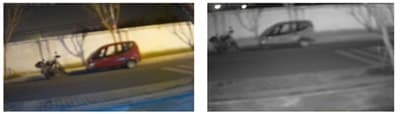
- 確認 IRCUT(紅外線濾光片)的規格是否匹配。請聯繫製造商取得 IRCUT 參數作為參考,或請製造商提供新的 IRCUT 進行重新測試。
IPC 畫面一側清晰、另一側模糊,且無法調整焦距?
主要原因是鏡頭、IRCUT 與 SENSOR 三個平面不平行。請確認 IRCUT 和鏡頭是否安裝正確、螺絲是否鎖緊。也可嘗試將 IRCUT 和鏡頭一起更換後重新測試。
IPC 畫面出現光暈或霧感?
- 這是由於組裝時鏡頭與前蓋玻璃之間存在縫隙,外部光線透過玻璃折射進入鏡頭,因而產生光暈及霧感畫面。
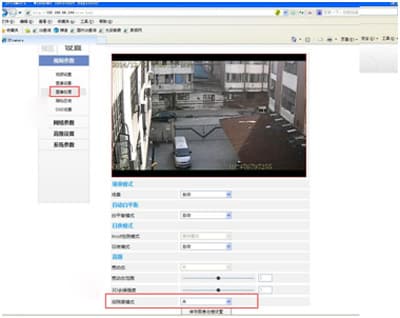
IPC 畫面出現殘影(拖尾)?
先在 Internet Explorer 中開啟 IPC 網頁設定,點擊「設定 → 影像參數 → 影像處理 → 低照度模式 → 選擇「關閉」」。
IPC 畫面出現水平或斜向條紋?
-
IPC 受到附近強電磁場干擾,請將其安裝於遠離高功率電氣設備的位置。
-
網路線接觸不良。
IPC 畫面上下顛倒或顯示方向有誤?
- 可使用 IPC 網頁介面翻轉畫面。
IPC 對準日光燈、電子秤或類似裝置時出現閃爍?
從電腦登入 IPC,點擊「設定 → 影像參數 → 場景模式 → 設定為「室內」」。
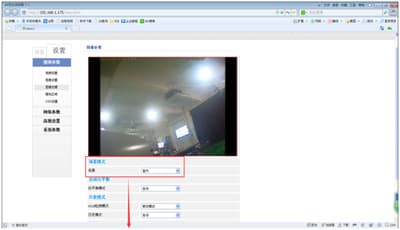
為什麼 IPC 畫面會定格?
-
原因為攝影機供電問題:攝影機在供電臨界值邊緣運作,電源不穩定會導致畫面定格。建議使用原廠配送的電源變壓器供電。
-
若在區域網路內,請確認網路線是否完好,且水晶頭(RJ45)沒有裸露的銅線或接線錯誤。
-
若為無線連線,請確認附近是否有訊號干擾(裝置自身熱點較少出現此情況,通常只在基地台模式下才會發生)。
-
若為 P2P 雲端播放,請確認裝置所在位置是否能正常連線至網際網路,以及網速是否達到攝影機所需的最低標準。若網速不足,請參閱相關指南。
電腦客戶端(CMS、網頁等)連線成功,但顯示黑屏或無畫面?
-
若 CMS「我的攝影機」和網頁 IP 均連線成功但出現黑屏,可能是電腦顯示卡驅動程式有問題。請下載驅動程式工具(例如驅動人生)並重新安裝顯示卡驅動程式。
在電腦「開始」選單中,點擊「執行」並輸入
dxdiag開啟 DirectX 診斷工具。選擇「顯示」分頁,確認顯示記憶體是否完整、驅動程式是否遺失,以及 DirectX 功能是否已啟用。通常 CMS 和網頁都無法顯示畫面時,顯示卡驅動程式會顯示為遺失。請下載驅動精靈或驅動人生重新安裝顯示卡驅動程式。 -
安裝最新版本的 CMS。
為什麼海康威視 4 路 NVR 連接 1MP(720P)、1.3MP(960P)或 2MP(1080P)攝影機時,四畫面下 1.3MP 或 2MP 的畫質反而比 1MP 差?
在四畫面模式下,當連接的 IPC 解析度為 1280720 時,海康威視設備的四個頻道均顯示主碼流。當連接的攝影機解析度大於 1280720 時,四畫面模式改為顯示子碼流。因此當 720P、960P 和 1080P 的 IPC 同時連接時,720P 在四畫面模式下的畫質反而優於 960P 或 1080P。但放大至單畫面時,1080P 和 960P 的畫質則更為清晰。