 Centrul de Ajutor EseeCloud
Rețea
Cum să setați adresa IP a NVR-ului, să vă conectați în LAN sau WAN și să rezolvați ecranele negre și parametrii de rețea resetați la zero.
Întrebări frecvente despre configurarea rețelei și conectivitatea NVR-ului.
Cum setez adresa IP a NVR-ului?
-
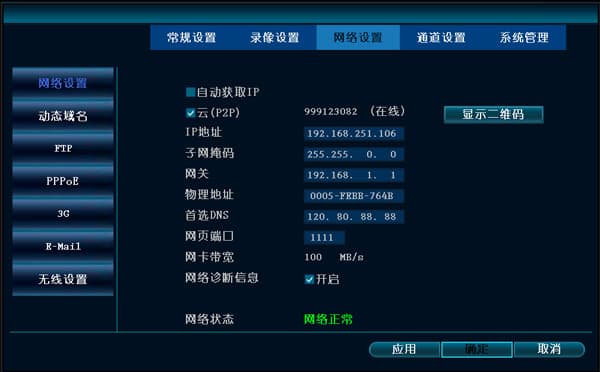
Conectați un cablu de rețea la portul de rețea al NVR-ului (indicatorul luminează intermitent) → faceți clic dreapta cu mouse-ul și alegeți Setări sistem → Setări rețea → introduceți adresa IP manual (de exemplu: adresă IP 192.168.251.106, mască de subrețea 255.255.0.0, DNS preferat 120.80.88.88 (China Unicom),
sau DNS preferat 114.114.114.114 (China Telecom); portul web implicit este 80.
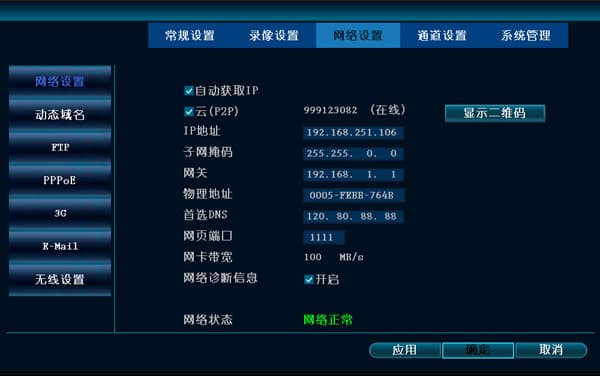
- Conectați un cablu de rețea la portul de rețea al NVR-ului (indicatorul luminează intermitent) → faceți clic dreapta cu mouse-ul și alegeți Setări sistem → Setări rețea → bifați „Obțineți IP automat".
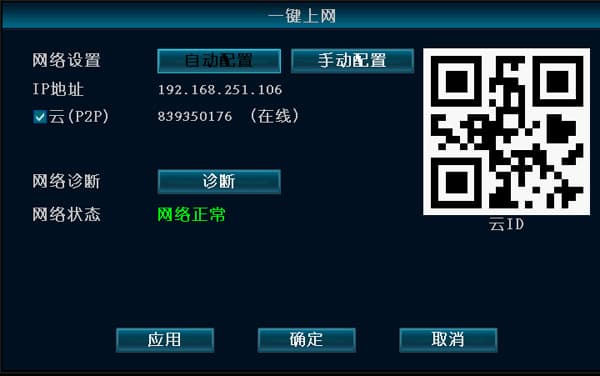
- Conectați un cablu de rețea la portul de rețea al NVR-ului (indicatorul luminează intermitent) → faceți clic dreapta cu mouse-ul și alegeți „Rețea cu o singură tastă".
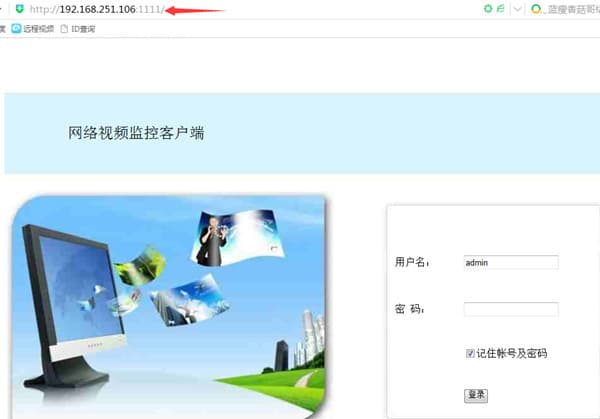
Conexiune LAN (autentificare prin introducerea adresei IP în browser)
- Utilizați portul setat în setările de rețea ale NVR-ului. De exemplu, dacă adresa IP a NVR-ului este 192.168.251.106 și portul este 1111, introduceți http://192.168.251.106:1111 în browser.
-
Dacă calculatorul și NVR-ul nu se află în aceeași subrețea, accesul la rețea nu este posibil — trebuie să le configurați în aceeași subrețea.
Cum să verificați adresa IP a calculatorului: Start → Panou de control → Centrul de rețea și partajare → Conexiune la rețea locală → Detalii.
(Utilizați masca de subrețea pentru a determina dacă adresele sunt în aceeași subrețea. De exemplu, cu masca 255.255.255.0, adresele 192.168.1.20 și 192.168.1.30 se află în aceeași subrețea.)
-
Browserele de tip IE trebuie să instaleze automat un plugin. Instrumentele de securitate de tip 360 vor bloca instalarea acestui plugin legitim, prin urmare închideți 360 Total Security și 360 Antivirus și încercați din nou. Recomandăm de asemenea să comutați la un alt produs de securitate, cum ar fi Kingsoft PC Doctor și Kingsoft Antivirus.
Dispozitivul este accesibil din interiorul LAN-ului: clientul PC CMS funcționează, dar browserul IE nu poate accesa dispozitivul.
- Dacă portul dispozitivului a fost modificat, trebuie să accesați dispozitivul folosind IP + numărul portului. De exemplu, dacă adresa IP a dispozitivului este 192.168.251.106 și portul web este 1111, introduceți 192.168.251.106:1111 în browserul IE.
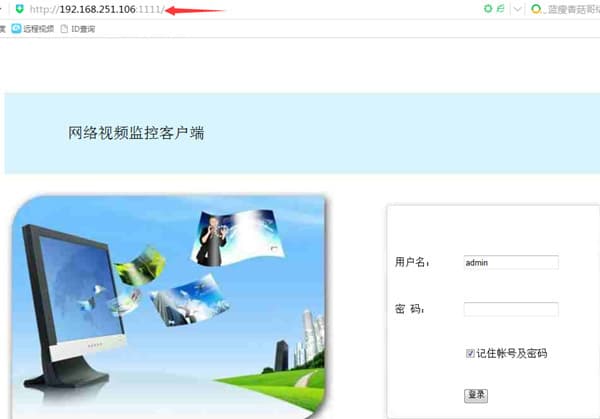
- Personalizați nivelul de securitate din opțiunile Internet ale IE: Instrumente → Opțiuni Internet → Securitate → Nivel personalizat și activați toate solicitările de plugin „ActiveX" care au fost dezactivate.
Conexiune WAN (autentificare cu ID-ul pe www.dvr163.com în browser)
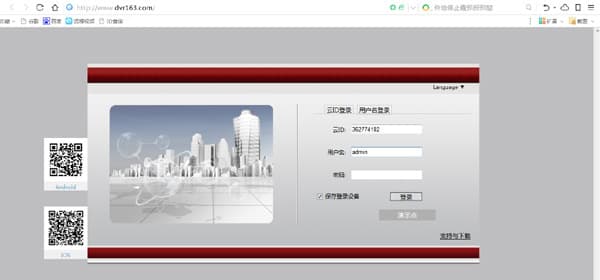
De ce nu mă pot conecta când mă autentific cu ID-ul EseeNet?
-
Firmware-ul NVR-ului poate fi prea vechi. Pentru un NVR, confirmați că este versiunea V1.8.2.B16 sau mai recentă; pentru un DNVR, confirmați că este V1.8.1.B14 sau mai recentă.
-
Operatorul blochează traversarea P2P, caz în care conexiunea se bazează pe serverul central pentru a releva traficul. Aceasta este în general mai puțin eficientă și are o rată de succes mai mică.
-
Dacă utilizați browserul 360, comutați la browserul IE standard inclus în Windows și încercați din nou.
-
Browserele de tip IE trebuie să instaleze automat un plugin. Instrumentele de securitate de tip 360 vor bloca instalarea acestui plugin legitim, prin urmare închideți 360 Total Security și 360 Antivirus și încercați din nou. Recomandăm de asemenea să comutați la un alt produs de securitate, cum ar fi Kingsoft PC Doctor și Kingsoft Antivirus.
După conectarea cablului de rețea la NVR, adresa MAC, adresa IP, gateway-ul etc. sunt toate 0
Firmware-ul este prea vechi și trebuie actualizat.
De ce CMS se conectează cu succes, dar previzualizarea nu afișează nicio imagine (ecran negru)?
-
Un software antivirus, un firewall sau altceva similar poate bloca datele video. Verificați și închideți software-ul antivirus, firewall-ul etc.
-
Verificați dacă atât fluxul principal cât și sub-fluxul nu au imagine. Dacă fluxul principal are imagine dar sub-fluxul nu, puteți restaura setările din fabrică pe NVR.
-
Poate fi cauzat de o problemă cu driverul plăcii grafice. Mergeți la Start → Executare, tastați dxdiag și verificați intrările Afișare și DirectX pentru a vedea dacă toate sunt marcate ca Activate. Dacă oricare apare ca Neactivat, trebuie să descărcați și să instalați driverul plăcii grafice.
-
Portul web 80 poate fi ocupat; schimbați portul web la 1111.
-
Dacă imaginea este un ecran negru atât în aplicația mobilă, cât și în clientul PC CMS și pe pagina web, este posibil ca routerul să blocheze transmisia de date.
NVR
NVR FAQ — rețea, vizualizare la distanță, audio, video, gestionarea utilizatorilor, operațiuni de bază, înregistrare și redare, logo, afișare de ieșire, integrarea protocoalelor, alarme și întrebări generale.
Configurare la distanță
Întrebări frecvente despre configurarea accesului la distanță pe NVR, starea online a ID-ului EseeNet, setările de port și DNS, și vizualizarea de la distanță prin WAN.